


Deze kleine tutorial is uitsluitend bedoeld voor gebruikers van Mozilla Firefox, en vooral voor degenen die een internetverbinding zwak of met beperkt verkeer. 3G, 3G+, RAND, Inbellen.
Als u met Firefox een site bezoekt en met de rechtermuisknop op een afbeelding klikt, zult u merken dat u in het geopende menu de mogelijkheid heeft om afbeeldingen blokkeren (Afbeeldingen blokkeren van… sitenaam.com) van die website. Ik bedoel, je zult het zien TEKST en ontwerpvormen (css-stijl) zonder dat de foto's worden weergegeven.
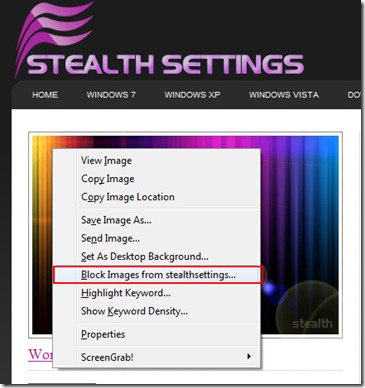
Om te blokkeren… het blijft gemakkelijk hangen, maar hoe ontgrendelen we de afbeeldingen (Deblokkeer afbeeldingen in Firefox) van een bezochte site met Firefox? In het menu waar de optie "Afbeeldingen blokkeren van stealthsettings.com" verschijnt, is er geen optie waarmee we de afbeeldingen kunnen deblokkeren.
Hier is een eenvoudige methode waarmee we de afbeeldingen kunnen ontgrendelen:
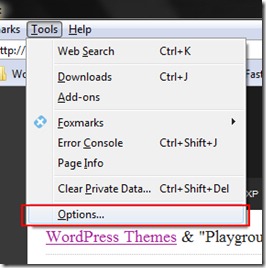
1. Klik op de "Hulpmiddelen” -> "Opties". (zie de afbeelding hieronder? :))
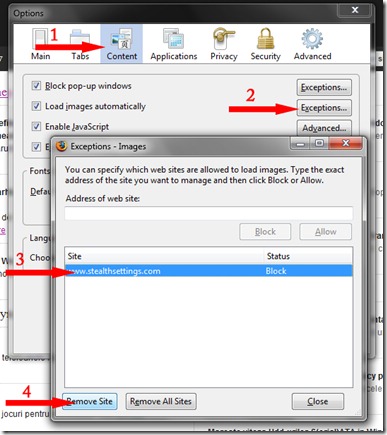
2. Ga in "Opties" naar het tabblad "Inhoud" en klik vervolgens op de knop "Uitzonderingen".…"van rechts"Afbeeldingen automatisch laden”. In “Uitzondering – Afbeeldingen" selecteer de naam van de site waarvoor u de afbeeldingen wilt deblokkeren en druk vervolgens op de "Site verwijderen”.
Onderstaande afbeelding legt het punt voor punt uit:
3. Dichtbij & OK.
Nu worden alle verwijderde websiteafbeeldingen uit die lijst in uw browser weergegeven.


Mogelijk bent u ook geïnteresseerd in...

Eén gedachte verder “Hoe u afbeeldingen kunt ontgrendelen van sites die met Firefox zijn bezocht”