


Denne lille tutorial er udelukkende for brugere af Mozilla Firefox, og især til dem, der har en internetforbindelse svag eller med begrænset trafik. 3G, 3G+, KANT, Opkald.
Hvis du tilgår et websted med Firefox og højreklikker på et billede, vil du bemærke, at du i menuen, der åbner, har mulighed for at blokere billeder (Bloker billeder fra… webstedsnavn.com) fra det pågældende websted. Jeg mener, du vil se TEKST og designformer (css stil) uden at billederne vises.
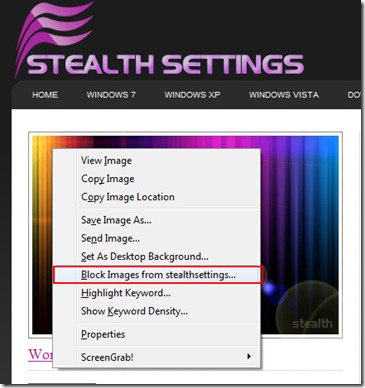
At blokere… det sætter sig let fast, men hvordan låser vi billederne op (Fjern blokering af billeder i Firefox) fra et websted besøgt med Firefox? I menuen, hvor muligheden "Bloker billeder fra stealthsettings.com" vises, er der ingen mulighed, der tillader os at fjerne blokeringen af billederne.
Her er en simpel metode, hvormed vi kan låse billederne op:
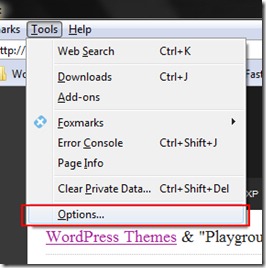
1. Klik på "Værktøjer” -> "Muligheder". (Se billedet nedenfor? :))
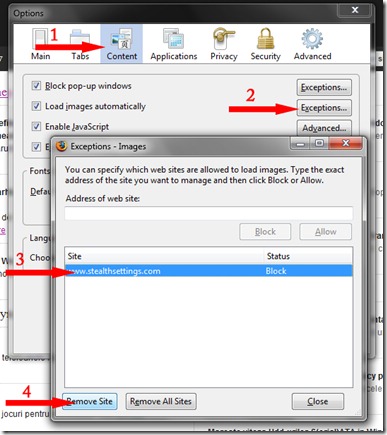
2. I "Indstillinger" skal du gå til fanen "Indhold" og derefter klikke på knappen "Undtagelser"…"fra højre"Indlæs billeder automatisk". I "Undtagelse – Billeder" vælg navnet på det websted, som du vil fjerne blokeringen af billederne for, og tryk derefter på "Fjern websted”.
Billedet nedenfor vil forklare punkt for punkt:
3. Tæt & OK.
Nu vil alle de slettede webstedsbilleder fra denne liste blive vist i din browser.


Du kan også være interesseret i...

En tanke på “Sådan låser du billeder op fra websteder, der er besøgt med Firefox”