


Ако сте решили да инсталирате Предварителен преглед на разработката на Windows 8 за тестове, това вече го знаете, да дадете Изключване на системата трябва да "пътувате" малко по-дълго от това, с което сте свикнали предишни Windows системи (а именно първо трябва да щракнем върху Десктоп, след което преместете курсора на мишката в долния ляв ъгъл – надолу от всичко – над бутона Започнете за показване Старт меню, избираме Настройки след това щракнете върху иконата Мощност показани от лявата страна на екрана).
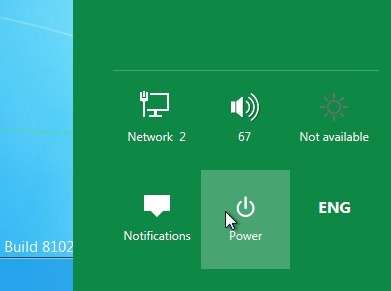
Би било много по-лесно да добавите такъв плочка с Изключване направо начален екран на Windows (Старт екран).
За да добавете плочката за изключване на началния екран необходимо е първо да се създаде такъв пряк път за изключване на работния плот. За да направите това, следвайте инструкциите:
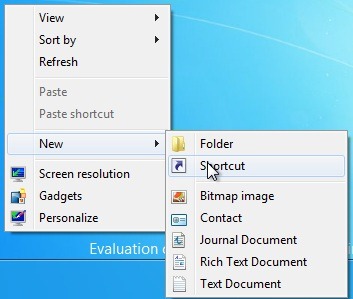
- щракнете с десния бутон върху която и да е празна част от работния плот, след което изберете Нов > Пряк път
- В областта на по -долу Въведете местоположението на елемента Копирайте/поставете следния ред:
shutdown.exe -s -t 00
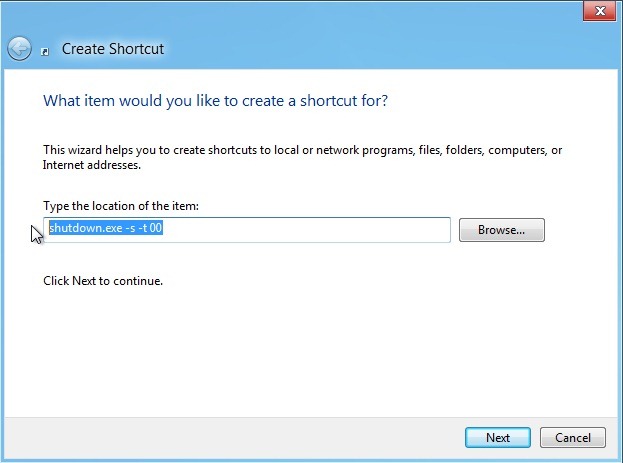
- Кликнете върху След това, изберете един nume pt пряк път (Например Изключване) след това щракнете върху Завършете.
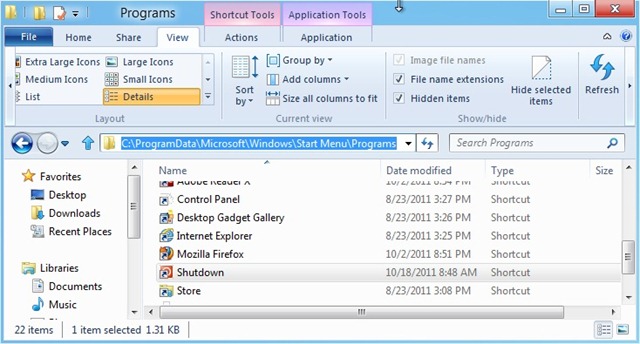
- копирайте новосъздадения пряк път в папката C:ProgramDataMicrosoftWindowsСтарт менюПрограми (тъй като тази папка е скрит и защитени от системата, първо отворете един Windows Explorer, Кликнете върху раздела Преглед И проверете опцията Скрити елементи От Панделка за да имате достъп до него), след което щракнете върху бутона Започнете за да проверите дали плочката за изключване се показва на началния екран.
За да идентифицирате по-лесно преките пътища, ако искате да създадете повече за различни действия (като напр Рестартиране, заспиване и т.н.) можете персонализирайте прекия път новосъздадени чрез модифицирането им Икона (щракнете с десния бутон върху Пряк път > Свойства > Общи раздел > Променете иконата > Добре > изберете желаната икона > добре отново), но ако искате да добавите само една плочка на началния екран, можете да пропуснете тази стъпка.
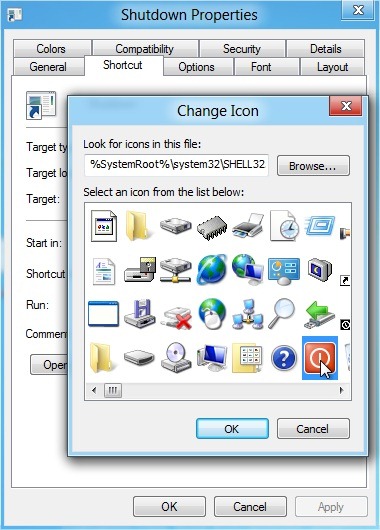
Ако след като следвате инструкциите по-горе, плочката за изключване все още не се показва на началния екран, преместете курсора на мишката отново в долния ляв ъгъл на бутона Започнете, Изберете Търсене От Старт меню, след това изберете Приложения (от дясната страна на екрана) и въведете изключване полето за търсене.
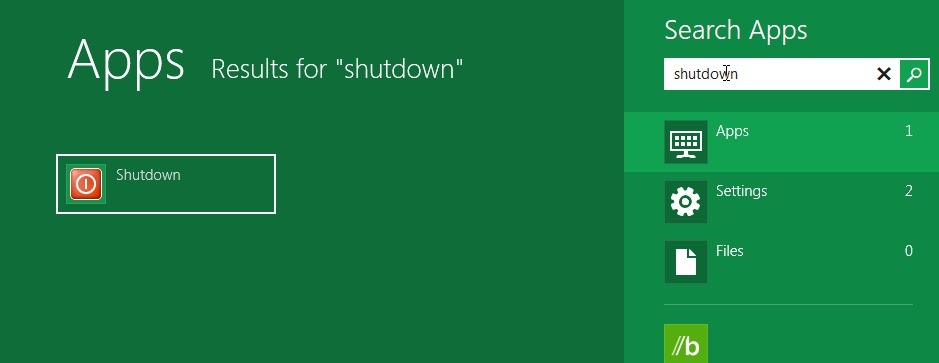
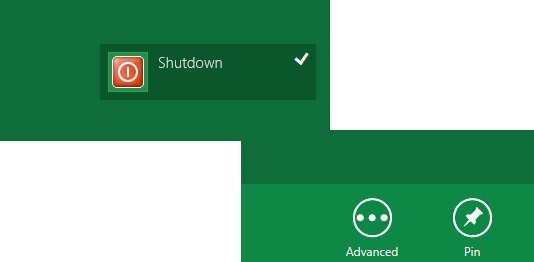
Щракнете с десния бутон върху Изключване, след това щракнете върху ПИН в долния десен ъгъл.
За добавяне плочки за рестартиране, заключване, хибернация и заспиване следвайте същите стъпки, описани по-горе, просто променям командата на което всяка плочка трябва да отговори:
- Рестартиране: shutdown.exe -r -t 00
- Заключване: rundll32.exe user32.dll, LockWorkStation
- Хибернация: rundll32.exe powrProf.dll, SetSuspendState
- Сън: rundll32.exe powrprof.dll, SetSuspendState 0,1,0
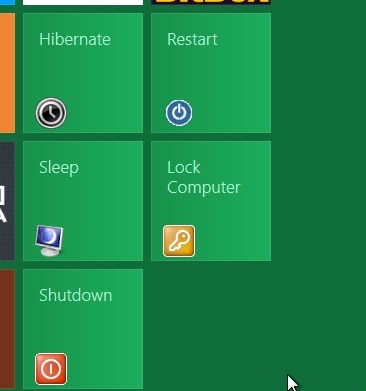
Забележка: За плочките Hibernate и Sleep първо се уверете, че тези опции са активирани или че се поддържат от компютърната конфигурация (хардуер).


Може също да се интересувате от...

Една мисъл “Как можем да добавим плочки с изключване, рестартиране и заспиване в началния екран на Windows 8 Metro”