


Якщо ви вирішили встановити Попередній перегляд Windows 8 для розробки для тестів, ви це вже знаєте, щоб дати Вимкнення системи вам доведеться «мандрувати» трохи довше від того, до якого ви звикли попередні системи Windows (а саме ми повинні спочатку натиснути на Робочий стіл, потім перемістіть курсор миші в нижній лівий кут – вниз від усього – над кнопкою Почати для відображення Меню «Пуск», ми вибираємо Налаштування потім натисніть на значок Влада відображається в лівій частині екрана).
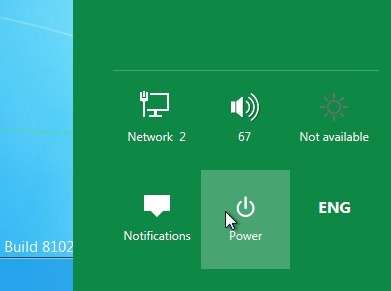
Було б набагато простіше додати один плитка куточок Відключення прямо головний екран Windows (Екран запуску.).
Для того, щоб додайте плитку Вимкнення на початковий екран спочатку його необхідно створити ярлик для вимкнення на робочому столі. Для цього дотримуйтесь інструкцій:
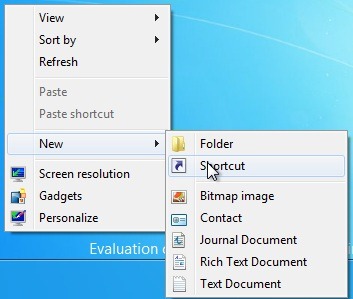
- клацніть правою кнопкою миші будь-яку порожню частину робочого столу, а потім виберіть Новачок > Ярлик
- У полі нижче Введіть місце розташування елемента Скопіюйте/вставте наступний рядок:
shutdown.exe -s -t 00
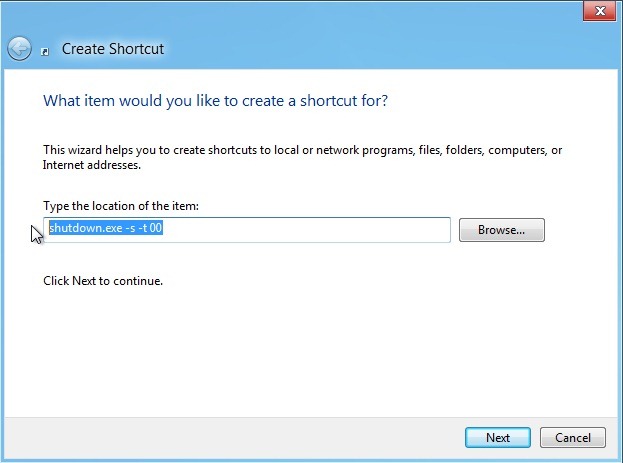
- Натиснути Наступний, виберіть один nume pt ярлик (Наприклад Відключення) потім натисніть на Закінчити.
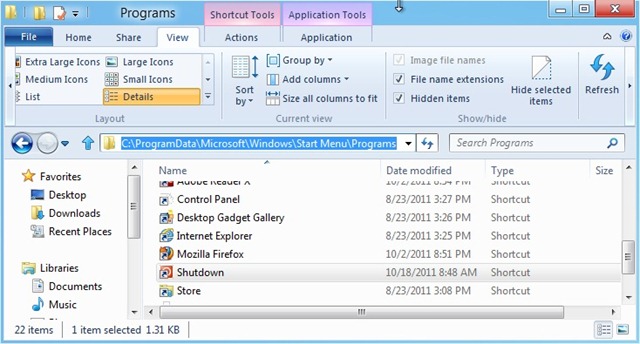
- скопіюйте щойно створений ярлик у папку C: ProgramDatamyRosoftWindowsSstart MenuPrograms (оскільки ця папка є прихований і захищений системою, спочатку відкрийте один Windows Explorer, натисніть на вкладку Переглянути І перевірити опцію Приховані елементи З Стрічка щоб мати до нього доступ), потім натисніть кнопку Почати щоб перевірити, чи відображається плитка завершення роботи на початковому екрані.
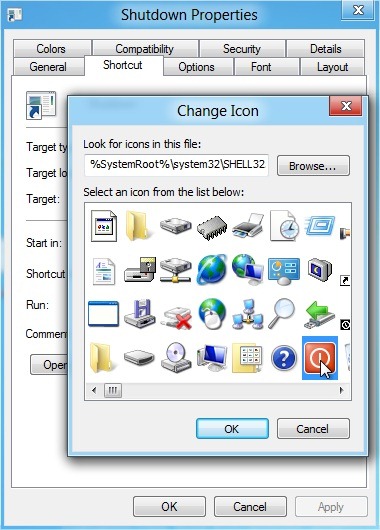
Щоб легше визначити ярлики, якщо ви хочете створити більше для різних дій (наприклад Перезапуск, сплячий режим тощо) ви можете налаштувати ярлик щойно створені шляхом їх модифікації Ікона (клацніть правою кнопкою миші Ярлик > Властивості > Вкладка Загальні > Змінити значок > Добре > виберіть потрібний значок > добре ще раз), але якщо ви хочете додати лише одну плитку на початковий екран, ви можете пропустити цей крок.
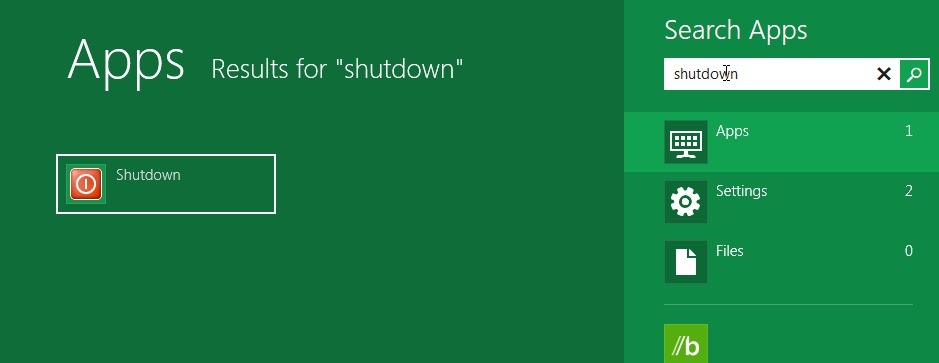
Якщо після виконання наведених вище інструкцій, Плитка завершення роботи все ще не відображається на початковому екрані, знову перемістіть курсор миші в нижній лівий кут кнопки Почати, виберіть Обшук З Меню Пуск, Потім виберіть Застосунки (у правій частині екрана) і введіть shutdown in поле пошуку.
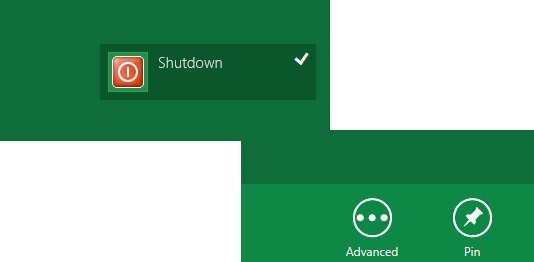
Клацніть правою кнопкою миші Відключення, потім натисніть на Шпилька у нижньому правому куті.
Додати плитки для перезапуску, блокування, сплячого режиму та сну виконайте ті самі дії, що описані вище, просто змінює порядок на яке кожна плитка повинна відповісти:
- Перезапуск: shutdown.exe -r -t 00
- Блокування: rundll32.exe user32.dll, LockWorkStation
- Гібернація: rundll32.exe powrProf.dll, SetSuspendState
- Сон: rundll32.exe powrprof.dll, SetSuspendState 0,1,0
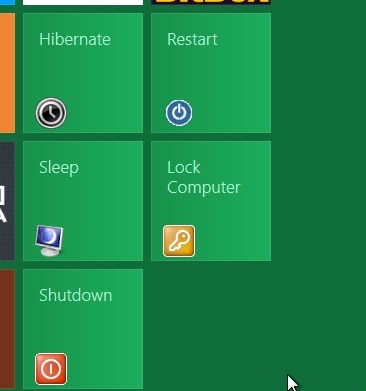
Примітка. Для плиток «Гібернація» та «Сон» спочатку переконайтеся, що ці параметри активовані або підтримуються конфігурацією комп’ютера (апаратним забезпеченням).


Вас також може зацікавити...

Одна думка “Як ми можемо додати плитки з вимкненням, перезапуском і режимом сну на початковому екрані Windows 8 Metro”