


Kui olete otsustanud installida Windows 8 arenduse eelvaade testide jaoks, sa juba tead seda, anda Süsteemi väljalülitamine tuleb "reisida" veidi kauem kui see, millega oled harjunud varasemad Windowsi süsteemid (nimelt peame esmalt klõpsama Töölaua, seejärel liigutage hiirekursor vasakusse alumisse nurka – kõigest maha – üle nupu Alustama kuvamiseks Algusmenüü, valime Sätted seejärel klõpsake ikooni Võimsus kuvatakse ekraani vasakus servas).
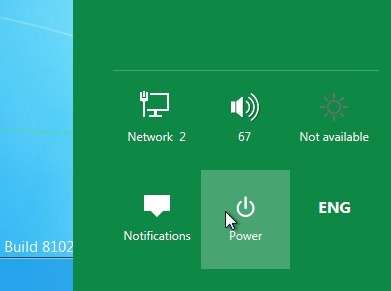
Palju lihtsam oleks üks lisada plaat Cu Väljalülitamine otse edasi avakuva Windowsist (Stardiekraan).
Selleks lisage avaekraanile paan Shutdown esmalt on vaja see luua Shutdowni otsetee töölaual. Selleks järgige juhiseid:
- paremklõpsake töölaua mis tahes tühjal osal ja valige seejärel Uus > Otsetee
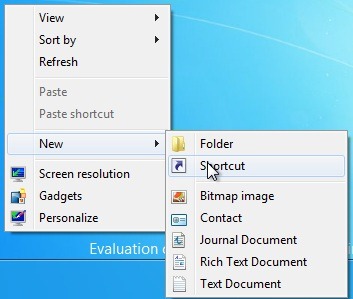
- allpool Tippige üksuse asukoht Kopeerige/kleepige järgmine rida:
shutdown.exe -s -t 00
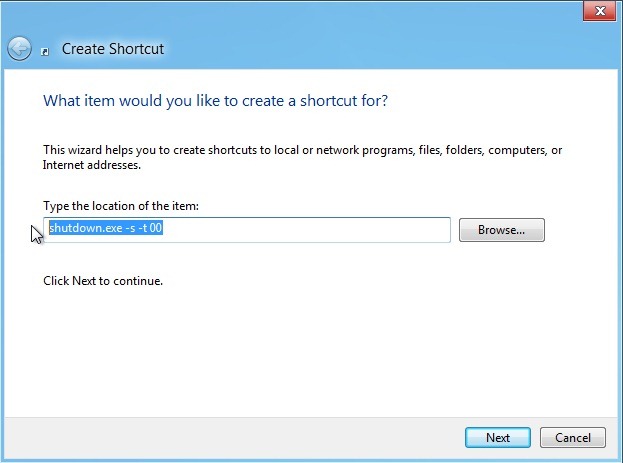
- Klõpsama Järgmine, Valige üks nume pt otsetee (näiteks Väljalülitamine) seejärel klõpsake Viimistlus.
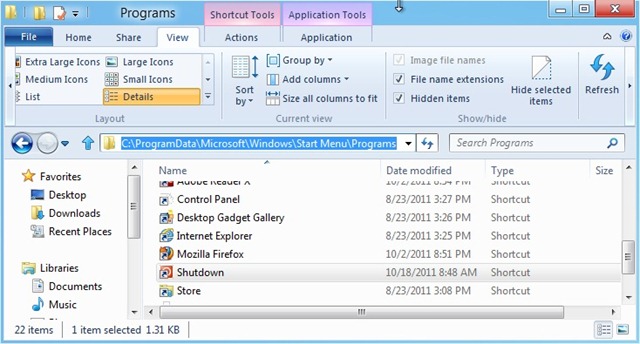
- kopeerige vastloodud otsetee kausta C:ProgramDataMicrosoftWindowsStart MenuPrograms (kuna see kaust on peidetud ja süsteemi poolt kaitstud, avage kõigepealt üks Windows Explorer, klõpsake vahekaarti Vaade Ja kontrollige valikut Peidetud esemed -Lt Lint sellele juurde pääseda), seejärel klõpsake nuppu Alustama et kontrollida, kas sulgemispaani kuvatakse avakuval.
Otseteed hõlpsamini tuvastamiseks, kui soovite erinevate toimingute jaoks rohkem luua (nt Taaskäivitage, magama jne) saate kohandage otseteed äsja loodud nende muutmise teel Ikoon (paremklõps Otsetee > Omadused > Üldine vahekaart > Muutke ikoon > Ok > valige soovitud ikoon > ok jälle), kuid kui soovite lisada avakuvale ainult ühe paani, võite selle sammu vahele jätta.
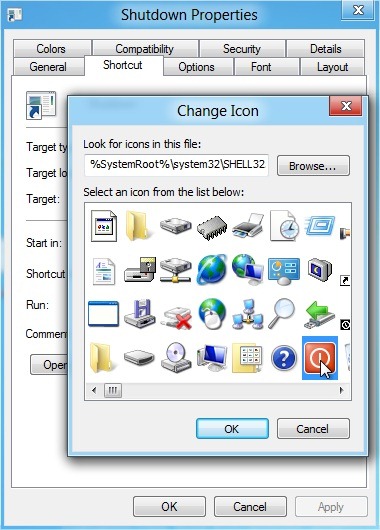
Kui pärast ülaltoodud juhiste järgimist väljalülitamise paani ei kuvata ikka veel avakuval, liigutage hiirekursor uuesti nupu vasakusse alumisse nurka Alustama, valige Otsima -Lt Menüü Start, seejärel valige Rakendused (ekraani paremas servas) ja tippige shutdown in otsinguväljale.
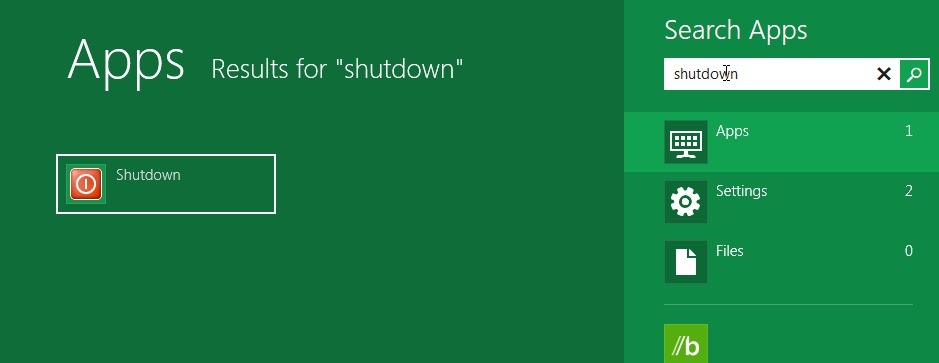
Paremklõpsake Väljalülitamine, siis klõpsake Pin paremas alanurgas.
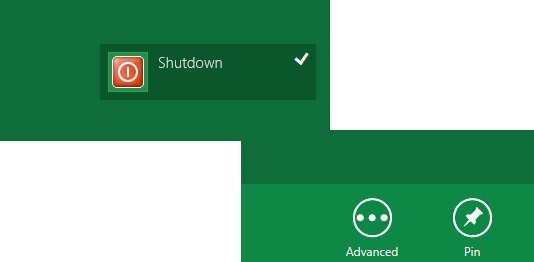
Lisamiseks plaadid taaskäivitamiseks, lukustamiseks, talveunerežiimiks ja unerežiimiks järgige ülalkirjeldatud samme, lihtsalt järjekorra muutmine millele iga plaat peab vastama:
- Taaskäivita: shutdown.exe -r -t 00
- Lukk: rundll32.exe user32.dll,LockWorkStation
- Talveunerežiim: rundll32.exe powrProf.dll,SetSuspendState
- Uni: rundll32.exe powrprof.dll,SetSuspendState 0,1,0
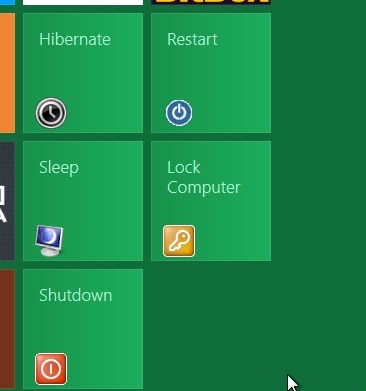
Märkus. Hibernate ja Sleep paanide puhul veenduge esmalt, et need suvandid on aktiveeritud või et arvuti konfiguratsioon (riistvara) neid toetab.


Samuti võite olla huvitatud...

Üks mõte edasi “Kuidas saame Windows 8 Metro avakuvale lisada paanid väljalülitamise, taaskäivitamise ja unerežiimiga”