


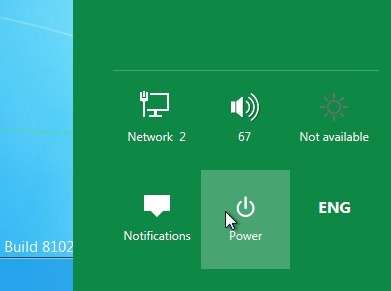
설치를 결정하셨다면 Windows 8 개발 미리보기 테스트를 위해 당신은 이미 그것을 알고 있습니다. 시스템 종료 당신은 익숙한 것보다 조금 더 오래 "여행"해야합니다 이전 Windows 시스템 (즉, 먼저 데스크탑을 누른 다음 마우스 커서를 왼쪽 하단으로 이동합니다. – 모든 것에서 아래로 – 버튼 위에 시작 표시하려면 메뉴 시작, 우리는 선택합니다 설정 그런 다음 아이콘을 클릭하세요 힘 화면 왼쪽에 표시됩니다.)
하나 추가하는 것이 훨씬 간단할 것입니다. 타일 Cu 일시 휴업 똑바로 홈 화면 Windows의 (화면 시작).
하기 위해 시작 화면에 종료 타일 추가 먼저 하나를 만들어야 합니다 종료 바로가기 데스크톱에서. 이렇게 하려면 다음 지침을 따르십시오.
- 바탕 화면의 빈 부분을 마우스 오른쪽 버튼으로 클릭한 다음 새로운 > 지름길
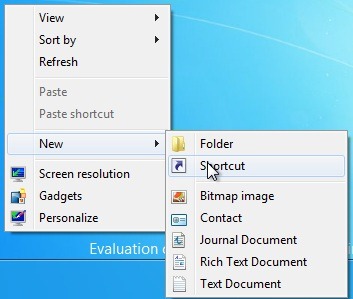
- 아래의 필드에서 항목의 위치를 입력하십시오 다음 줄을 복사하여 붙여넣으세요.
shutdown.exe -s -t 00
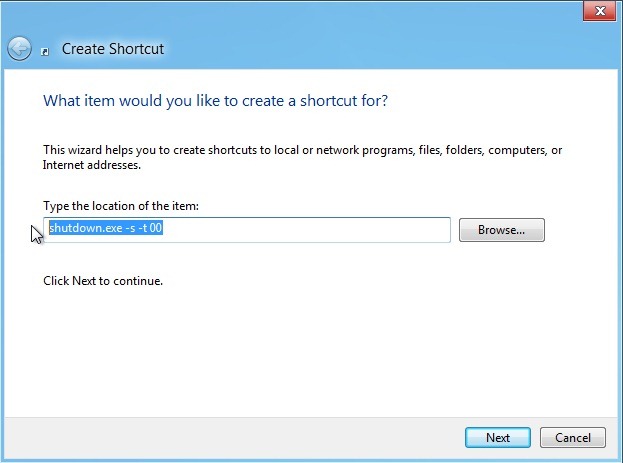
- 클릭하십시오 다음, 하나를 선택하십시오 숫자 포인트 단축키 (예를 들어 일시 휴업) 그런 다음 클릭하십시오 마치다.
- 새로 만든 바로가기를 폴더에 복사하세요 C : 프로그램 메뉴 프로그램 (이 폴더는 숨겨진 그리고 시스템에 의해 보호됨, 먼저 하나 열어보세요 Windows 탐색기, 탭을 클릭하십시오 보다 옵션을 확인하십시오 숨겨진 항목 에서 리본 액세스할 수 있음) 버튼을 클릭하세요. 시작 시작 화면에 종료 타일이 표시되는지 확인하세요.
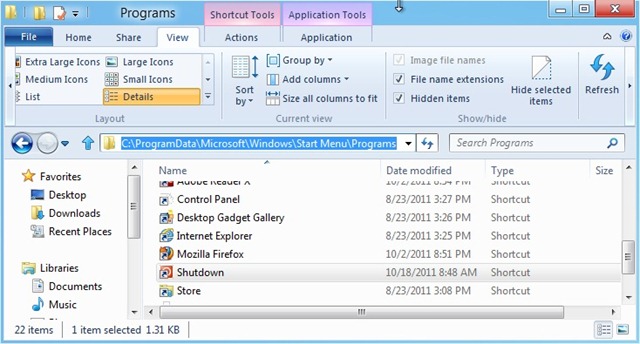
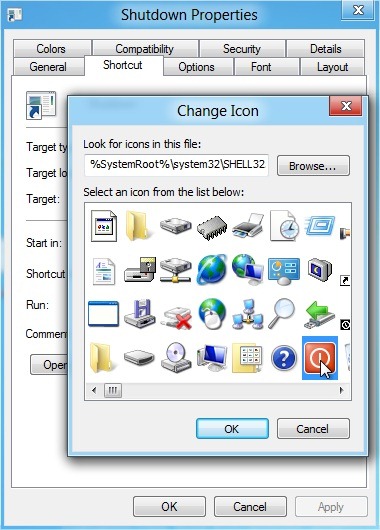
다양한 작업(예: 다시 시작, 절전 모드 등) 할 수 있습니다 바로가기 맞춤설정 수정하여 새로 생성됨 상 (오른쪽 클릭 지름길 > 속성 > 일반 탭 > 아이콘을 변경하십시오 > 좋아요 > 원하는 아이콘을 선택하세요 > 알았어 다시), 하지만 시작 화면에 타일을 하나만 추가하려면 이 단계를 건너뛸 수 있습니다.
위의 지침을 따른 후, 종료 타일이 여전히 시작 화면에 표시되지 않습니다., 마우스 커서를 다시 버튼의 왼쪽 하단 모서리로 이동합니다. 시작, 선택하다 찾다 에서 시작 메뉴, 그런 다음 선택 앱 (화면 오른쪽)에 shutdown을 입력합니다. 검색 필드.
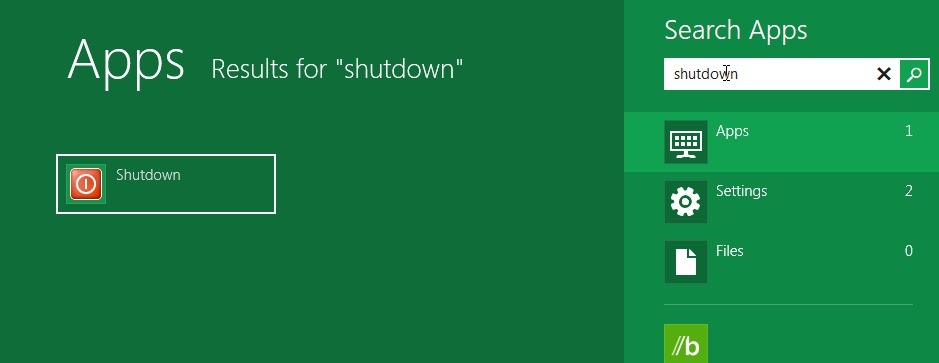
마우스 오른쪽 버튼을 클릭하세요. 일시 휴업, 그런 다음 클릭하십시오 핀 오른쪽 하단에 있습니다.

추가하려면 재시작, 잠금, 최대 절전 모드 및 절전용 타일 위에서 설명한 것과 동일한 단계를 따르십시오. 그냥 명령어만 바꿔서 각 타일은 이에 답해야 합니다.
- 다시 시작: shutdown.exe -r -t 00
- 잠그다: rundll32.exe user32.dll,LockWorkStation
- 최대 절전 모드: rundll32.exe powrProf.dll,SetSuspendState
- 잠: rundll32.exe powrprof.dll,SetSuspendState 0,1,0
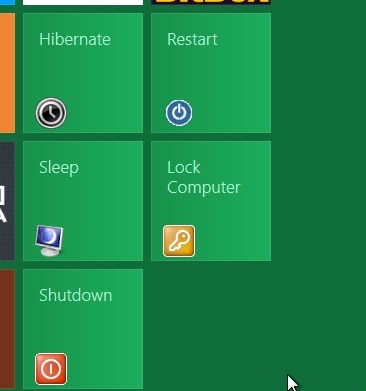
참고: 최대 절전 모드 및 절전 타일의 경우 먼저 이러한 옵션이 활성화되어 있는지 또는 컴퓨터 구성(하드웨어)에서 지원되는지 확인하세요.


당신은 또한에 관심이있을 수 있습니다 ...

한 가지 생각 “Windows 8 지하철 시작 화면에서 종료, 다시 시작 및 수면으로 타일을 추가 할 수있는 방법”