


Si has decidido instalar Vista previa del desarrollo de Windows 8 para pruebas, eso ya lo sabes, para dar Apagar el sistema tienes que "viajar" un poco más de lo que estás acostumbrado sistemas Windows anteriores (es decir, primero debemos hacer clic en De oficina, luego mueva el cursor del mouse a la esquina inferior izquierda – abajo de todo – sobre el botón Comenzar para mostrar Menú de inicio, seleccionamos Ajustes luego haga clic en el icono Fuerza se muestra en el lado izquierdo de la pantalla).
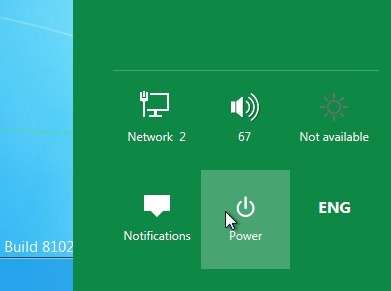
Sería mucho más sencillo agregar uno. teja Cu Cerrar directo pantalla de inicio de Windows (Pantalla de inicio).
Con el fin de agregue el mosaico Apagar en la pantalla de inicio es necesario crear uno primero atajo para apagar en el escritorio. Para hacer esto, siga las instrucciones:
- haga clic derecho en cualquier parte vacía del escritorio, luego seleccione Nuevo > Atajo
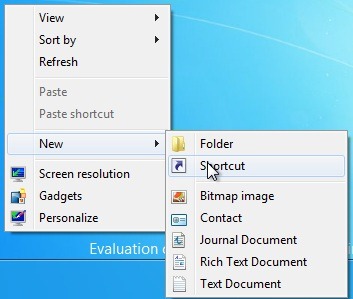
- en el campo de abajo Escriba la ubicación del artículo Copie/pegue la siguiente línea:
apagado.exe -s -t 00
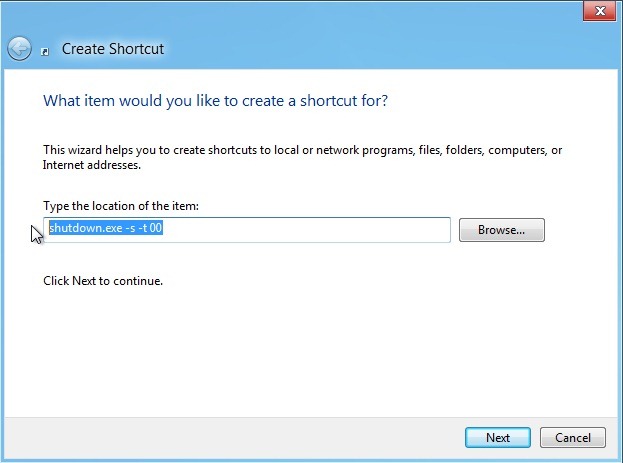
- Hacer clic en Próximo, elige uno número pt atajo (Por ejemplo Cerrar) Luego haga clic en Finalizar.
- copie el acceso directo recién creado en la carpeta C:ProgramDataMicrosoftWindowsMenú InicioProgramas (ya que esta carpeta es oculto y protegido por el sistema, abre uno primero Explorador de Windows, haga clic en la pestaña Vista Y marque la opción Objetos ocultos DE Cinta para poder acceder), luego haga clic en el botón Comenzar para comprobar si el mosaico de apagado se muestra en la pantalla de inicio.
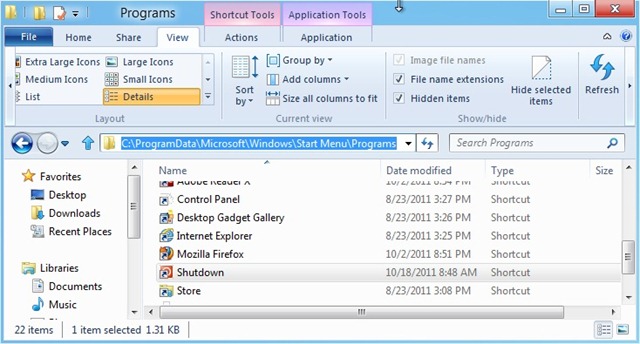
Para identificar los accesos directos más fácilmente si desea crear más para diversas acciones (como Reiniciar, dormir etc.) puedes personalizar el acceso directo recién creados modificándolos ICONO (haga clic derecho en Atajo > Propiedades > Pestaña general > Cambiar icono > DE ACUERDO > seleccione el icono deseado > ok de nuevo), pero si desea agregar solo un mosaico en la pantalla de Inicio, puede omitir este paso.
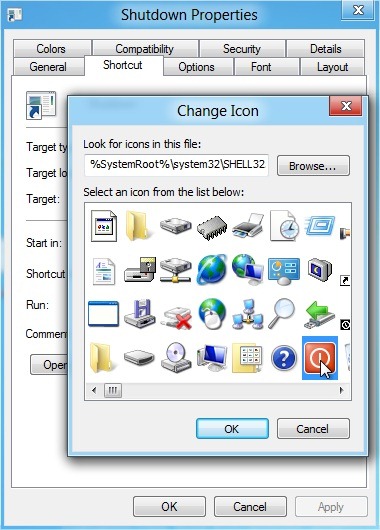
Si, después de seguir las instrucciones anteriores, el mosaico de Apagar todavía no se muestra en la pantalla de Inicio, duceti iar cursorul mouse-ului in coltul stanga-jos al butonului de Comenzar, seleccionar Buscar DE Start Menu, Luego seleccione Aplicaciones (in partea dreapta a ecranului) si tastati shutdown in campul de cautare.
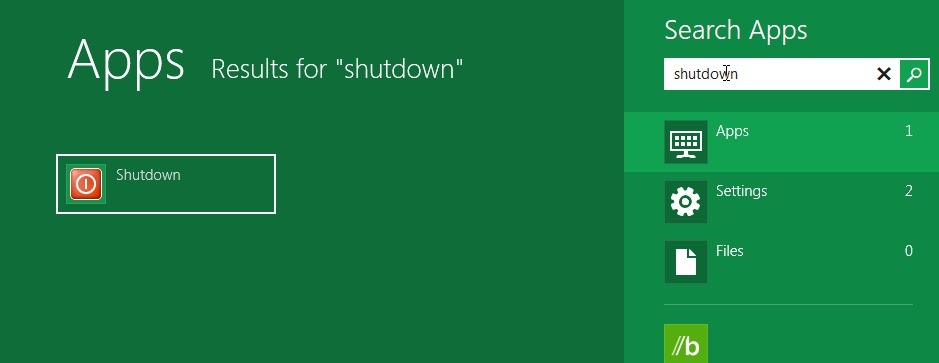
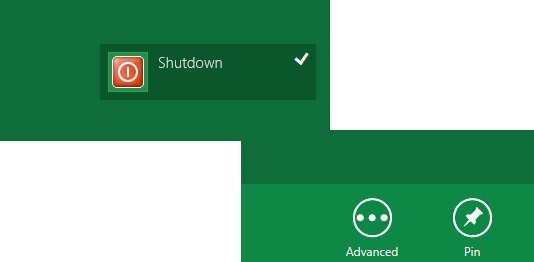
Haga clic derecho en Cerrar, luego haga clic en Alfiler in coltul din dreapta-jos.
para agregar tile-uri pentru Restart, Lock, Hibernate si Sleep urmati aceeasi pasi descrisi mai sus, modificand doar comanda la care sa raspunda fiecare tile in parte:
- Restart: shutdown.exe -r -t 00
- Lock: rundll32.exe user32.dll,LockWorkStation
- Hibernate: rundll32.exe powrProf.dll,SetSuspendState
- Sleep: rundll32.exe powrprof.dll,SetSuspendState 0,1,0
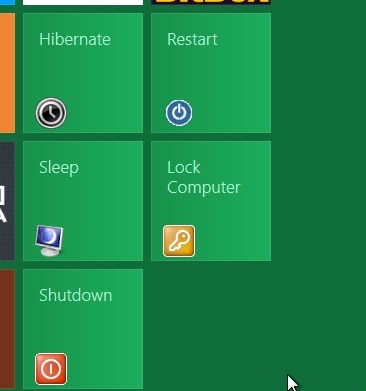
Nota: Pentru tile-urile Hibernate si Sleep asigurati-va intai ca aceste optiuni sunt activate sau ca sunt suportate de catre configuratia computerului (hardware).


También te puede interesar...

un pensamiento sobre “¿Cómo podemos agregar mosaicos con Apagar, Reiniciar y Suspender en la pantalla de inicio de Windows 8 Metro?”