


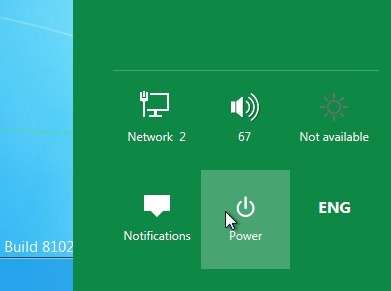
設置することが決まっている場合 Windows 8 開発プレビュー テストの場合、あなたはすでにそれを知っています、与えるために システムのシャットダウン いつもより少し長く「旅行」する必要がある 以前の Windows システム (つまり、最初にクリックする必要があります) デスクトップ、マウスカーソルを左下隅に移動します – すべてから降りる – ボタンの上に 始める 表示する スタートメニュー、私たちは選択します 設定 次にアイコンをクリックします 力 画面左側に表示されます)。
1 つ追加するとはるかに簡単になります タイル cu シャットダウン まっすぐに ホーム画面 Windows の (スタート画面)。
するために スタート画面にシャットダウンタイルを追加します 最初に作成する必要があります シャットダウンのショートカット デスクトップ上。これを行うには、次の手順に従います。
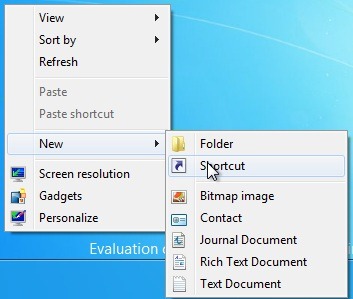
- デスクトップの空いている部分を右クリックして、 新しい > ショートカット
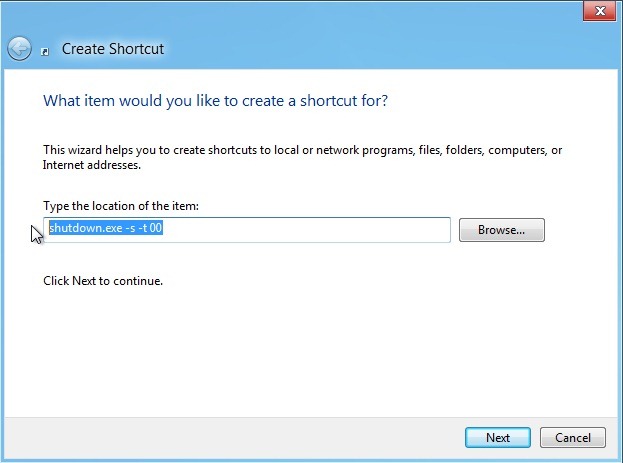
- 下のフィールドに アイテムの場所を入力します 次の行をコピーして貼り付けます。
シャットダウン.exe -s -t 00
- クリックしてください 次に、1つを選択してください 数値ポイントのショートカット (例えば シャットダウン)次にクリックします 仕上げる。
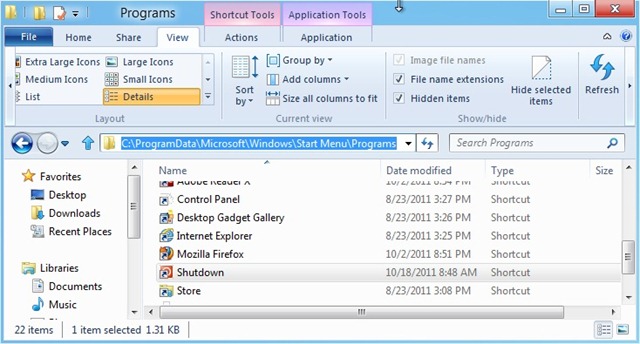
- 新しく作成したショートカットをフォルダーにコピーします C:ProgramDataMicrosoftWindowsStart MenUprograms (このフォルダーは 隠れた そして システムによって保護されている、まず1つ開けてください Windowsエクスプローラー、タブをクリックします ビュー オプションを確認してください 隠しアイテム から リボン アクセスできるようにする必要があります)、ボタンをクリックします 始める スタート画面にシャットダウン タイルが表示されるかどうかを確認します。
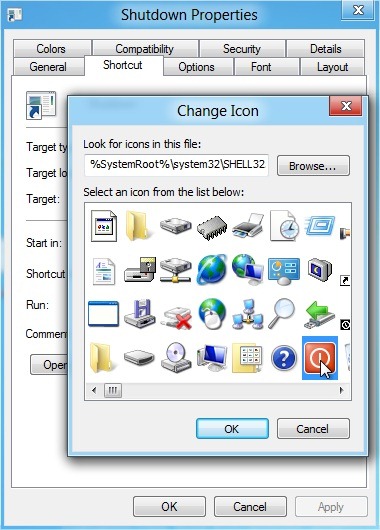
さまざまなアクション (たとえば、 再起動、スリープ など)できます ショートカットをカスタマイズする それらを変更して新しく作成されたもの アイコン (右クリック ショートカット > プロパティ > 「全般」タブ > アイコンを変更します > わかりました > 希望のアイコンを選択します > わかりました、また) ですが、スタート画面にタイルを 1 つだけ追加する場合は、この手順をスキップできます。
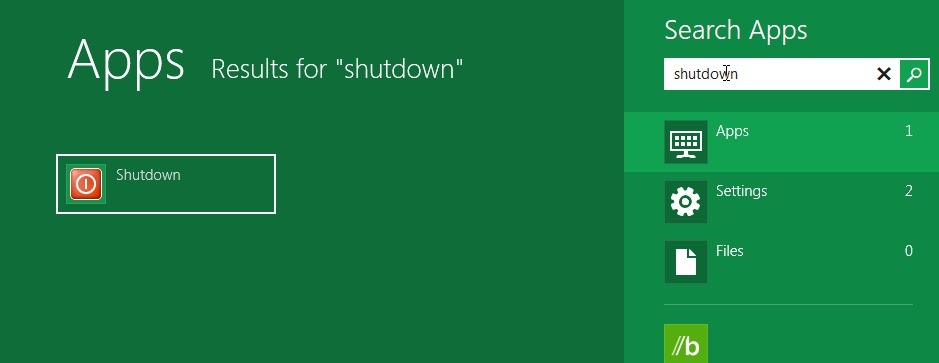
上記の指示に従った後、 シャットダウンタイルがスタート画面にまだ表示されない、マウス カーソルをもう一度ボタンの左下隅に移動します。 始める、選択 検索 から スタートメニュー、 次に、選択します アプリ (画面の右側) に「shutdown」と入力します。 検索フィールド。
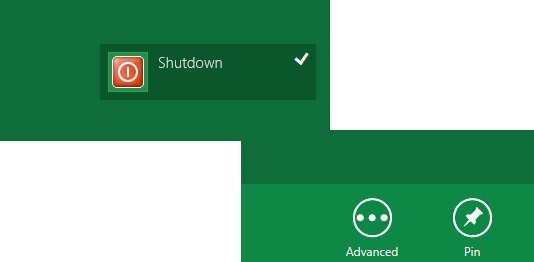
を右クリックします シャットダウン、クリックします ピン 右下隅にあります。
追加するには 再起動、ロック、休止状態、スリープのタイル 上記と同じ手順に従います。 コマンドを変更するだけで 各タイルは次のように答える必要があります。
- 再起動: シャットダウン.exe -r -t 00
- ロック: rundll32.exe user32.dll、LockWorkStation
- 休止状態: rundll32.exe powrProf.dll,SetSuspendState
- 寝る: rundll32.exe powrprof.dll,SetSuspendState 0,1,0
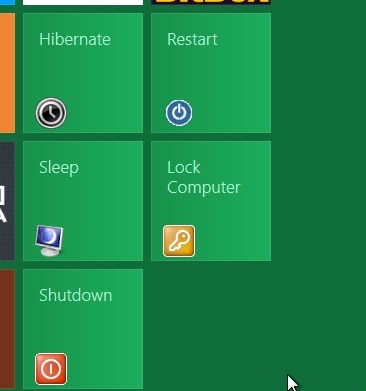
注: [休止状態] タイルと [スリープ] タイルについては、まずこれらのオプションが有効になっていること、またはコンピューター構成 (ハードウェア) でサポートされていることを確認してください。


あなたも興味があるかもしれません...

一つの考え “Windows 8 Metro スタート画面にシャットダウン、再起動、スリープのタイルを追加するにはどうすればよいですか”