


Ако наскоро сте се отказали Windows XP или Windows Vista в полза Windows 7, най-вероятно все още не сте напълно "адаптирани" към новите характеристики от него и все още сте склонни да търсите определени характеристики на старите OS-s, които по подразбиране не съществуват в новия операционна система.
Ако сте свикнали да работите с Бързо стартиране и ви липсват в Windows 7, в тази статия ще ги намерите всички необходимата информация за това как можете сами да създадете такъв лента с инструменти за бързо стартиране да направим новата система по-приятелска и достъпна.
Чрез създаване на Quick Launch в Windows 7?
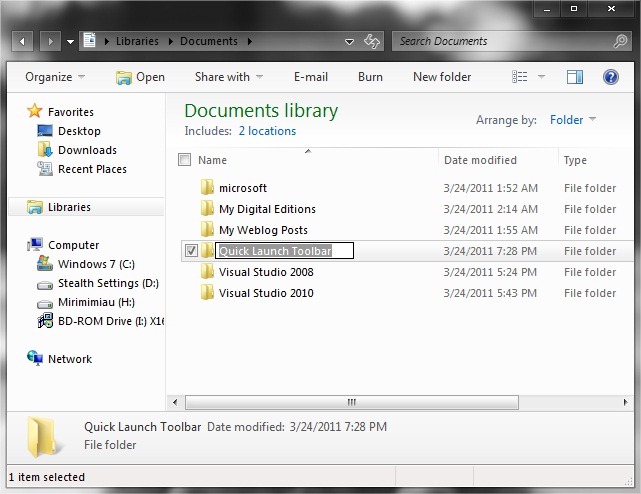
- първо ще създадем a папка в Моите документи (C: Потребители <потребителско име>Моите документи), които ще назовем Лента с инструменти за бързо стартиране (въпреки че името на папката и нейното местоположение може да са различни, ще бъде по-лесно да ги идентифицирате по-късно, ако следвате инструкциите по-горе)
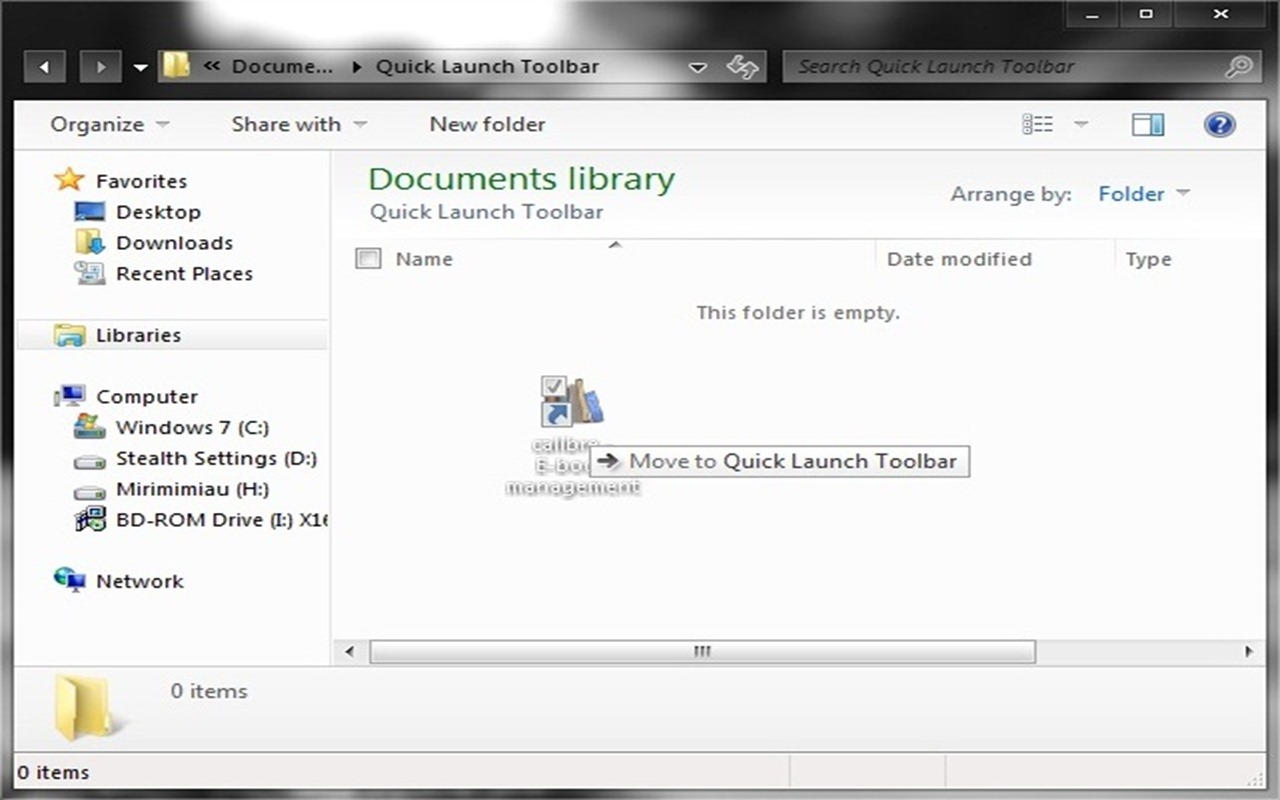
- след това отворете новосъздадената папка и добавете към нея пряк път-ури за приложения/програми които използваме най-често (плъзнете&капка) и които искаме да имаме под ръка по всяко време (първоначално е достатъчно да добавим само един пряк път, а след това да добавим и останалите)
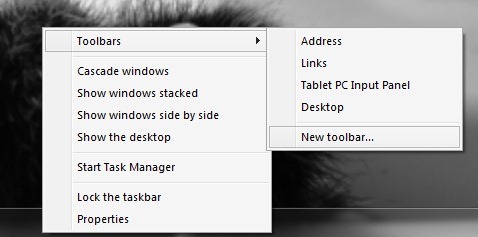
- щракнете с десния бутон върху Лента на задачите и премахнете отметката Заключване на лентата на задачите, след което щракнете с десния бутон върху Лента на задачите, избираме Ленти с инструменти > Нова лента с инструменти
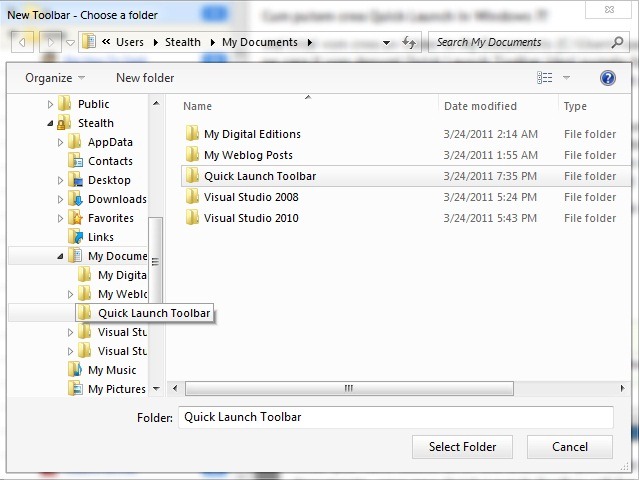
- след това отидете до папката Лента с инструменти за бързо стартиране създайте в Моите документи и щракнете върху Изберете папка (или в папката, създадена за тази цел, на мястото, избрано за "съхранение")
- за да направите създадения Quick Launch по-лесен за използване, щракнете с десния бутон върху него и премахнете отметката Показване на текст и Покажи заглавие
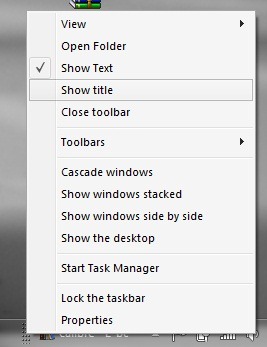
- след това добавяме към неговата папка всички преки пътища, които искаме

Насладете се на Quick Launch! :D
Забележка: Точно както в Windows XP, Quick Launch може да се премести отдясно или отляво на лентата на задачите (по подразбиране Windows ще го добави отдясно). За да избегнете "захващане" на бързото стартиране по погрешка с мишката и да не се налага да го поправяте или създавате отново, щракнете с десния бутон върху лентата на задачите и изберете Заключване на лентата на задачите.


Може също да се интересувате от...

3 мисли за “Към крема и лентата с инструменти за бързо стартиране в Windows 7”