


최근에 포기했다면 Windows XP 또는 Windows Vista 호의적으로 Windows 7, 아직 새로운 것에 완전히 "적응"하지 않았을 가능성이 높습니다. 형질 그럼에도 불구하고 당신은 여전히 오래된 것의 특정 특성을 찾는 경향이 있습니다. OS-s는 기본적으로 새 항목에는 존재하지 않습니다. 운영 체제.
작업에 익숙하다면 빠른 발사 Windows 7에서는 이러한 기능을 놓쳤습니다. 이 문서에서 모든 기능을 찾을 수 있습니다. 필요한 정보 직접 만드는 방법에 대해 도구 모음 빠른 실행 새로운 시스템을 더욱 친숙하고 접근하기 쉽게 만듭니다.
Windows 7에서 빠른 실행이 가능합니까?
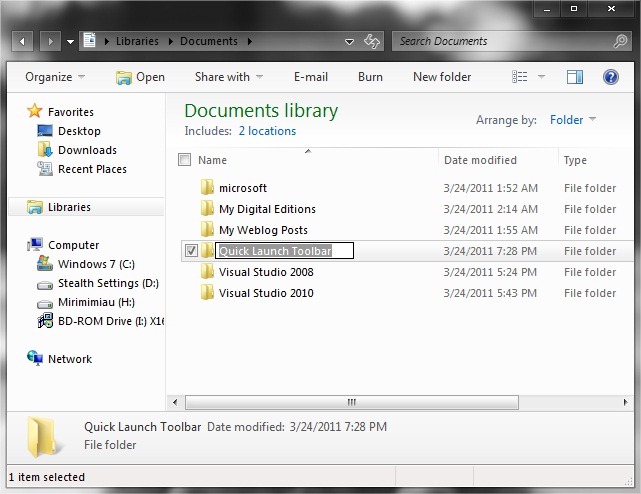
- 먼저 우리는 접는 사람 ~에 내 문서 (C : 사용자 <사용자 이름>내 문서) 우리는 이름을 지정할 것입니다 빠른 실행 도구 모음 (폴더 이름과 위치는 다를 수 있지만 위의 안내를 따르면 나중에 식별하기가 더 쉽습니다)
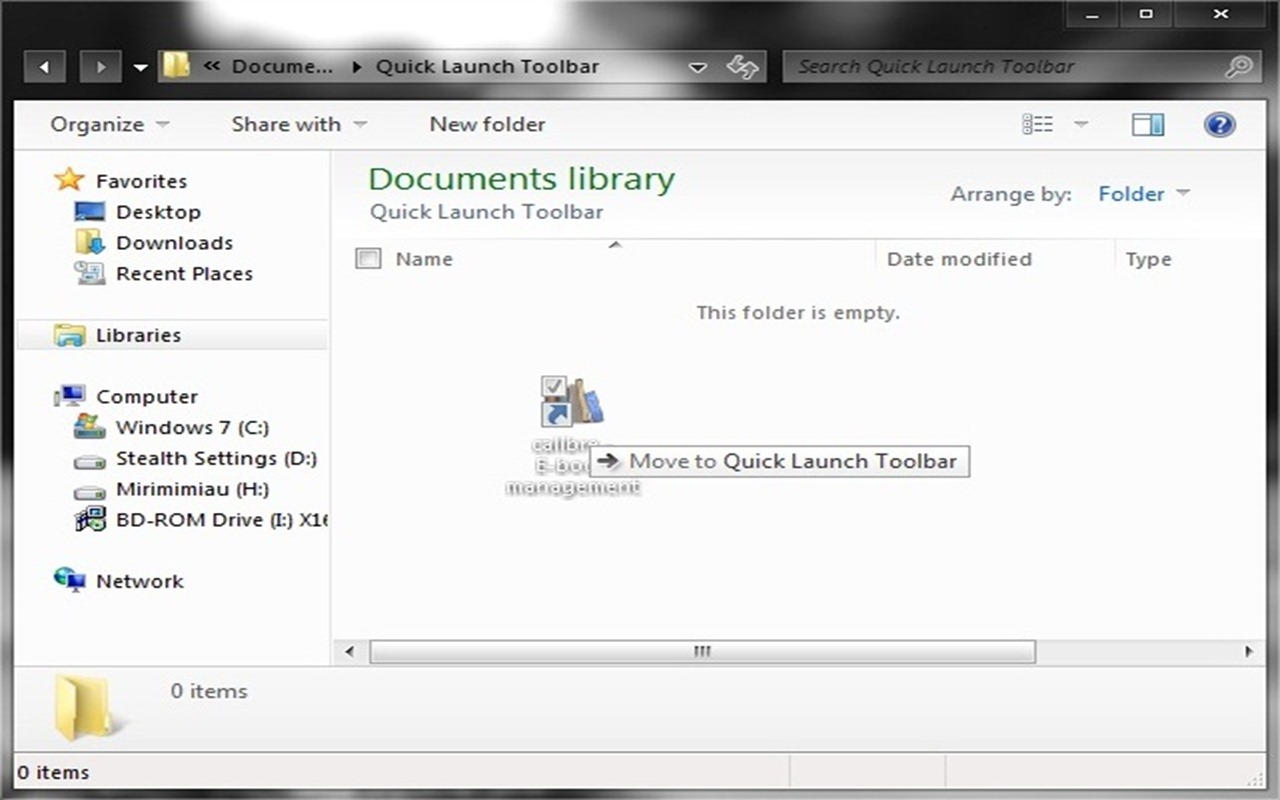
- 그런 다음 새로 생성된 폴더를 열고 추가하세요. 바로 가기 오리 ~을 위한 aplicatiile/programele 우리가 가장 자주 사용하는 것(견인&떨어지다) 언제든지 사용하고 싶은 항목입니다(처음에는 바로가기 하나만 추가하고 나머지도 추가하면 충분합니다).
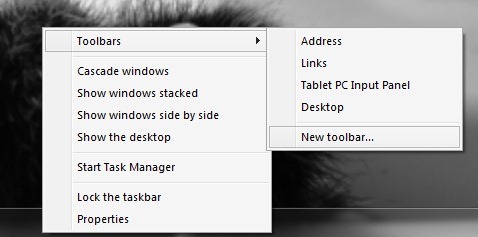
- 마우스 오른쪽 버튼을 클릭하세요 작업 표시 줄 si debifam 작업 표시줄 잠금을 선택한 다음 마우스 오른쪽 버튼을 클릭하세요. 작업 표시 줄, 우리는 선택합니다 도구 모음 > 새로운 툴바
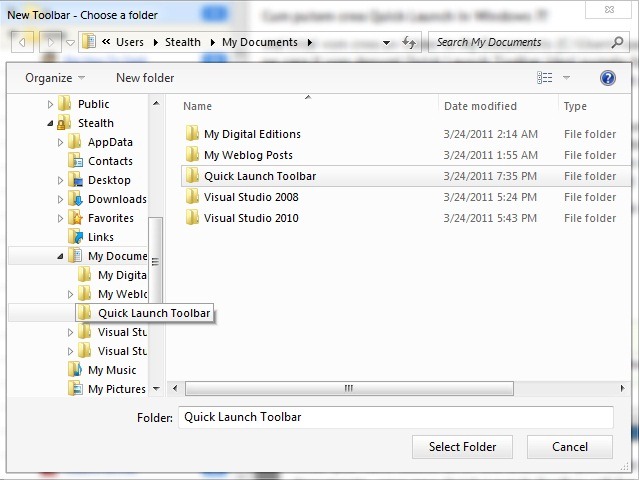
- 그런 다음 폴더로 이동 빠른 실행 도구 모음 창조하다 내 문서 그리고를 클릭하세요 폴더 선택 (또는 이 목적으로 생성된 폴더, "저장"을 위해 선택한 위치)
- 생성된 빠른 실행을 더 쉽게 사용하려면 마우스 오른쪽 버튼으로 클릭하고 선택을 취소하세요. 텍스트 표시 그리고 제목 표시
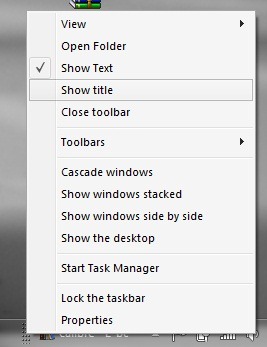
- 그런 다음 원하는 모든 바로가기를 해당 폴더에 추가합니다.

빠른 실행을 즐겨보세요! :디
참고: Windows XP와 마찬가지로 빠른 실행은 작업 표시줄의 오른쪽이나 왼쪽으로 이동할 수 있습니다. 기본적으로 Windows에서는 빠른 실행을 오른쪽에 추가합니다. 마우스를 사용하여 실수로 빠른 실행을 "후킹"하여 이를 복구하거나 다시 생성할 필요가 없도록 하려면 작업 표시줄을 마우스 오른쪽 버튼으로 클릭하고 작업 표시줄 잠금을 선택하세요.


당신은 또한에 관심이있을 수 있습니다 ...

Windows 11에서 PDF, Excel 또는 Word 파일 미리보기 활성화 – (Preview Pane)
파일 탐색기(미리보기 창)에서 PDF, Excel, Word 또는 PowerPoint 파일을 미리 볼 수 있습니다. 단계별 튜토리얼.
Windows 11의 뉴스 빌드 27823. 최고 카드.
Microsoft는 Build 27823에서 최고 카드를 소개합니다. Top Cards는 가장 중요한 하드웨어 정보를 빠르게 볼 수 있습니다.
웹 사이트의 URL에서 _gl 및 _ga 매개 변수를 제거하는 방법.
왜 그들이 나타나는지, 그들이 무엇인지, 그리고 Google 웹 로그 분석을 통해 웹 사이트 하위 도메인의 URL에서 _gl 및 _ga 매개 변수를 제거하는 방법을 알아보십시오.
2025 년 3 월에 현장에서의 유기 트래픽이 갑자기 감소합니까? Google 검색 코어 업데이트
2025 년 3 월 사이트에서 유기 트래픽이 갑자기 감소한 경우 SEO를 변경해야 할 가능성이 높습니다.
WordPress (WP-Login, XMLRPC) 용 Fail2ban을 어떻게 구성합니까?
WordPress 용 Fail2Ban을 설치하고 구성하는 방법을 확인하십시오. WordPress 및 Xmlrpc.php의 인증을 보호하십시오.
새로운 GPT-4.5는 무엇을 가져 오나요? 가장 효율적인 chatgpt 모델.
GPT-4.5의 새로운 기능과 새로운 인공 지능 모델이 ChatGpt 사용자와 상호 작용하는 방식을 발견하십시오.
Pegasus Spyware는 iPhone의 절반에서만 감지되었습니다.
제로 데이 취약점을 활용하여 Pegasus Spyware는 감염된 iPhone 장치의 절반에서만 감지 할 수 없습니다.
7 월까지 iPhone의 무료 스타 링크 연결.
미국의 T-Mobile 사용자는 7 월까지 스타 링크 무료 연결을 즐길 수 있습니다.
모든 전화에서 WhatsApp에서 chatgpt를 추가하는 방법.
OpenAi는 사용 된 스마트 폰 모델에 관계없이 전 세계 사용자를 위해 ChatGpt를 WhatsApp에 통합했습니다.
Microsoft는 무료 VPN을 중단하고 가격을 인상합니다
Microsoft는 수비수에서 무료 VPN을 포기합니다. 사용자는 온라인 보안 및 개인 정보 보호에 대한 대안을 찾아야합니다.
앱 스토어에서 처음으로 chatgpt 전에 DeepSeek
Deepseek의 성공은 해당 분야에서 경쟁하고 미국 기술 우위에 의문을 제기 할 수있는 중국의 힘을 보여줍니다.
브라우저에서 Apple 계정을 사용하여 인증 DeepSeek
브라우저에서 Apple 계정에 대한 깊은 인증 문제. iPhone에서 생성 된 DeepSeek 계정의 문제.
3가지 생각 “Windows 7의 빠른 실행 도구 모음에 크림이 추가되었습니다.”