

最近諦めてしまった方は Windows XP または Windows Vista 賛成 Windows7おそらく、新しいものにまだ完全に「適応」していない可能性があります。 特徴 そして、あなたはまだ古いものの特定の特徴を探す傾向があります OS-s は、デフォルトでは新しいものには存在しません。 オペレーティング·システム。
作業に慣れている場合 クイックローンチ Windows 7 ではそれらを見逃している場合は、この記事ですべてを見つけることができます。 必要な情報 自分で作成する方法について ツールバーのクイック起動 新しいシステムをよりフレンドリーでアクセスしやすいものにするため。
Windows 7 でクイック起動を実行しますか?
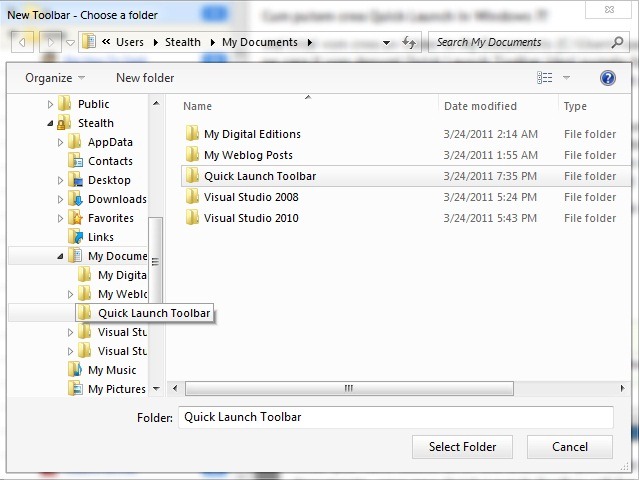
- まず、を作成します フォルダ で 私の文書 (C:ユーザー<ユーザー名>私の文書) これに名前を付けます クイック起動ツールバー (フォルダーの名前と場所は異なる場合がありますが、上記の手順に従うと後で識別しやすくなります)
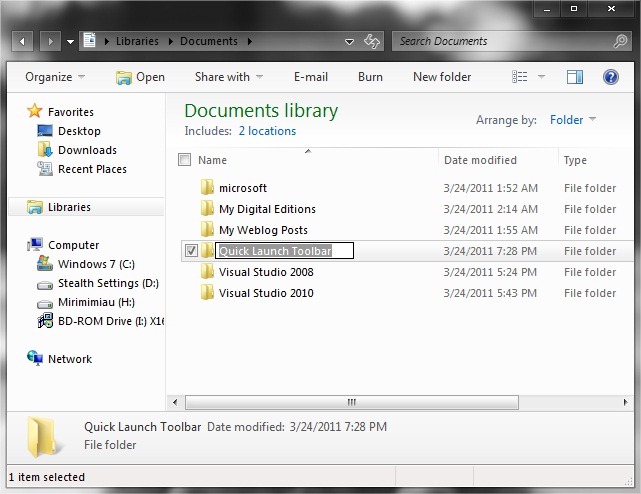
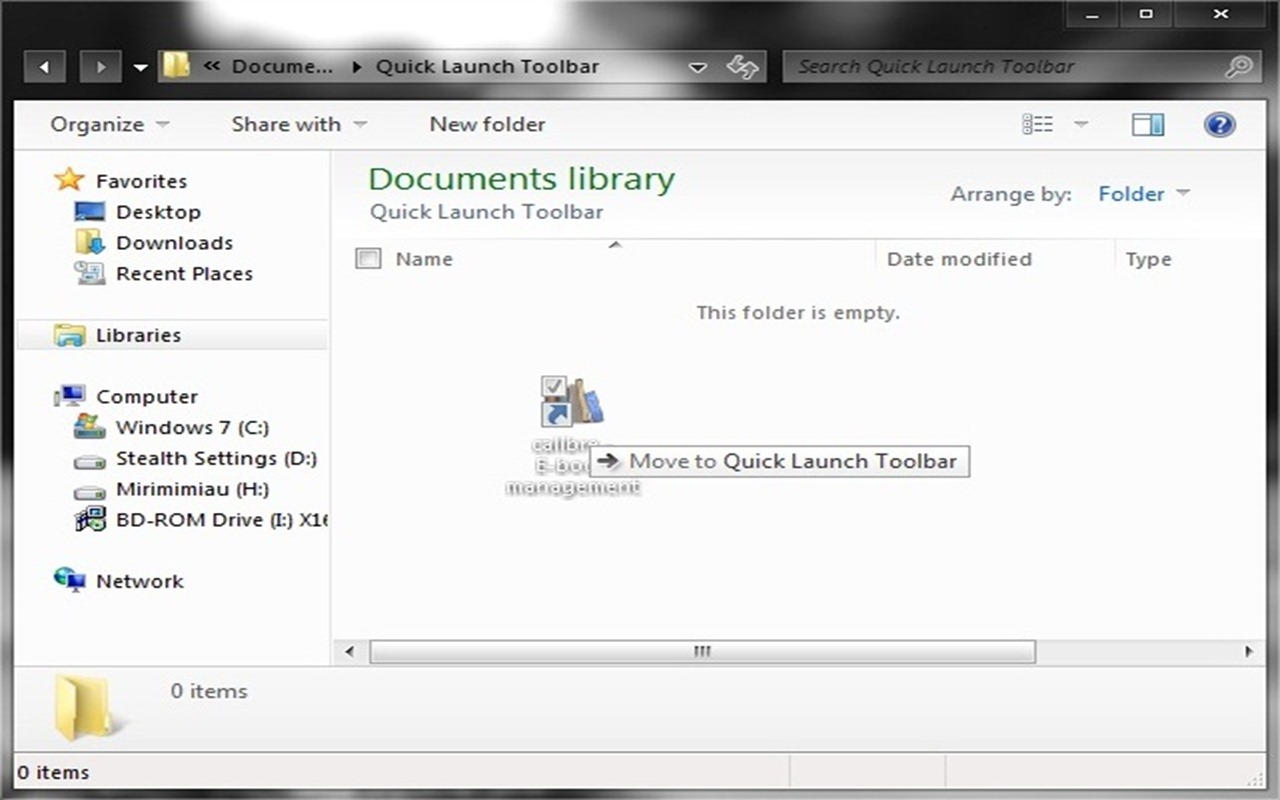
- apoi deschidem folderul nou creat si adaugam in acesta ショートカットウリ のために aplicatiile/programele pe care le folosim cel mai des (ドラッグ&落とす) si pe care dorim sa le avem la indemana oricand (pentru inceput este de ajuns sa adaugam doar un shortcut, urmand ca mai apoi sa le adaugam si pe celelalte)
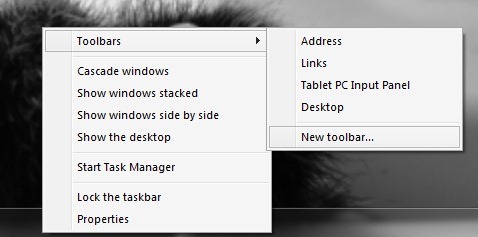
- dam click-dreapta pe タスクバー si debifam Lock Taskbar, apoi dam din mou click-dreapta pe タスクバー、私たちは選択します ツールバー > 新しいツールバー
- apoi navigam catre folderul クイック起動ツールバー creat in 私の文書 si dam click pe Select folder (sau catre folderul creat cu acest scop, in locatia aleasa pentru “stocare”)
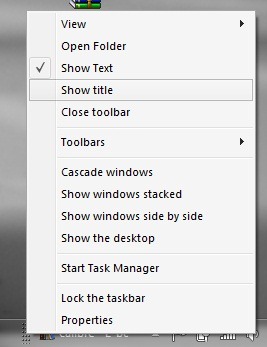
- pentru a face Quick Launch-ul creat mai simplu de folosit, dam click-dreapta pe acesta si debifam Show Text そして Show Title
- apoi adaugam in folderul acestuia toate shortcuturi-le pe care le dorim

Enjoy Quick Launch! :D
注: Windows XP と同様に、クイック起動はタスクバーの右または左に移動できます (デフォルトでは Windows によって右に追加されます)。マウスで誤ってクイック起動を「フック」し、修復または再作成する必要がないようにするには、タスク バーを右クリックし、[タスク バーのロック] を選択します。


あなたも興味があるかもしれません...

Windows 11 で PDF、Excel、または Word ファイルのプレビューを有効にする – (プレビューペイン)
ファイル エクスプローラー (プレビュー ペイン) で PDF、Excel、Word、または PowerPoint ファイルのプレビューを有効にします。ステップバイステップのチュートリアル。
Windows 11のニュースビルド27823。トップカード。
Microsoftは、ビルド27823にトップカードを導入しています。トップカードは、最も重要なハードウェア情報をすばやく表示します。
WebサイトのURLから_GLおよび_GAパラメーターを削除する方法。
Google Analyticsを使用して、WebサイトのサブドメインのURLから_GLおよび_GAパラメーターを削除する理由、それらが何であるか、どのように表示されるかをご覧ください。
2025年3月のサイトでの有機トラフィックの突然の減少? Google検索コアアップデート
2025年3月にサイトの有機トラフィックが突然減少していることに気付いた場合、SEOの変更を行う必要がある可能性が高いです。
WordPress(WP-Login、XMLRPC)用のFail2banをどのように構成しますか
WordPress用にFail2banをインストールして構成する方法を参照してください。 WordPressとxmlrpc.phpの認証を保護します。
新しいGPT-4.5は何をもたらしますか?最も効率的なChatGPTモデル。
GPT-4.5の新しい機能と、新しい人工知能モデルがChATGPTユーザーと対話する方法を発見します。
iPhoneの半分でのみ検出されたPegasusスパイウェア
ゼロデイの脆弱性を利用して、Pegasus Spywareは、感染したiPhoneデバイスの半分でのみ検出することはできません。
7月までiPhoneでの無料のStarlink接続。
米国のT-Mobileユーザーは、7月までStarlinkの無料接続を楽しむことができます。
任意の電話でwhatsappにchatgptを追加する方法。
Openaiは、使用されているスマートフォンモデルに関係なく、世界中のユーザー向けにChatGptをWhatsAppに統合しました。
Microsoftは無料のVPNを終了し、価格を引き上げます
Microsoftは、Defenderで無料のVPNを放棄します。ユーザーは、オンラインセキュリティとプライバシーの代替品を見つける必要があります。
App Storeの最初の場所のDeepseekは、chatgptの前
Deepseekの成功は、中国の分野で競争し、米国の技術的優位性に疑問を抱く力を示しています。
ブラウザのAppleアカウントを使用した認証DeepSeek
ブラウザ内のAppleのアカウントに関するDeepSeek認証の問題。 iPhoneで作成されたDeepSeekアカウントの問題。
についての 3 つの考え “Windows7のCum Sa Cream UNクイック発射ツールバー”