

Jos olet äskettäin luovuttanut Windows XP tai Windows Vista puolesta Windows 7, et todennäköisesti ole vielä täysin "sopeutunut" uusiin ominaisuudet siitä ja sinulla on edelleen tapana etsiä tiettyjä vanhojen ominaisuuksia Käyttöjärjestelmä-s, joita oletuksena ei ole uudessa käyttöjärjestelmä.
Jos olet tottunut työskentelemään Nopea käynnistys ja kaipaat niitä Windows 7:ssä, tästä artikkelista löydät ne kaikki tarvittavat tiedot kuinka voit luoda sellaisen itse työkalupalkki Pikakäynnistys tehdä uudesta järjestelmästä ystävällisempi ja helppokäyttöisempi.
Luotko pikakäynnistyksen Windows 7:ssä?
- ensin luomme a kansio sisä- Omat asiakirjat (C:Käyttäjät<käyttäjätunnus>Omat asiakirjat), jonka nimeämme Quick Launch Toolbar (vaikka kansion nimi ja sijainti voivat olla erilaiset, se on helpompi tunnistaa myöhemmin, jos noudatat yllä olevia ohjeita)
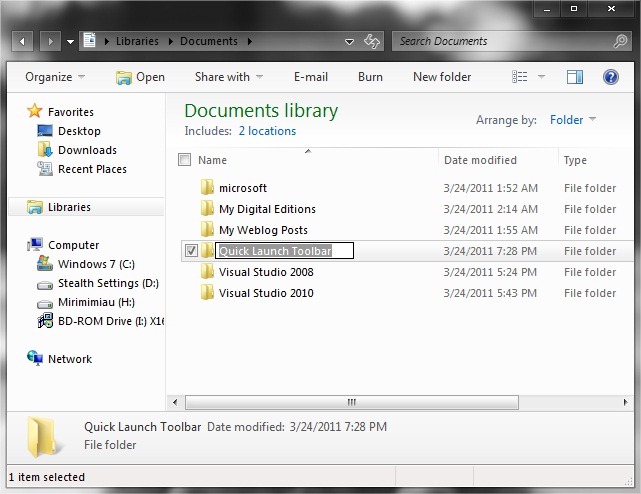
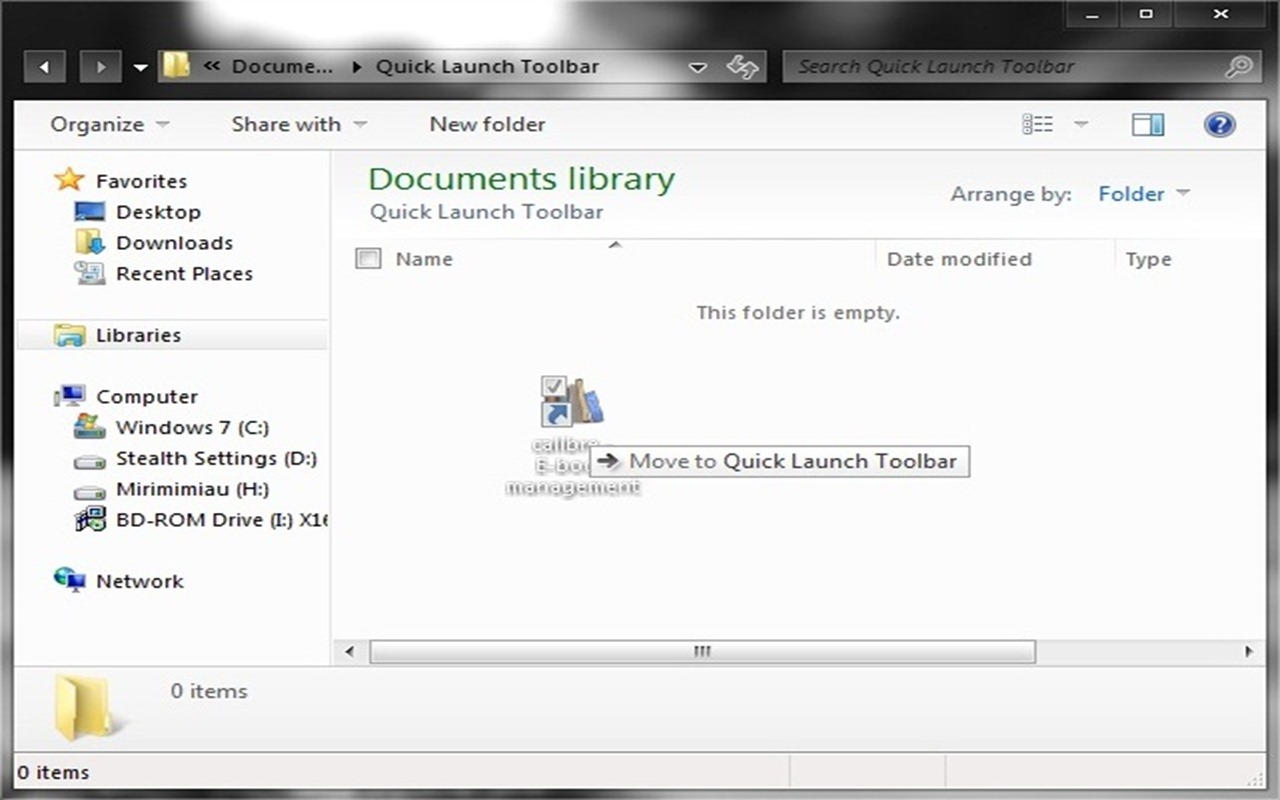
- avaa sitten äskettäin luotu kansio ja lisää siihen pikakuvake puolesta sovelluksia/ohjelmia joita käytämme useimmin (vetää&pudota) ja jonka haluamme olla käsillä milloin tahansa (alkuun riittää, että lisäät vain yhden pikakuvakkeen, ja sitten lisäämme myös muut)
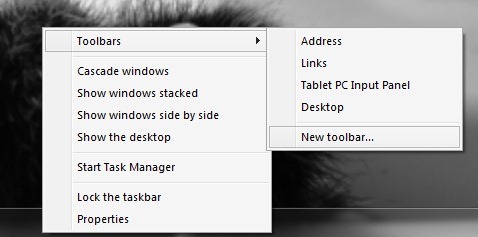
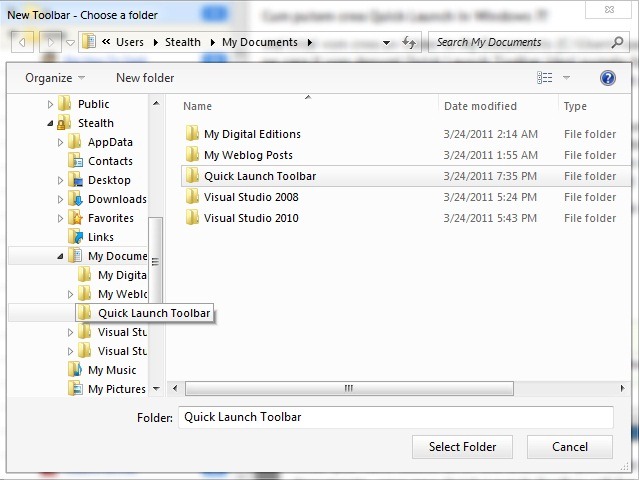
- napsauta hiiren oikealla painikkeella Tehtäväpalkki ja poista valinta Lukitse tehtäväpalkkija napsauta sitten hiiren kakkospainikkeella Tehtäväpalkki, valitsemme Työkalurivit > Uusi työkalupalkki
- siirry sitten kansioon Quick Launch Toolbar luoda sisään Omat asiakirjat ja klikkaa Valitse kansio (tai tätä tarkoitusta varten luotuun kansioon, "tallennuspaikaksi" valittuun paikkaan)
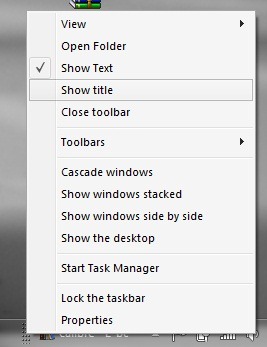
- Jotta luodun pikakäynnistyksen käyttö olisi helpompaa, napsauta sitä hiiren kakkospainikkeella ja poista valinta Näytä teksti ja Näytä otsikko
- sitten lisäämme sen kansioon kaikki haluamasi pikakuvakkeet

Nauti pikakäynnistyksestä! :D
Huomautus: Aivan kuten Windows XP:ssä, Quick Launch voidaan siirtää tehtäväpalkin oikealle tai vasemmalle puolelle (oletusarvoisesti Windows lisää sen oikealle). Välttääksesi pikakäynnistyksen "koukuttamisen" vahingossa hiirellä ja ettei sitä tarvitse korjata tai luoda uudelleen, napsauta tehtäväpalkkia hiiren kakkospainikkeella ja valitse Lukitse tehtäväpalkki.


Saatat olla kiinnostunut myös...

3 ajatusta aiheesta “Cum sa cream ja Quick Launch Toolbar Windows 7:ssä”