


Daca ati renuntat de curand la Windows XP of Windows Vista in het voordeel Windows 7, cel mai probabil inca nu v-ati “adaptat” complet la noile kenmerken ale acestuia si inca mai aveti tendinta de a cauta anumite caracteristici ale vechilor Os-uri care, by default sunt inexistente in noul besturingssysteem.
Daca obisnuiati sa lucrati cu Snelle lancering si ii simtiti lipsa in Windows 7, in acest articol veti gasi toate informatiile necesare despre cum puteti sa va creati singuri-singurei un toolbar Quick Launch pentru a face noul sistem ceva mai prietenos si accesibil.
Cum putem crea Quick Launch in Windows 7?
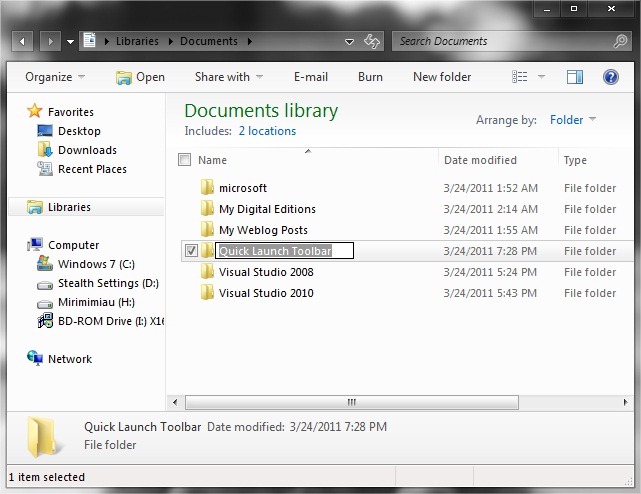
- mai intai vom crea un map in Mijn documenten ((C: gebruikers <gebruikersnaam>Mijn documenten) pe care il vom denumi Quick Launch Toolbar (desi numele folderului si locatia acestuia pot fi diferite, acesta va fi mai usor de identificat ulterior daca veti urma indicatiile de mai sus)
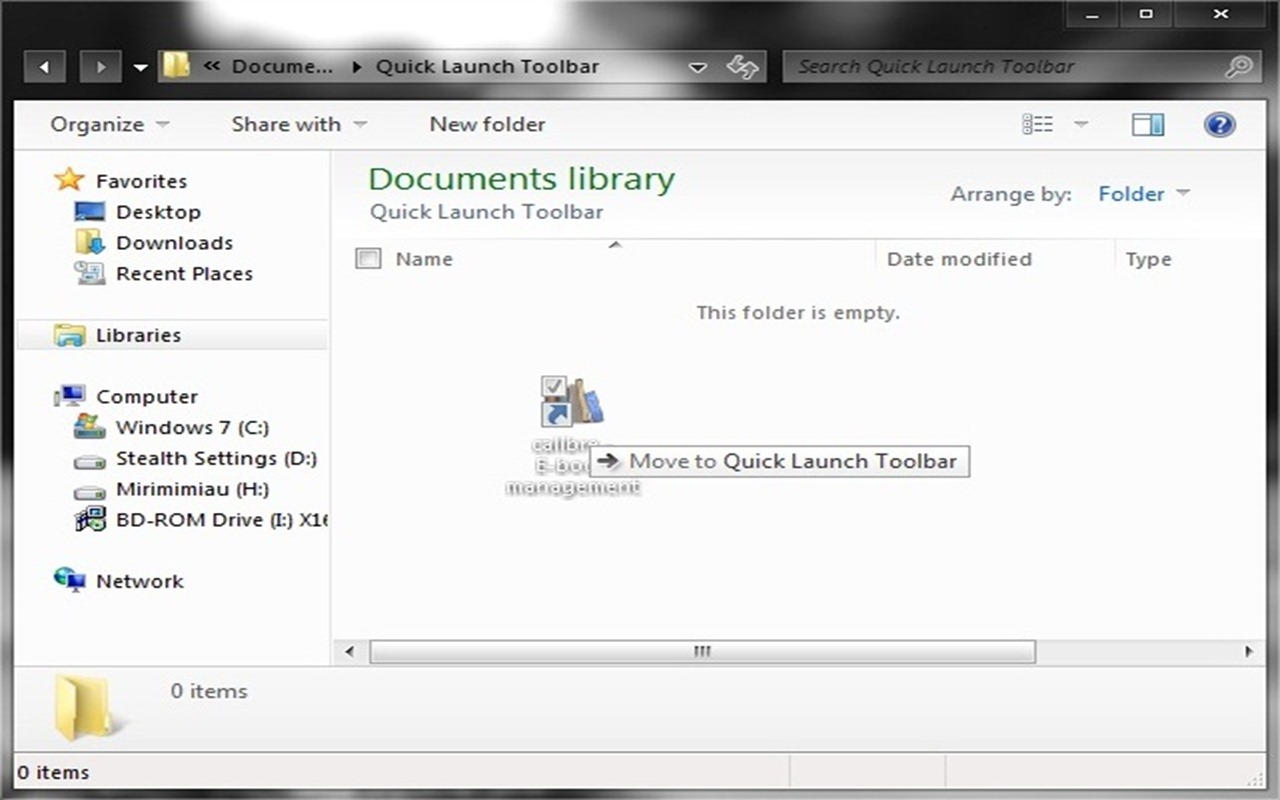
- open vervolgens de nieuw gemaakte map en voeg deze toe snelkoppeling voor applicaties/programma's die we het vaakst gebruiken (sleuren&druppel) en die we op elk moment bij de hand willen hebben (in eerste instantie is het voldoende om slechts één snelkoppeling toe te voegen, en dan ook de andere)
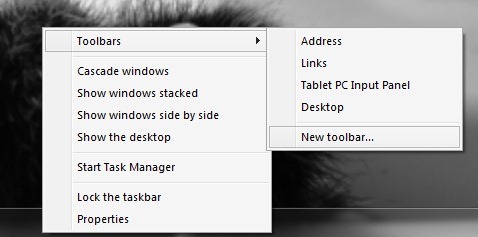
- klik met de rechtermuisknop op Taakbalk en verwijder het vinkje Taakbalk vergrendelenen klik vervolgens met de rechtermuisknop op Taakbalk, we selecteren Werkbalken > Nieuwe werkbalk
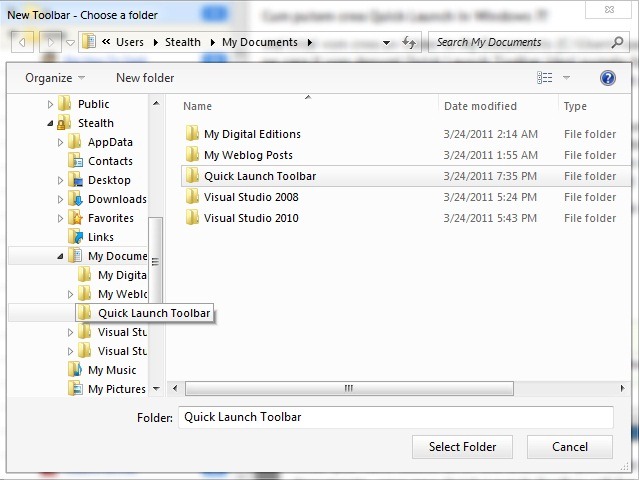
- Navigeer vervolgens naar de map Quick Launch Toolbar creëren binnen Mijn documenten en klik op Selecteer map (of naar de daarvoor aangemaakte map, op de bij "opslag" gekozen locatie)
- Om de gemaakte Quick Launch gebruiksvriendelijker te maken, klikt u er met de rechtermuisknop op en schakelt u deze uit Toon tekst En Titel tonen
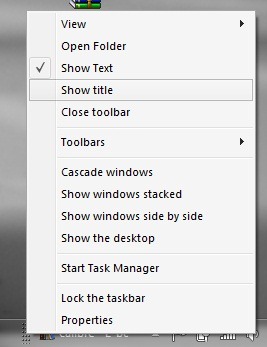
- vervolgens voegen we aan de map alle gewenste snelkoppelingen toe

Geniet van snelle lancering! :D
Nota: La fel ca in Windows XP, Quick Launch-ul poate fi mutat in dreapta sau in stanga Taskbar-ului (implicit Windows-ul il va adauga in dreapta acestuia). Pentru a evita sa “agatati” din greseala cu mouse-ul Quick Launch-ul si pentru a nu va vedea nevoiti sa il reparati sau recreati, dati click-dreapta pe Taskbar si selectati Lock Taskbar.


Mogelijk bent u ook geïnteresseerd in...

3 gedachten over “Kom met een snelstartwerkbalk in Windows 7”