


Jei neseniai atsisakėte „Windows XP“ arba „Windows Vista“ naudai „Windows 7“, greičiausiai dar nesate visiškai „prisitaikę“ prie naujųjų charakteristikos ir jūs vis dar linkę ieškoti tam tikrų senųjų savybių OS-s, kurių pagal numatytuosius nustatymus naujajame nėra operacinė sistema.
Jei esate įpratę dirbti su Greitas paleidimas ir jūs jų pasiilgote sistemoje „Windows 7“, šiame straipsnyje rasite juos visus reikiamą informaciją apie tai, kaip galite patys sukurti įrankių juosta Greitas paleidimas kad naujoji sistema taptų patogesnė ir prieinamesnė.
Ar norite sukurti greitą paleidimą sistemoje „Windows 7“?
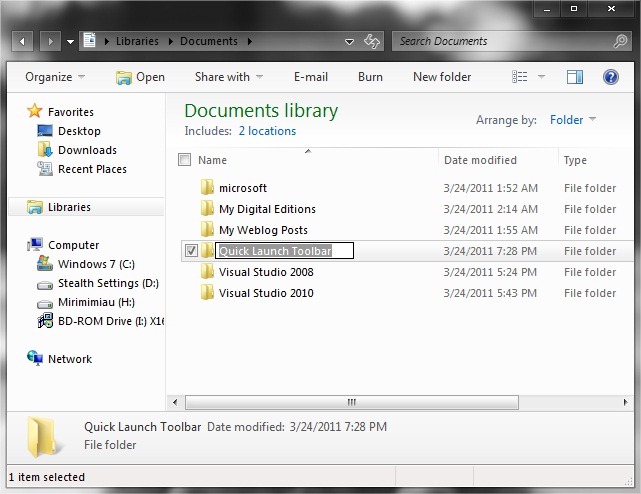
- pirmiausia sukursime a aplankas į Mano dokumentai (C: Vartotojai<Vartotojo vardas>Mano dokumentai), kurį pavadinsime Greito paleidimo įrankių juosta (nors aplanko pavadinimas ir jo vieta gali skirtis, vėliau jį bus lengviau atpažinti, jei vykdysite aukščiau pateiktas instrukcijas)
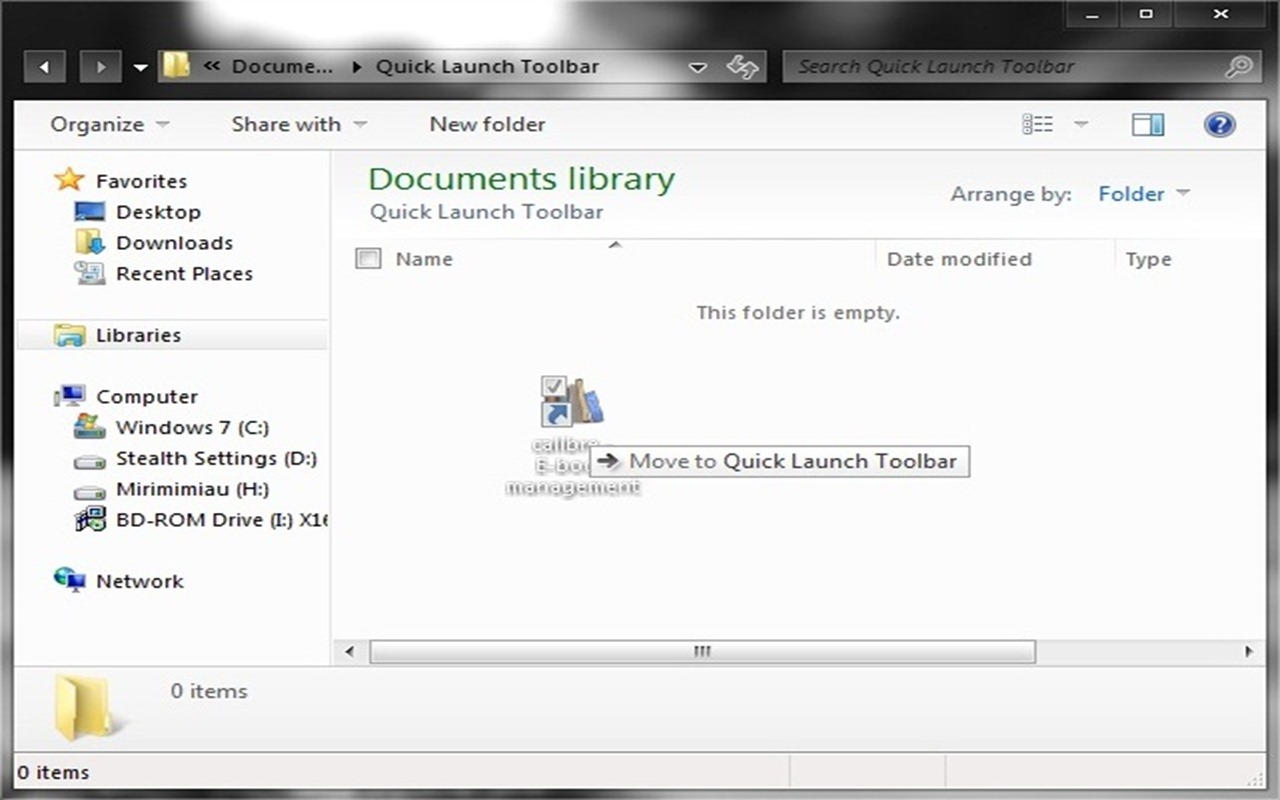
- tada atidarykite naujai sukurtą aplanką ir pridėkite prie jo spartusis-uri už aplikacijos/programos kurį naudojame dažniausiai (vilkti&numesti) ir kuriuos norime turėti po ranka bet kada (iš pradžių užtenka pridėti tik vieną spartųjį klavišą, o tada pridėsime ir kitus)
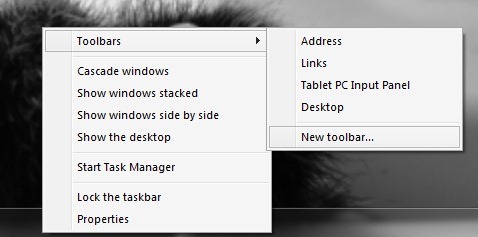
- dešiniuoju pelės mygtuku spustelėkite Užduočių juosta ir panaikinkite žymėjimą Užrakinti užduočių juostą, tada dešiniuoju pelės mygtuku spustelėkite Užduočių juosta, pasirenkame Įrankių juostos > Nauja įrankių juosta
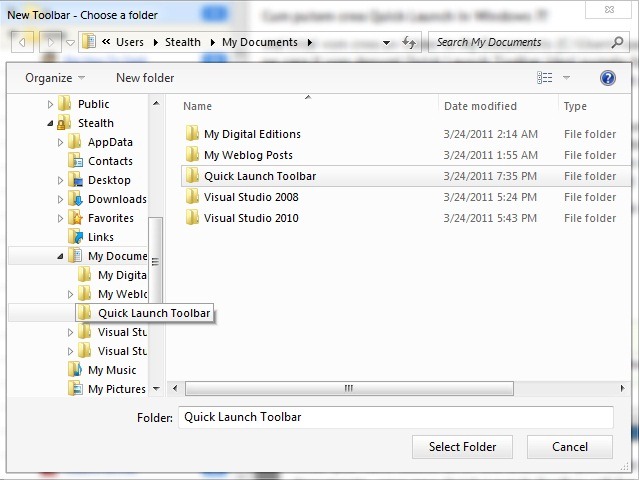
- tada eikite į aplanką Greito paleidimo įrankių juosta susikurti Mano dokumentai ir spustelėkite Pasirinkite aplanką (arba į šiam tikslui sukurtą aplanką, pasirinktoje „saugojimui“ vietoje)
- kad sukurtą greitąjį paleidimą būtų lengviau naudoti, dešiniuoju pelės mygtuku spustelėkite jį ir panaikinkite žymėjimą Rodyti tekstą ir Rodyti pavadinimą
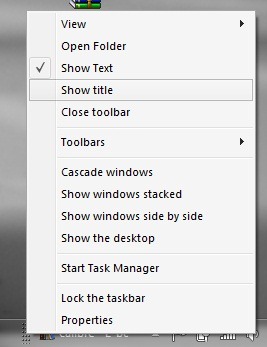
- tada prie jo aplanko pridedame visus norimus sparčiuosius klavišus

Mėgaukitės greitu paleidimu! :D
Pastaba: kaip ir „Windows XP“, greitąjį paleidimą galima perkelti į dešinę arba į kairę užduočių juostos pusę (pagal numatytuosius nustatymus „Windows“ pridės ją dešinėje). Kad netyčia neužkabintumėte greitojo paleidimo pele ir nereikėtų jo taisyti ar kurti iš naujo, dešiniuoju pelės mygtuku spustelėkite užduočių juostą ir pasirinkite Užrakinti užduočių juostą.


Galbūt jus taip pat domina...

3 mintys apie “„Cum Sa Cream Un“ greito paleidimo įrankių juosta „Windows 7“”