

Въпреки че това не е приложение, използвано от всички, Microsoft вярва, че автоматичното стартиране на Microsoft Teams на Windows 11 е в полза на потребителите. Ако не използвате това приложение, в това кратко ръководство ще ви покажа стъпка по стъпка как можете да деактивирате автоматичното стартиране на Microsoft Teams на Windows 11.
Приложението Microsoft Teams се използва широко по целия свят, както от отделни потребители, които го използват за взаимодействие с приятели или семейство (Лични), така и от компании или образователни институции (Работа или училище). Има обаче доста голям брой потребители, които не използват приложението, и следователно няма оправдание за автоматично стартиране на Microsoft Teams с операционната система Windows 11.
Как да деактивирате автоматичното стартиране на Microsoft Teams на компютри с Windows
Приложението Microsoft Teams използва два вида услуги на операционни системи Windows 11. Пакетът с приложения, който се инсталира с операционната система, включва класическия Microsoft Teams (Personal) и по-новата версия, предназначена за фирмени екипи и студенти, Microsoft Teams (Work or School). За да не консумират тези приложения хардуерните ресурси на вашия компютър (RAM, CPU), се препоръчва да деактивирате автоматичното стартиране на приложението Teams след отваряне на операционната система Windows 11.
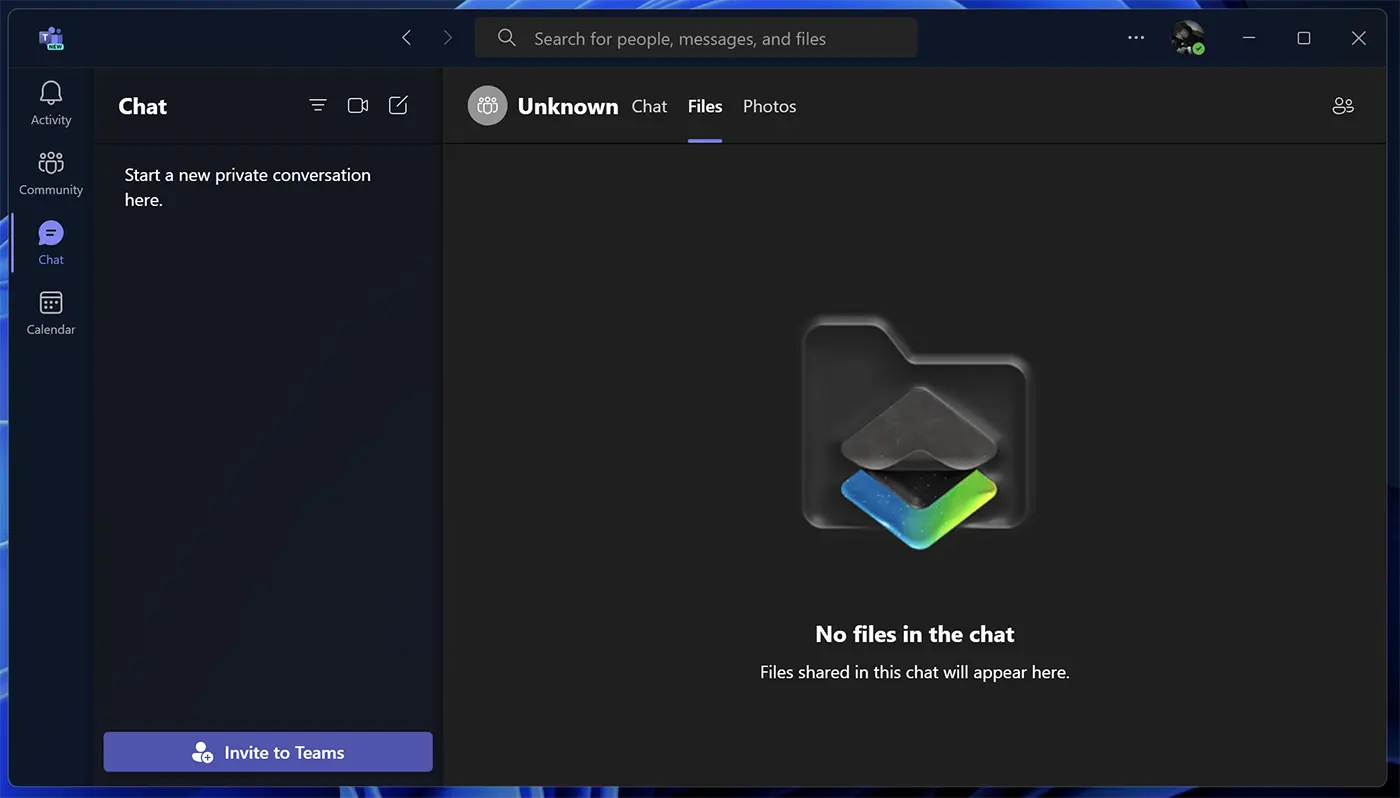
Деактивирането може да се извърши много лесно, като следвате стъпките по-долу:
1. Отворете диспечера на задачите (Task Manager), след което в лявата странична лента отидете на “Приложения за стартиране”.
2. В списъка с приложения щракнете с десния бутон върху приложението Microsoft Teams, след което щракнете върху “Деактивиране”.
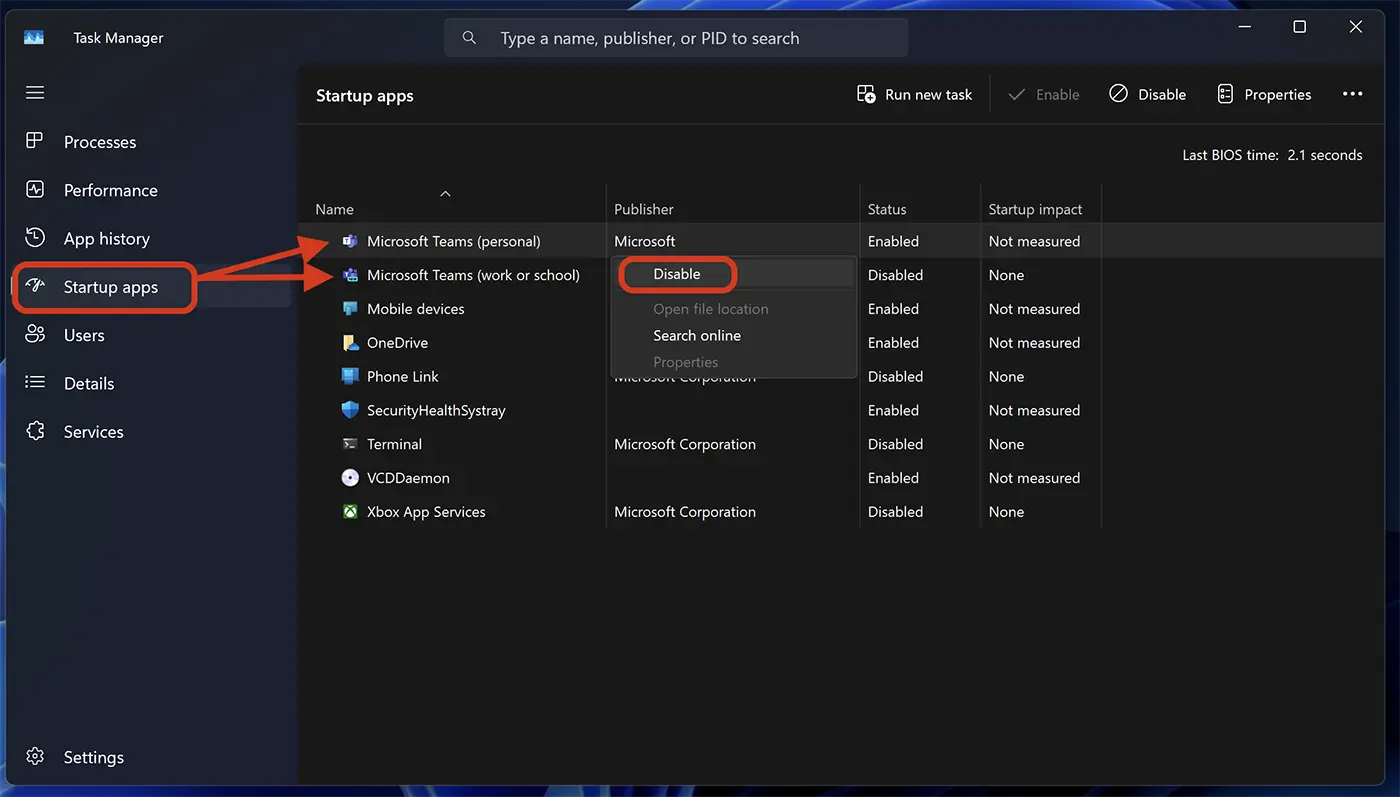
Ако имате две приложения на Microsoft Teams (“Личен” и “Работа или училище”), трябва да деактивирате и двете.
Вижте също: Инструкции и трикове за компютри с Windows 11.
Като следвате стъпките по-горе, ще можете да деактивирате автоматичното стартиране на приложението Microsoft Teams, когато включите компютъра си.
Друг метод, чрез който можете да деактивирате автоматичното стартиране на Microsoft Teams в Windows 11, е директно от настройките на приложението.
1. Отидете в настройките на Microsoft Teams.
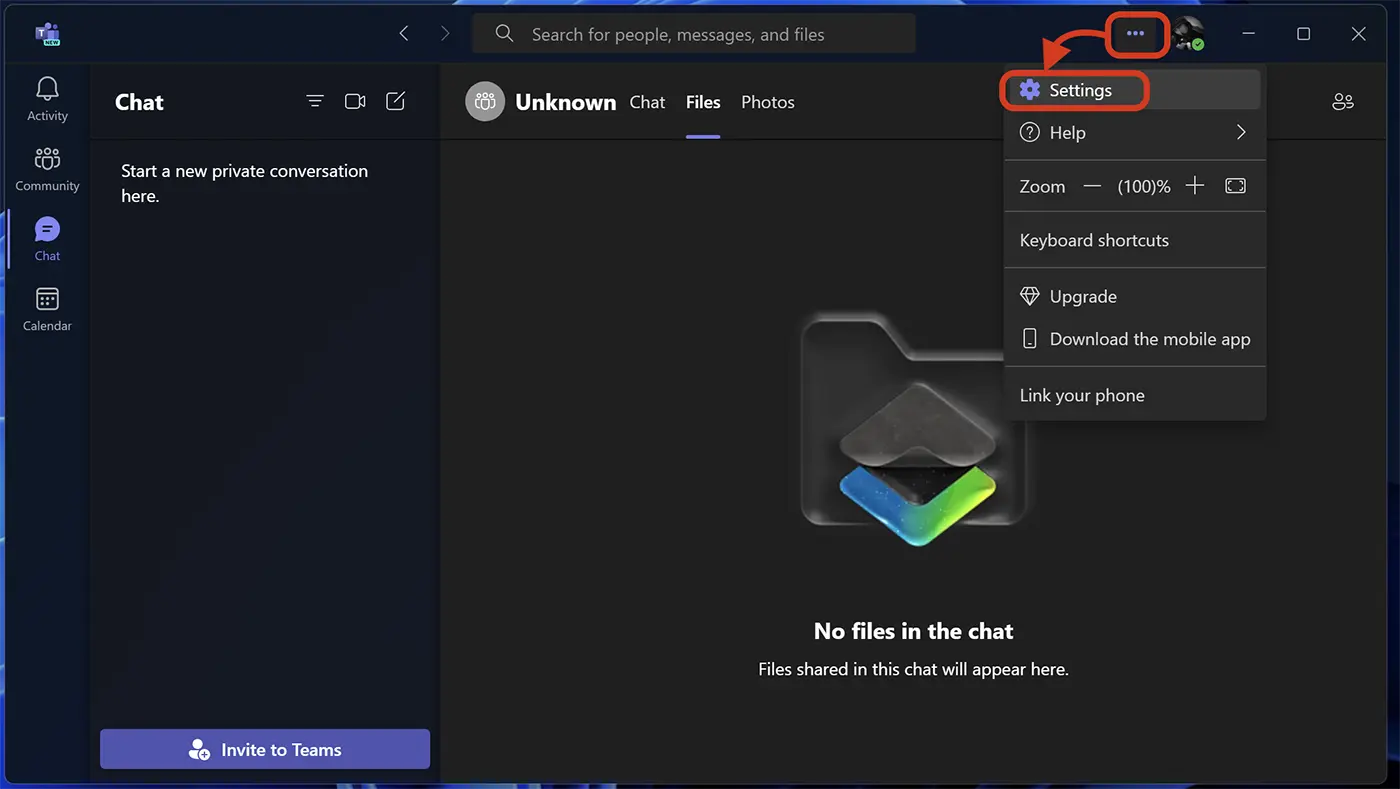
2. От общите настройки махнете отметката от опцията “Автоматично стартиране на екипи”.
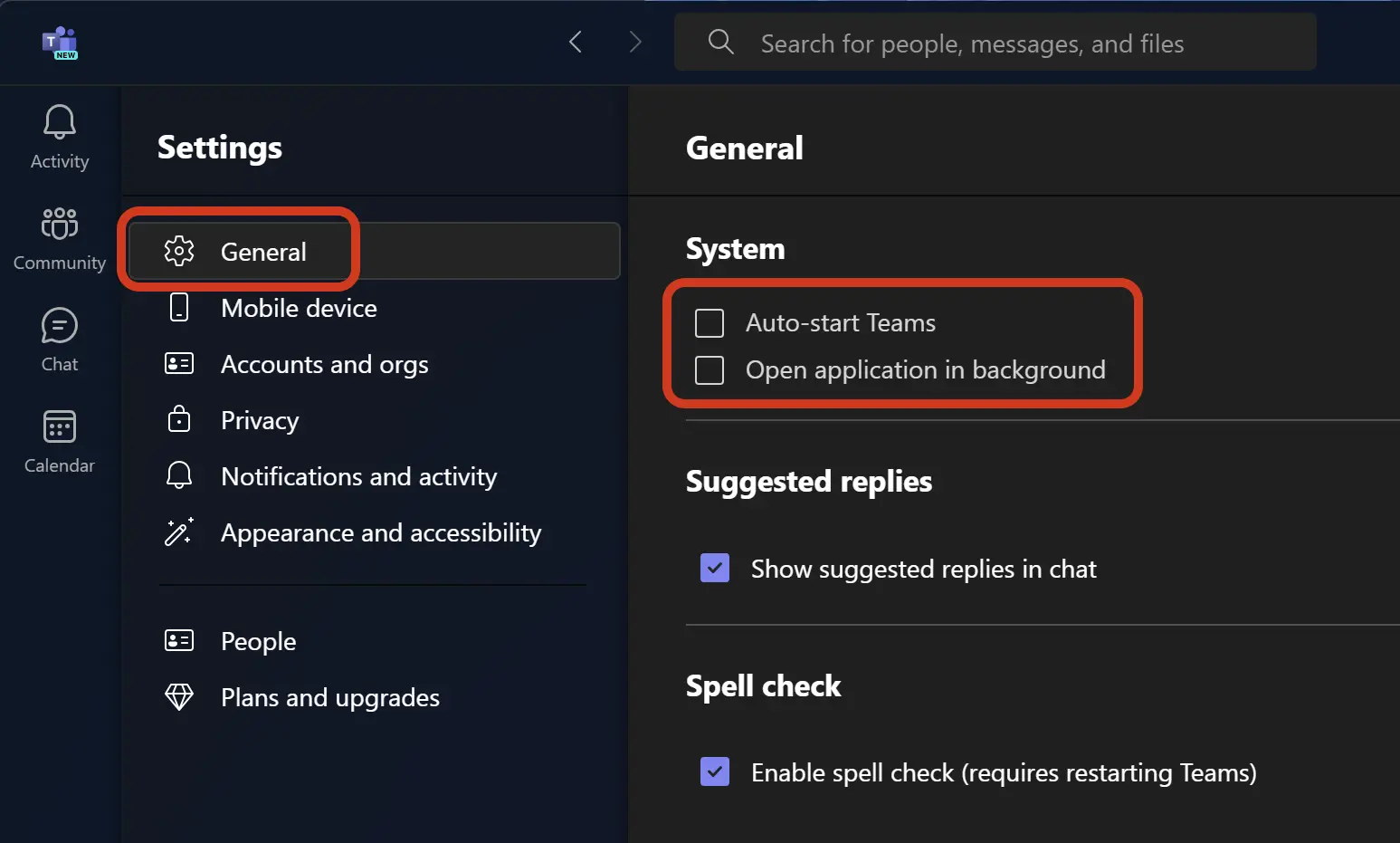
Също така от тези настройки можете да изберете дали приложението Microsoft Teams да работи във фонов режим, когато компютърът е включен. Разбира се, ако изобщо не използвате това приложение, препоръката е изобщо да не го стартирате.


Може също да се интересувате от...
