

Aunque no es una aplicación utilizada por todos, Microsoft cree que iniciar automáticamente Microsoft Teams en Windows 11 beneficia a los usuarios. Si no utilizas esta aplicación, en esta breve guía te mostraré paso a paso cómo puedes desactivar el inicio automático de Microsoft Teams en Windows 11.
La aplicación Microsoft Teams es ampliamente utilizada en todo el mundo, tanto por usuarios individuales que la utilizan para interactuar con amigos o familiares (Personal), como por empresas o instituciones educativas (Trabajo o Escuela). Sin embargo, hay una cantidad bastante grande de usuarios que no utilizan la aplicación, por lo que no hay justificación para iniciar automáticamente Microsoft Teams con el sistema operativo Windows 11.
Cómo deshabilitar el inicio automático de Microsoft Teams en computadoras con Windows
La aplicación Microsoft Teams utiliza dos tipos de servicios en los sistemas operativos Windows 11. El paquete de aplicación que se instala con el sistema operativo incluye el clásico Microsoft Teams (Personal) y la versión más nueva dedicada a equipos de empresa y estudiantes, Microsoft Teams (Trabajo o Escuela). Para que estas aplicaciones no consuman los recursos de hardware de tu computadora (RAM, CPU), se recomienda desactivar el inicio automático de la aplicación Teams una vez abierto el sistema operativo Windows 11.
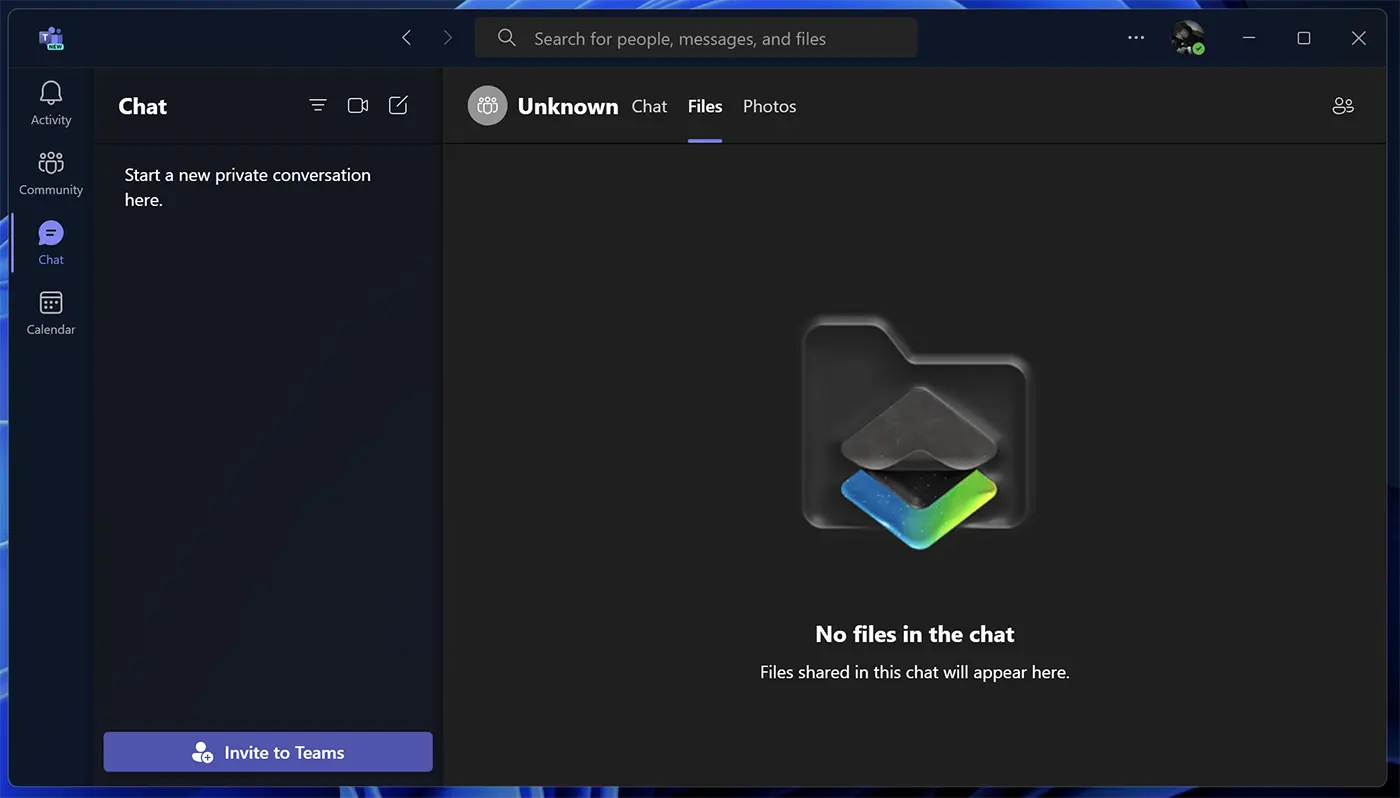
La desactivación se puede realizar de forma muy sencilla siguiendo los pasos a continuación:
1. Abra el administrador de tareas (Administrador de tareas), luego en la barra lateral izquierda vaya a “Aplicaciones de inicio”.
2. En la lista de aplicaciones, haga clic derecho en la aplicación Microsoft Teams, luego haga clic en “Desactivar”.
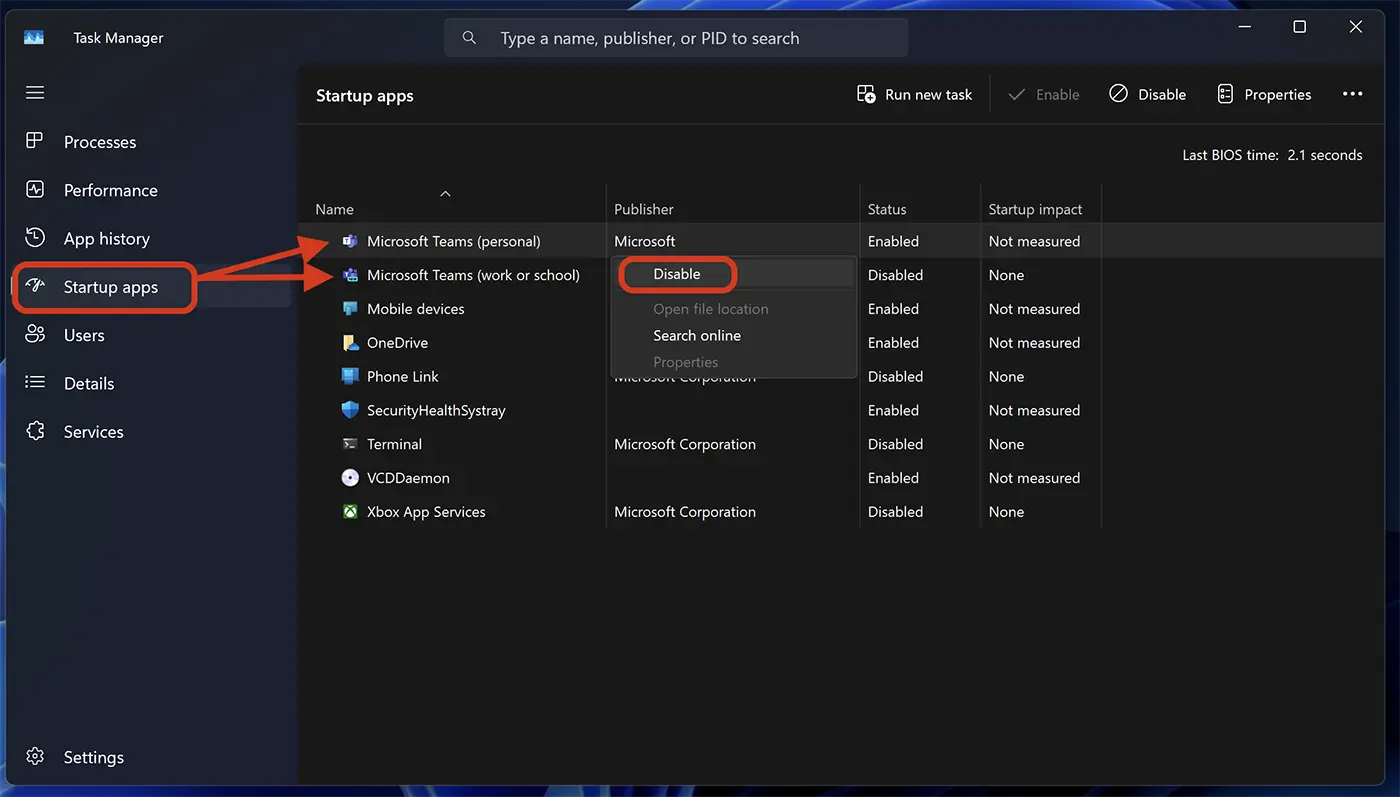
Si tiene dos aplicaciones de Microsoft Teams (“Personal” y “Trabajo o escuela”), es necesario desactivar ambos.
Ver también: Guías prácticas y trucos para PC con Windows 11.
Siguiendo los pasos anteriores podrás desactivar el inicio automático de la aplicación Microsoft Teams cuando enciendas tu computadora.
Otro método mediante el cual puedes desactivar el inicio automático de Microsoft Teams en Windows 11 es directamente desde la configuración de la aplicación.
1. Vaya a la configuración de Microsoft Teams.
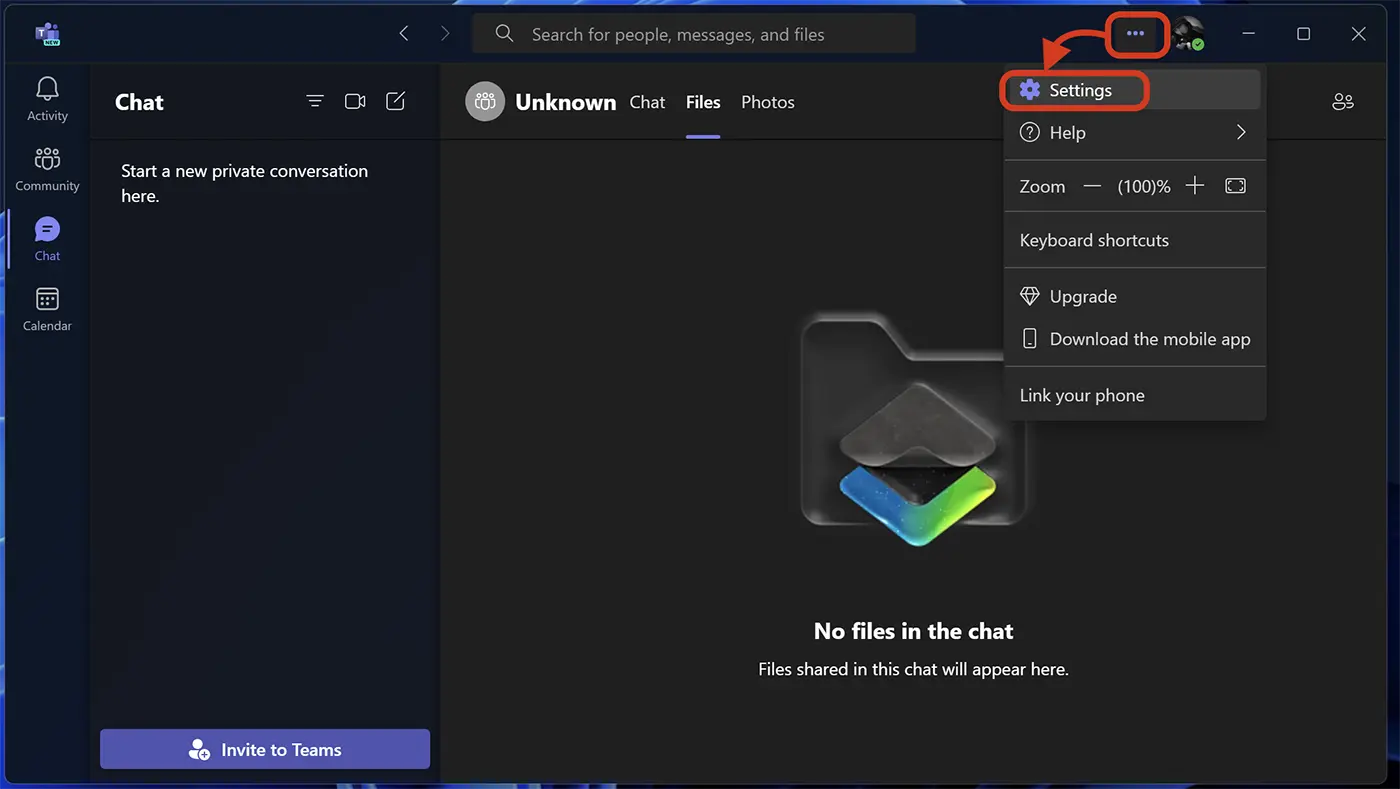
2. Desde la configuración general, desmarca la opción “Equipos de inicio automático”.
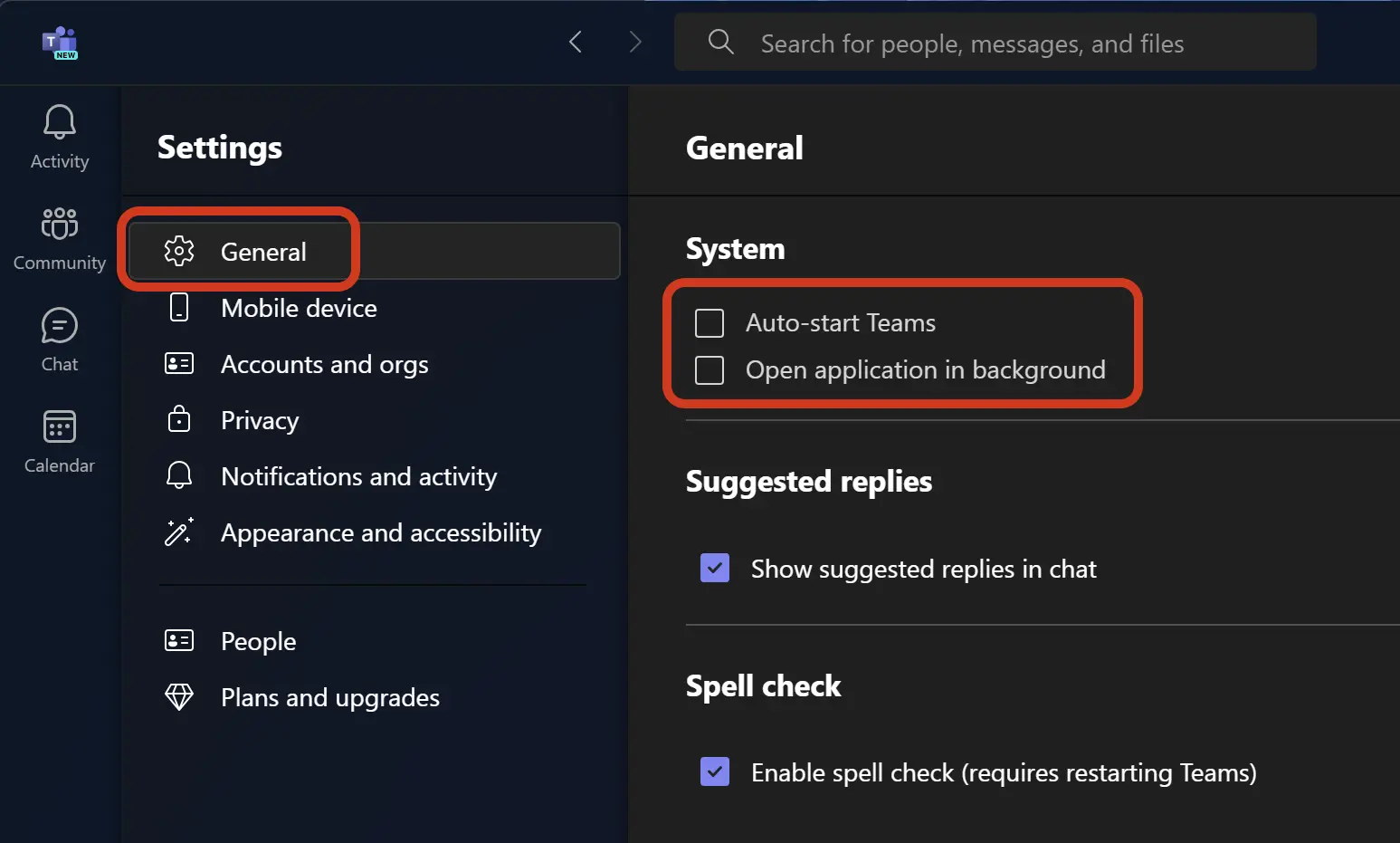
También desde esta configuración puede elegir si la aplicación Microsoft Teams se puede ejecutar en segundo plano cuando la computadora está encendida. Por supuesto, si no utilizas esta aplicación en absoluto, la recomendación es no ejecutarla en absoluto.


También te puede interesar...
