

Nawet jeśli nie jest to aplikacja używana przez wszystkich, Microsoft uważa, że Microsoft Teams Automatic Start w systemie Windows 11 jest dla użytkowników. Jeśli nie korzystasz z tej aplikacji, w tym krótkim przewodniku pokażę ci krok po kroku, w jaki sposób możesz wyłączyć automatyczny start Microsoft Teams w systemie Windows 11.
Aplikacja Microsoft Teams jest szeroko stosowana na całym świecie, zarówno przez poszczególnych użytkowników, którzy używają go do interakcji z przyjaciółmi lub rodziną (osobistą), a także z firmami lub instytucjami edukacyjnymi (praca lub szkoła). Istnieje jednak duża liczba użytkowników, którzy nie korzystają z aplikacji, dlatego zespoły Microsoft automatycznie zaczynają od systemu operacyjnego Windows 11.
Jak możesz wyłączyć automatyczne zespoły Microsoft w komputerach Windows
Aplikacje Microsoft Teams korzysta z dwóch rodzajów usług w systemach operacyjnych Windows 11. W pakiecie aplikacji, który jest zainstalowany w systemie operacyjnym, znajduje się klasyczne zespoły Microsoft (osobiste) i nowsza wersja poświęcona firmom i uczniom, zespołom Microsoft (praca lub szkoła). Aby te aplikacje nie konsumowały Cię z zasobów sprzętowych komputera (RAM, CPU), zaleca się wyłączenie automatycznego rozpoczęcia aplikacji Teams po otwarciu systemu operacyjnego Windows 11.
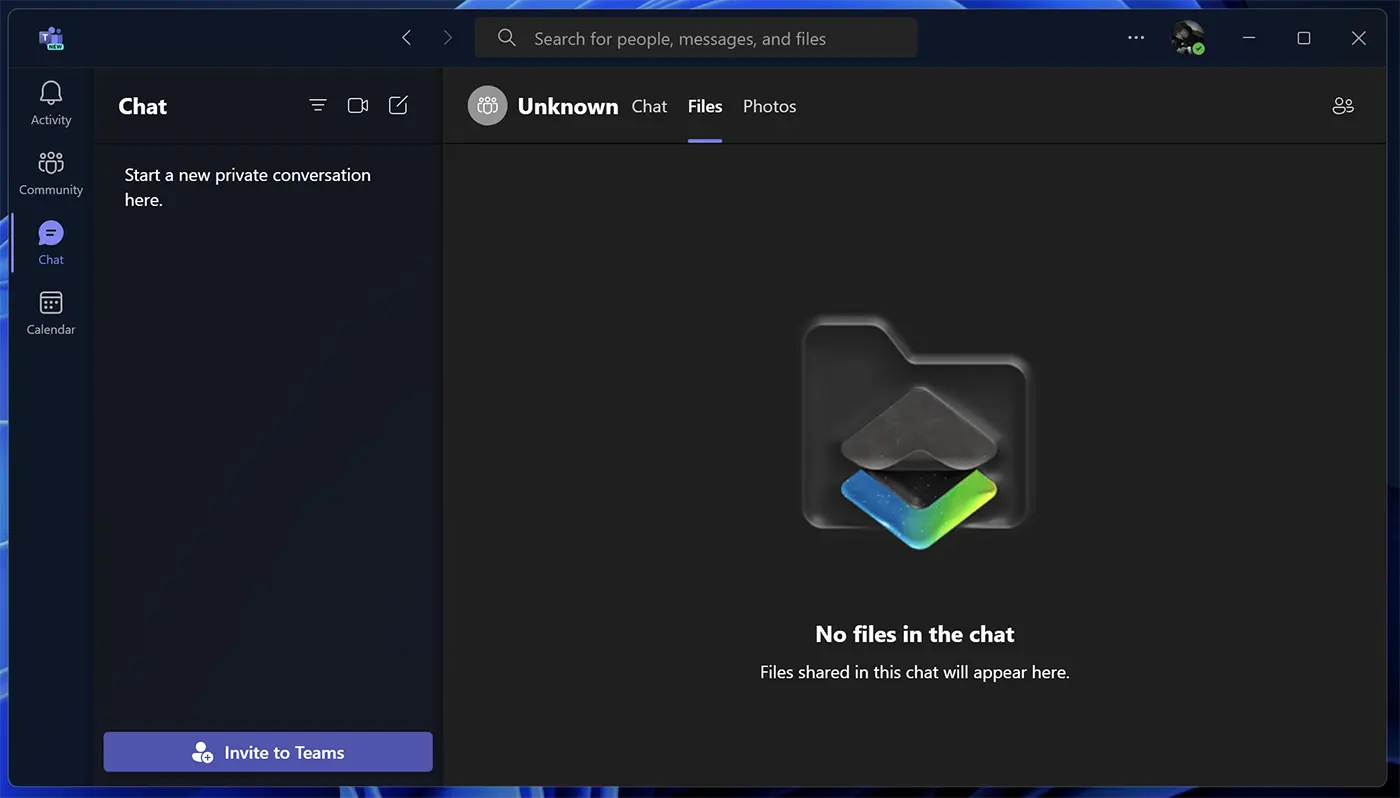
Wyłączanie można wykonać bardzo prosto, wykonując poniższe kroki:
1. Otwórz menedżera działań (menedżer zadań), a następnie po lewej stronie przejdź do “Aplikacje startupowe”.
2. Na liście aplikacji kliknij w aplikację Microsoft Teams, a następnie kliknij “Wyłączyć”.
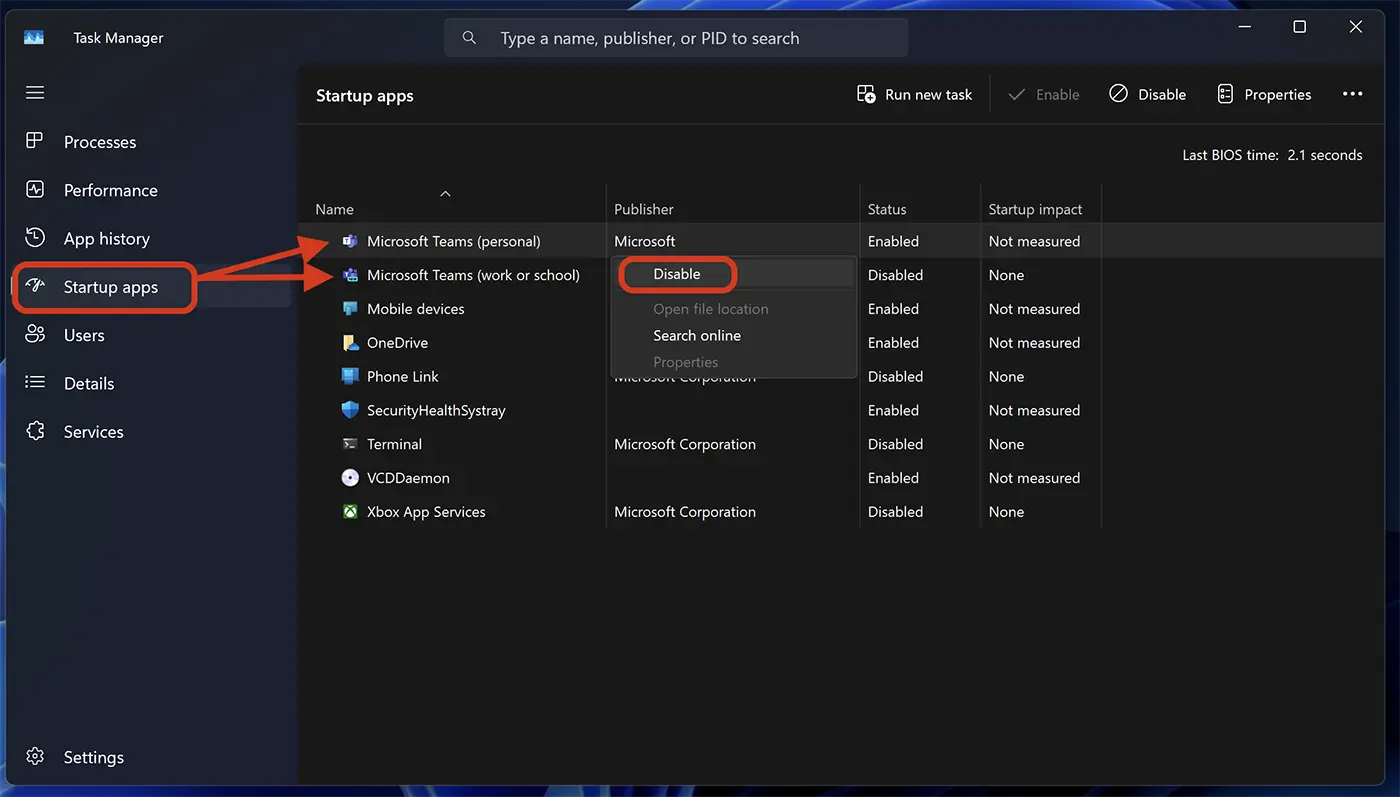
Jeśli masz dwie aplikacje Microsoft Teams (“Osobisty” I “Praca lub szkoła”), musisz je wyłączyć na obu.
Zobacz także: Praktyczne przewodniki i sztuczki dla komputerów z systemem operacyjnym Windows 11.
Po powyższych krokach będziesz w stanie wyłączyć automatyczny start Microsoft Teams na komputerze.
Innym sposobem wyłączenia automatycznego start Microsoft Teams w systemie Windows 11 jest bezpośrednio z ustawień aplikacji.
1. Przejdź do ustawień zespołów Microsoft.
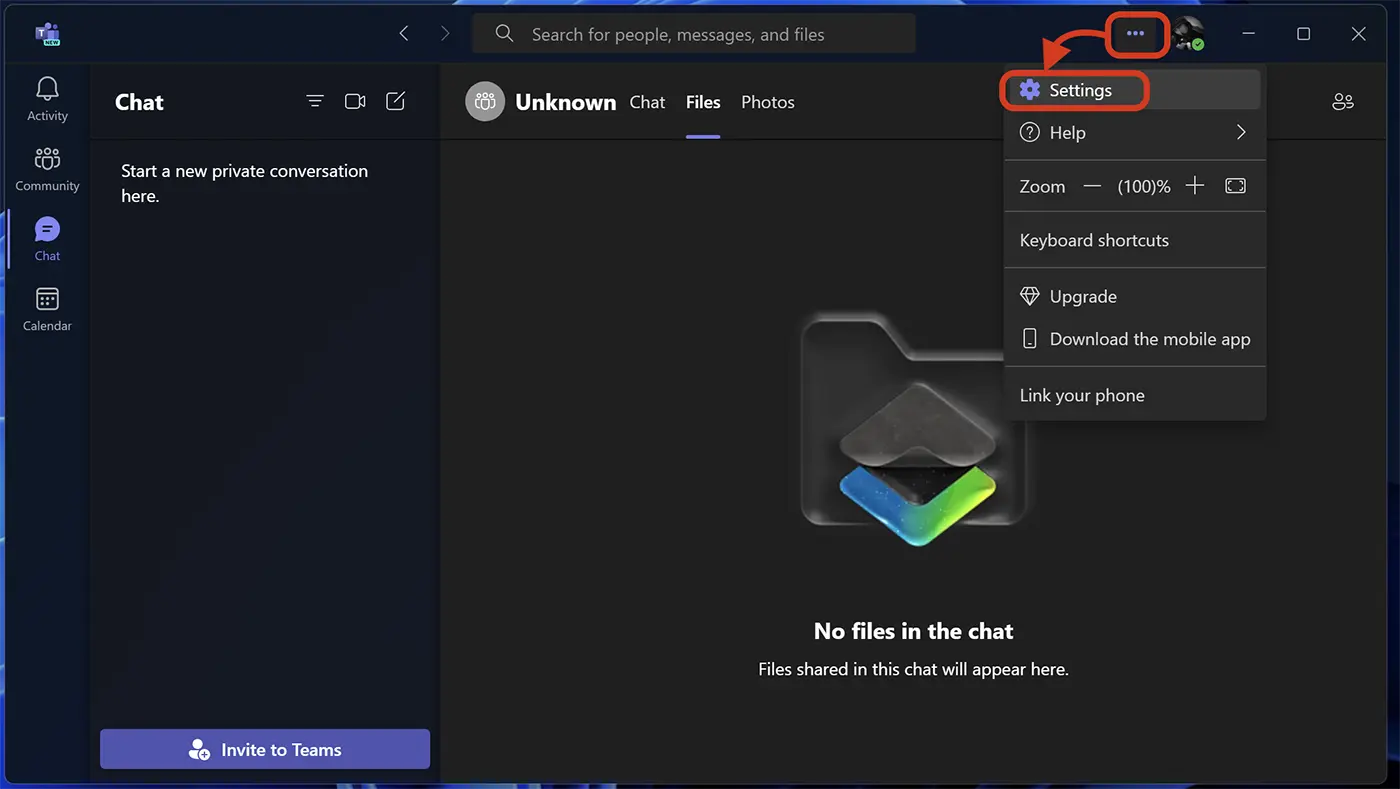
2. Ogólnych ustawień, rozproszyć opcję “Zespoły auto-start”.
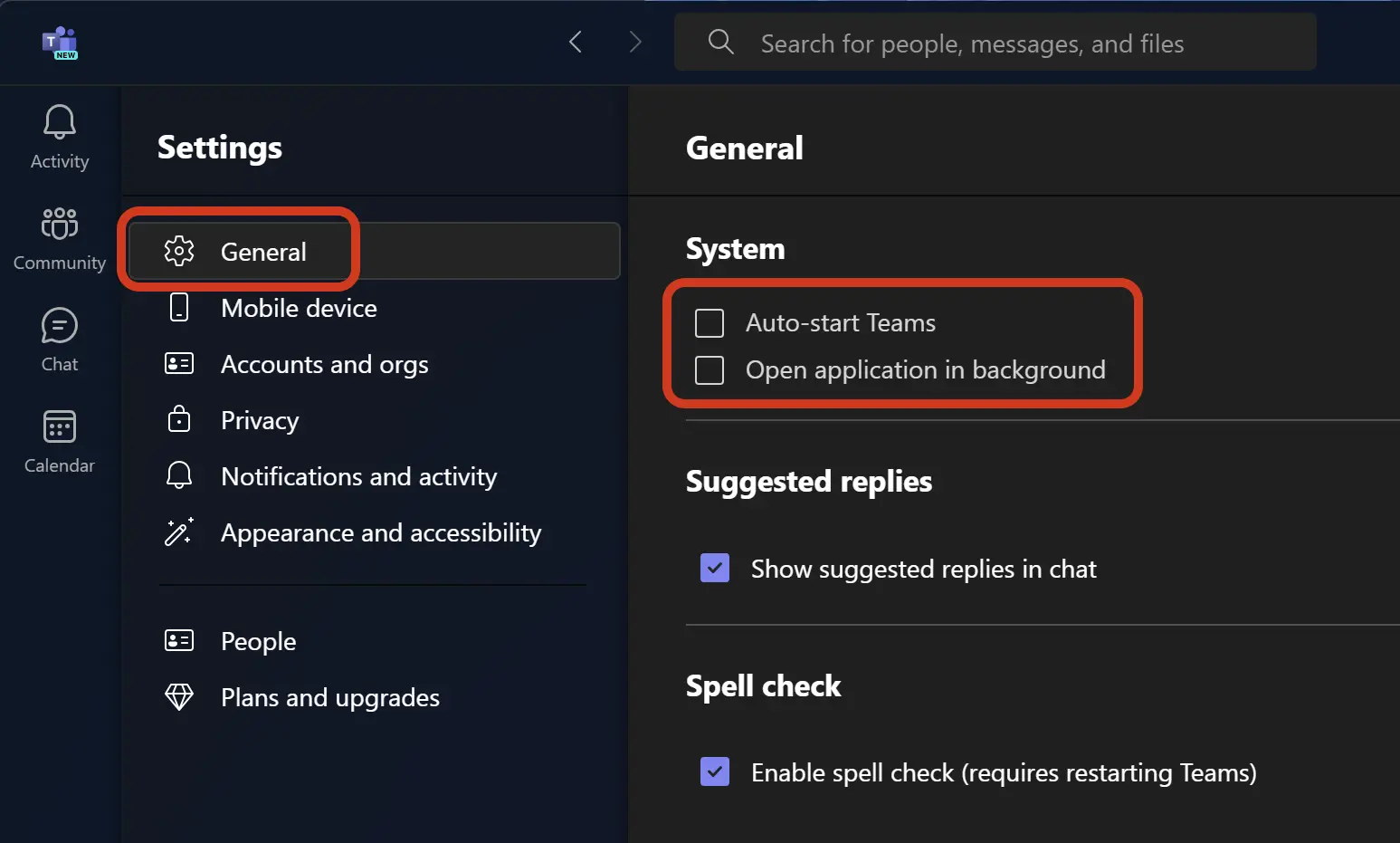
Również z tych ustawień możesz wybrać, jeśli zespoły Microsoft mogą uruchomić tło podczas uruchamiania komputera. Oczywiście, jeśli w ogóle nie korzystasz z tej aplikacji, zalecenie nie jest w ogóle działać.


Może zainteresują Cię także...
