

Selv om det ikke er en applikasjon som brukes av alle, mener Microsoft at automatisk start av Microsoft Teams på Windows 11 er til fordel for brukerne. Hvis du ikke bruker denne applikasjonen, vil jeg i denne korte veiledningen vise deg trinn for trinn hvordan du kan deaktivere automatisk start av Microsoft Teams på Windows 11.
Microsoft Teams-applikasjonen er mye brukt over hele verden, både av individuelle brukere som bruker den til å kommunisere med venner eller familie (Personlig), og av bedrifter eller utdanningsinstitusjoner (arbeid eller skole). Det er imidlertid et ganske stort antall brukere som ikke bruker applikasjonen, og derfor er det ingen begrunnelse for automatisk å starte Microsoft Teams med Windows 11-operativsystemet.
Slik deaktiverer du automatisk start av Microsoft Teams på Windows-datamaskiner
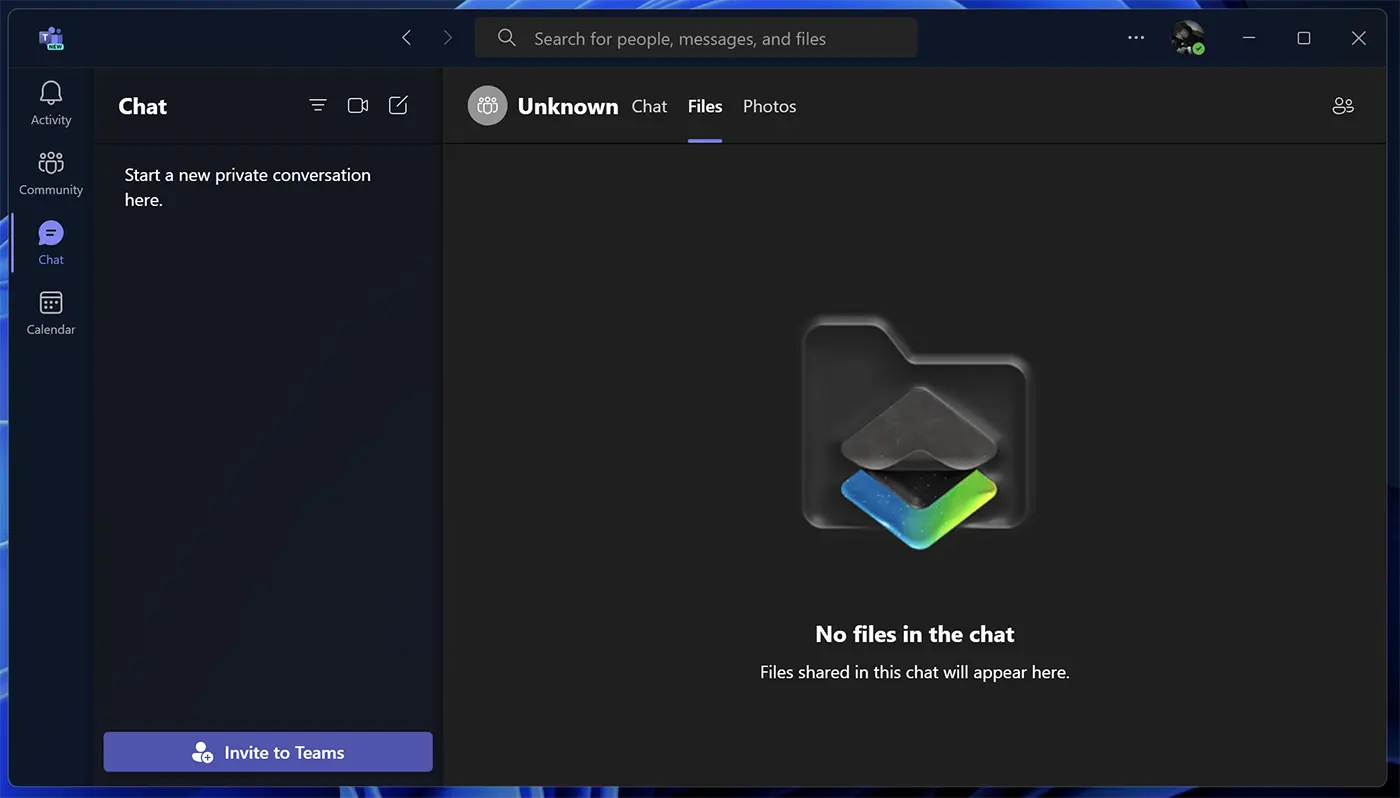
Microsoft Teams-applikasjonen bruker to typer tjenester på Windows 11-operativsystemer. Applikasjonspakken som er installert med operativsystemet inkluderer den klassiske Microsoft Teams (Personlig) og den nyere versjonen dedikert til bedriftsteam og studenter, Microsoft Teams (Work or School). For at disse programmene ikke forbruker datamaskinens maskinvareressurser (RAM, CPU), anbefales det å deaktivere den automatiske starten av Teams-applikasjonen når Windows 11-operativsystemet er åpnet.
Deaktivering kan gjøres veldig enkelt ved å følge trinnene nedenfor:
1. Åpne oppgavebehandlingen (Task Manager), og gå deretter til i venstre sidelinje “Oppstartsapper”.
2. I listen over applikasjoner høyreklikker du på Microsoft Teams-applikasjonen, og klikker deretter på “Deaktiver”.
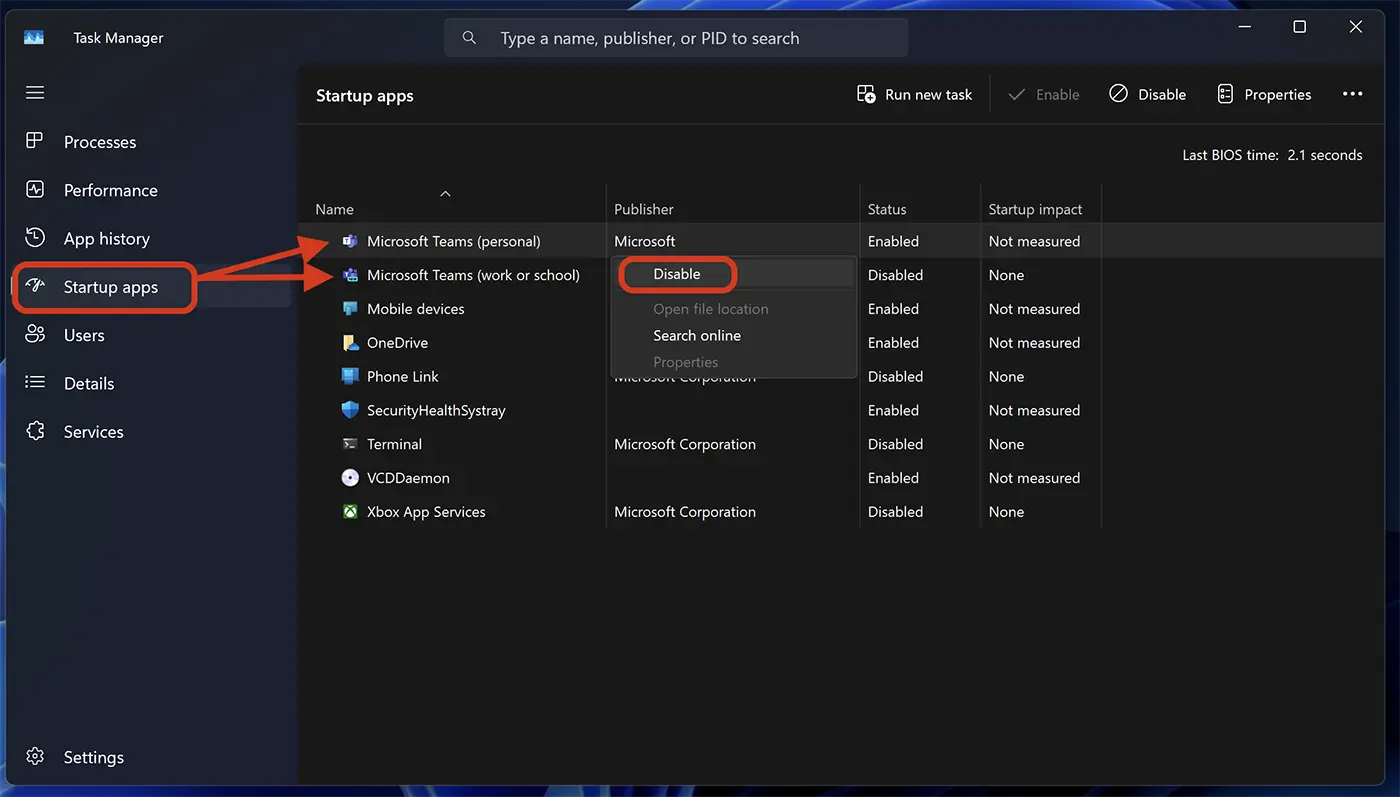
Hvis du har to Microsoft Teams-apper (“Personlig” og “Arbeid eller skole”), må du deaktivere begge.
Se også: Veiledninger og triks for Windows 11-PCer.
Ved å følge trinnene ovenfor vil du kunne deaktivere automatisk oppstart av Microsoft Teams-applikasjonen når du slår på datamaskinen.
En annen metode som du kan deaktivere den automatiske starten av Microsoft Teams på Windows 11 er direkte fra applikasjonsinnstillingene.
1. Gå til Microsoft Teams-innstillinger.
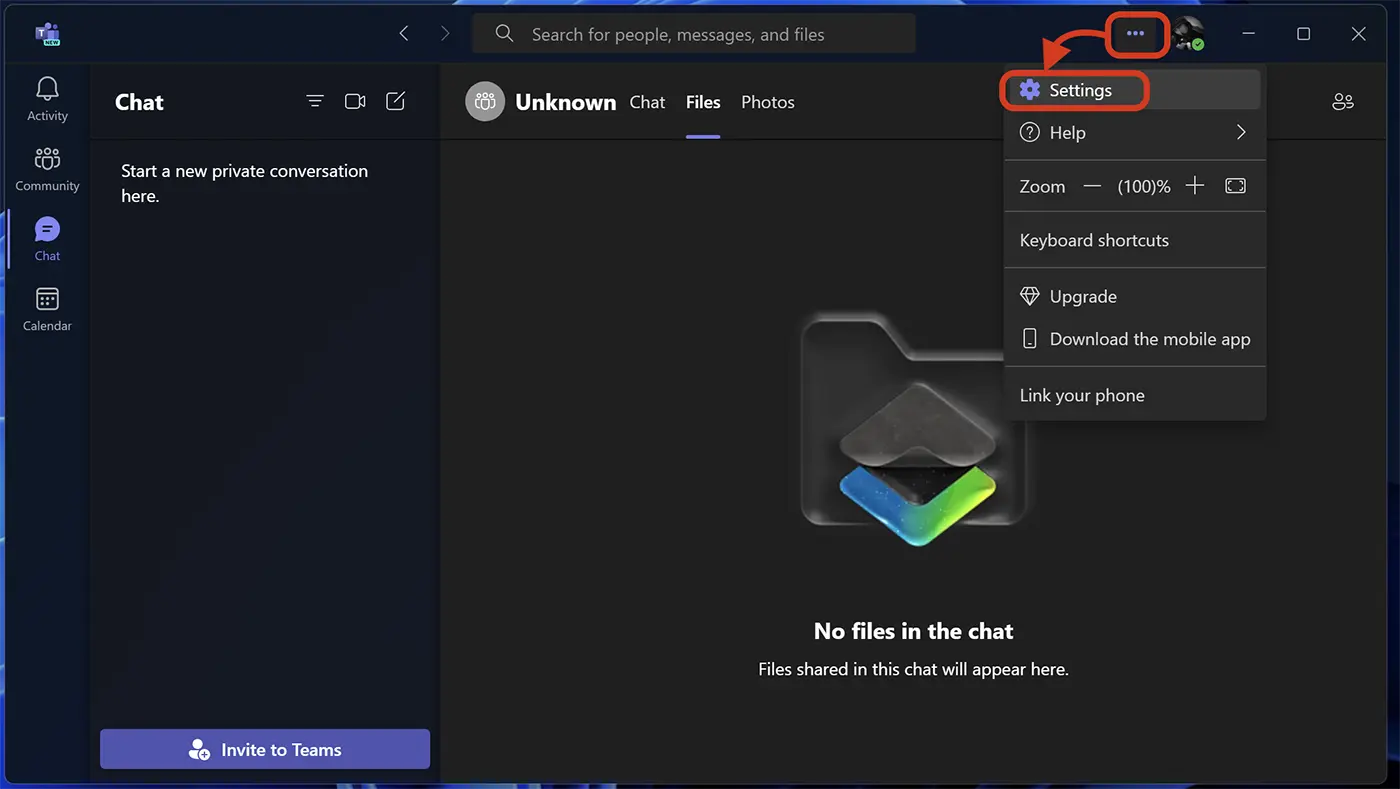
2. Fra de generelle innstillingene fjerner du merket for alternativet “Autostart Teams”.
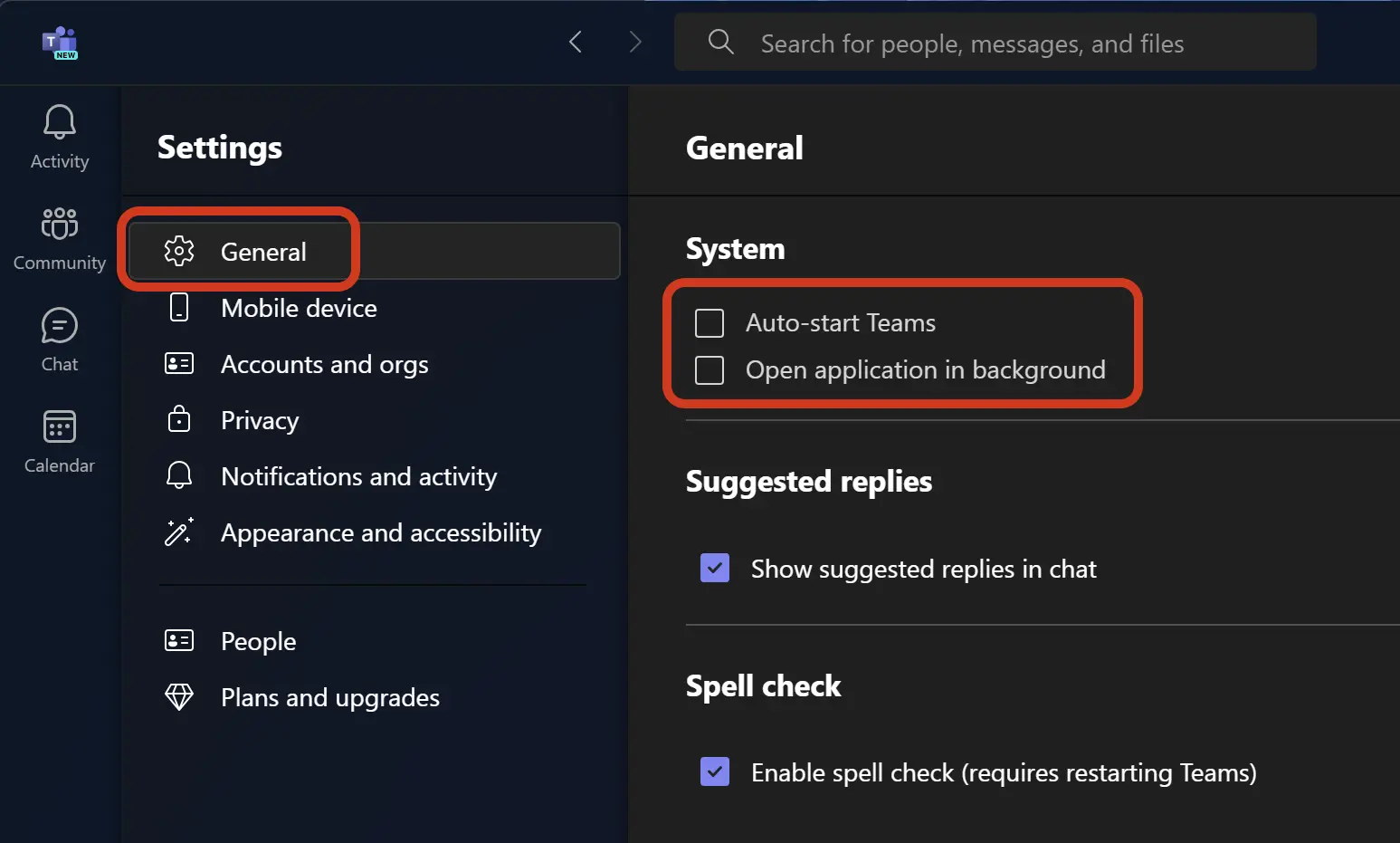
Også fra disse innstillingene kan du velge om Microsoft Teams-applikasjonen kan kjøre i bakgrunnen når datamaskinen er slått på. Selvfølgelig, hvis du ikke bruker denne appen i det hele tatt, er anbefalingen å ikke kjøre den i det hele tatt.


Du kan også være interessert i...
