

Anche se non è un'applicazione utilizzata da tutti, Microsoft ritiene che l'avvio automatico di Microsoft Teams su Windows 11 sia a vantaggio degli utenti. Se non utilizzi questa applicazione, in questa breve guida ti mostrerò passo dopo passo come disattivare l'avvio automatico di Microsoft Teams su Windows 11.
L'applicazione Microsoft Teams è ampiamente utilizzata in tutto il mondo, sia da singoli utenti che la utilizzano per interagire con amici o familiari (Personale), sia da aziende o istituti scolastici (Lavoro o Scuola). Tuttavia, sono molti gli utenti che non utilizzano l'applicazione e quindi non esiste alcuna giustificazione per l'avvio automatico di Microsoft Teams con il sistema operativo Windows 11.
Come disattivare l'avvio automatico di Microsoft Teams sui computer Windows
L'applicazione Microsoft Teams utilizza due tipi di servizi sui sistemi operativi Windows 11. Il pacchetto applicativo che viene installato con il sistema operativo comprende il classico Microsoft Teams (Personal) e la versione più recente dedicata ai team aziendali e agli studenti, Microsoft Teams (Work o School). Affinché queste applicazioni non consumino le risorse hardware del computer (RAM, CPU), si consiglia di disattivare l'avvio automatico dell'applicazione Teams una volta aperto il sistema operativo Windows 11.
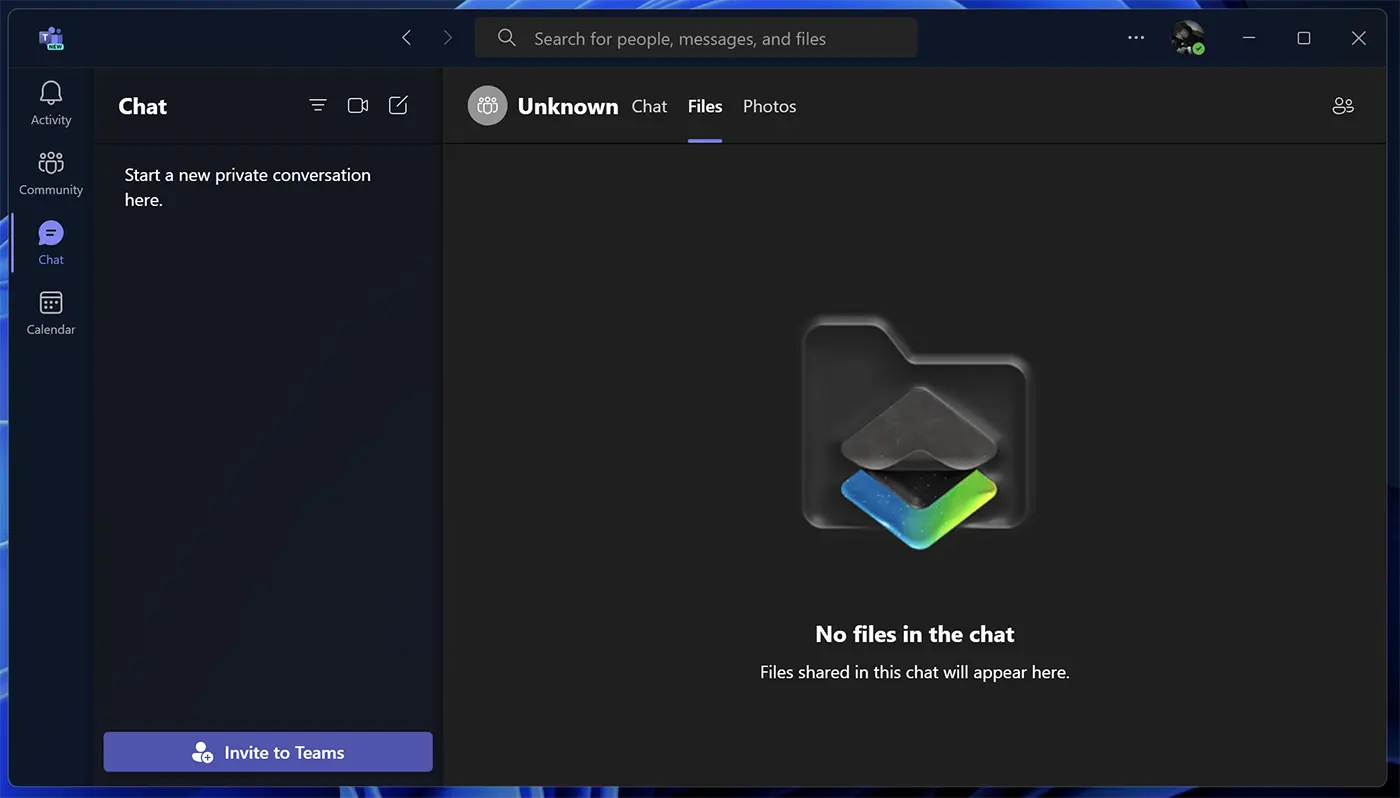
La disattivazione può essere effettuata in modo molto semplice seguendo i passaggi seguenti:
1. Apri il task manager (Task Manager), quindi nella barra laterale sinistra vai su “App di avvio”.
2. Nell'elenco delle applicazioni, fare clic con il pulsante destro del mouse sull'applicazione Microsoft Teams, quindi fare clic su “Disabilitare”.
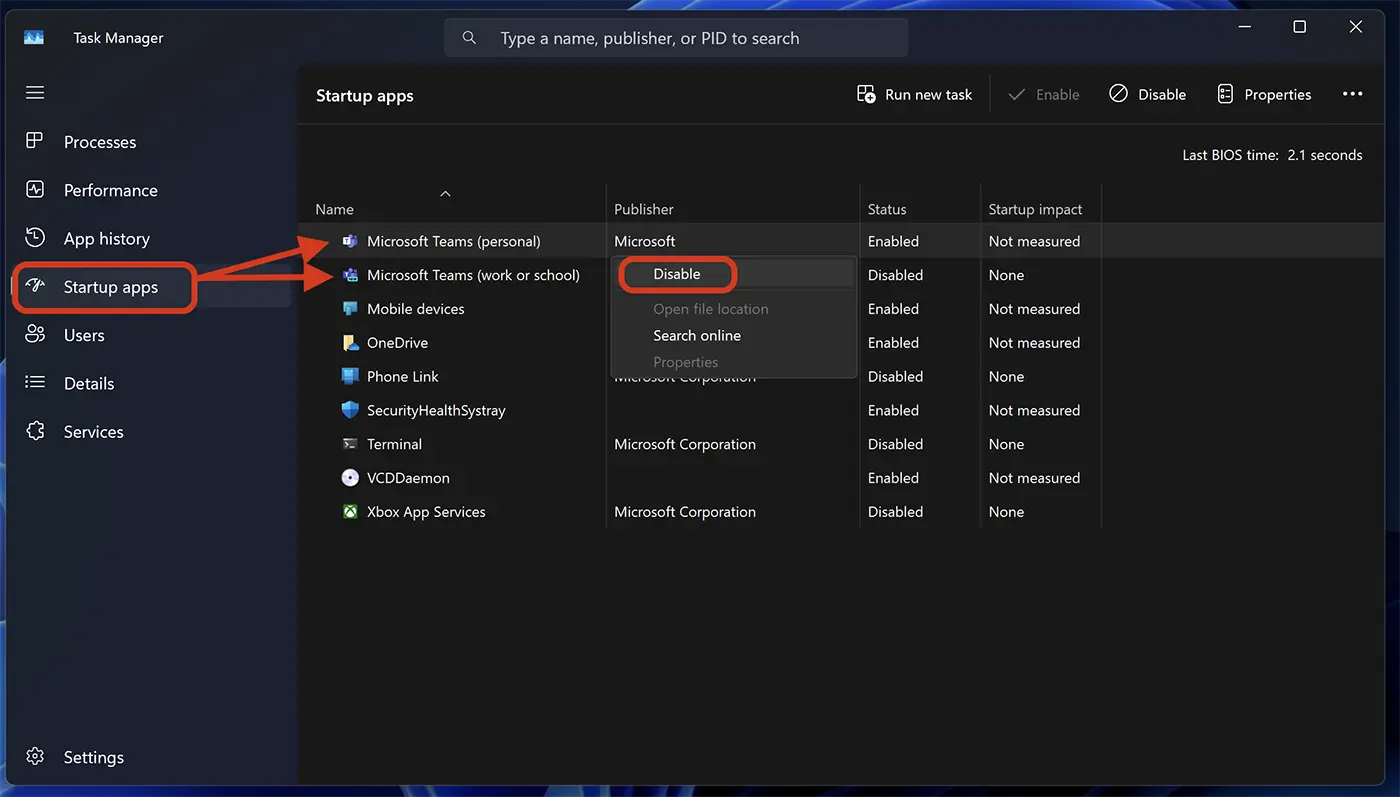
Se disponi di due app Microsoft Teams (“Personale” e “Lavoro o scuola”), è necessario disabilitarli entrambi.
Vedi anche: Guide pratiche e trucchi per PC Windows 11.
Seguendo i passaggi precedenti potrai disattivare l'avvio automatico dell'applicazione Microsoft Teams all'accensione del computer.
Un altro metodo con cui è possibile disattivare l'avvio automatico di Microsoft Teams su Windows 11 è direttamente dalle impostazioni dell'applicazione.
1. Vai alle impostazioni di Microsoft Teams.
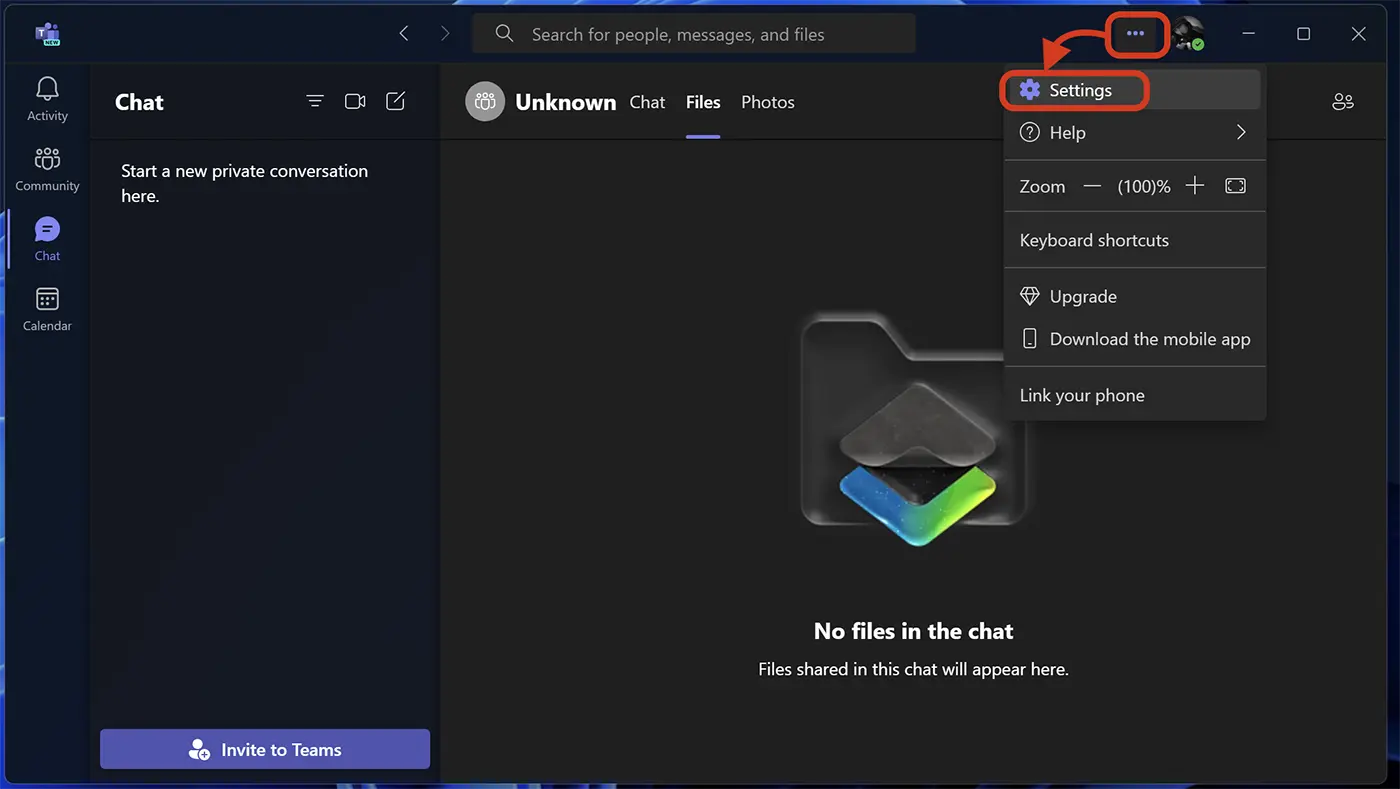
2. Dalle impostazioni generali, deseleziona l'opzione “Squadre con avvio automatico”.
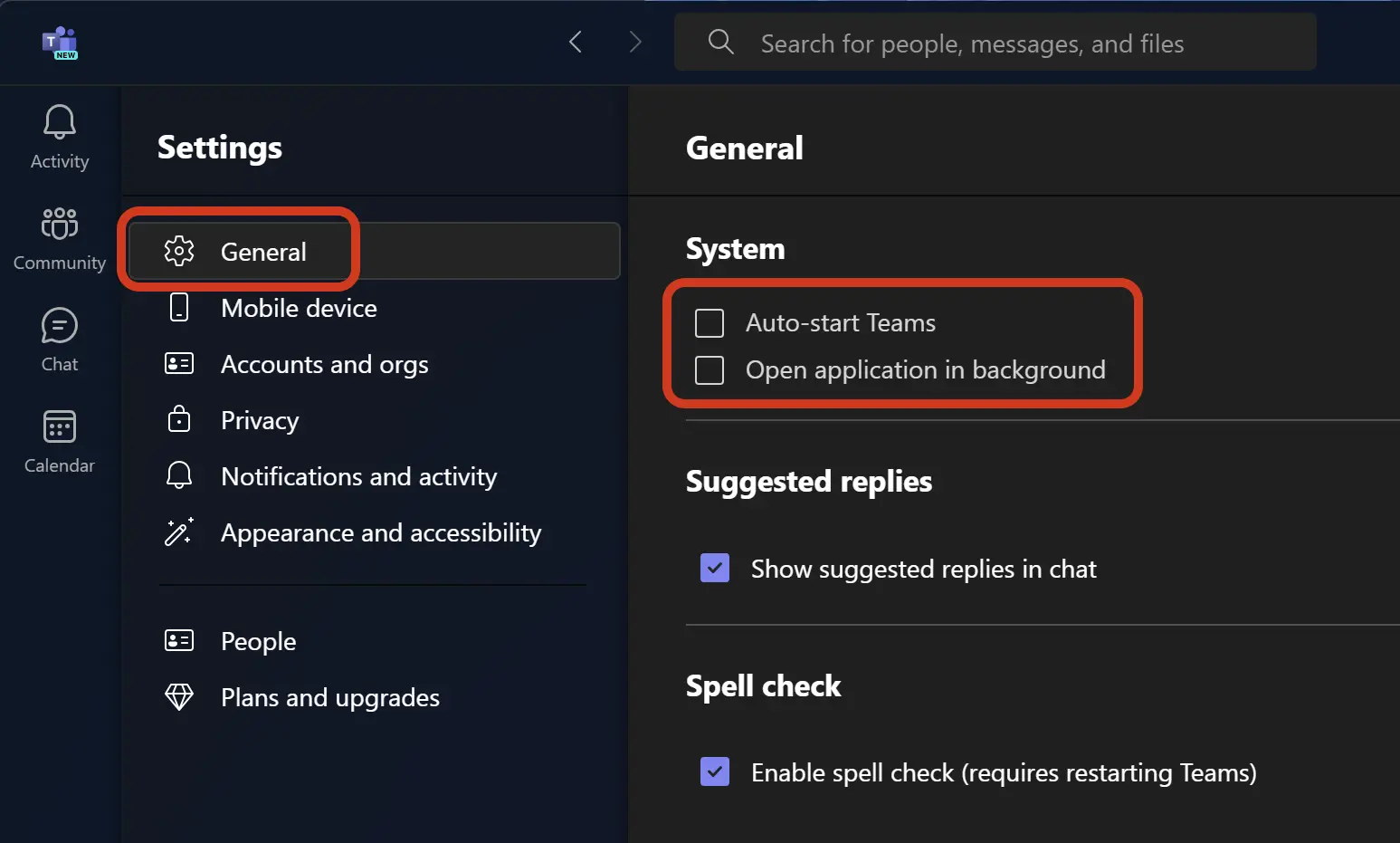
Inoltre da queste impostazioni puoi scegliere se l'applicazione Microsoft Teams può essere eseguita in background quando il computer è acceso. Naturalmente, se non usi affatto questa app, il consiglio è di non eseguirla affatto.


Potrebbe interessarti anche...
