

Även om det inte är en applikation som används av alla, tror Microsoft att automatisk start av Microsoft Teams på Windows 11 är till fördel för användarna. Om du inte använder den här applikationen kommer jag i den här korta guiden att visa dig steg för steg hur du kan inaktivera den automatiska starten av Microsoft Teams på Windows 11.
Microsoft Teams-applikationen används flitigt över hela världen, både av enskilda användare som använder den för att interagera med vänner eller familj (Personligt) och av företag eller utbildningsinstitutioner (Arbete eller Skola). Det finns dock ett ganska stort antal användare som inte använder applikationen, och därför finns det inget skäl för att automatiskt starta Microsoft Teams med operativsystemet Windows 11.
Hur man inaktiverar automatisk start av Microsoft Teams på Windows-datorer
Microsoft Teams-applikationen använder två typer av tjänster på Windows 11-operativsystem. Applikationspaketet som installeras med operativsystemet inkluderar det klassiska Microsoft Teams (Personligt) och den nyare versionen dedikerad till företagsteam och studenter, Microsoft Teams (Arbete eller Skola). För att dessa applikationer inte förbrukar din dators hårdvaruresurser (RAM, CPU) rekommenderas det att inaktivera den automatiska starten av Teams-applikationen när operativsystemet Windows 11 öppnas.
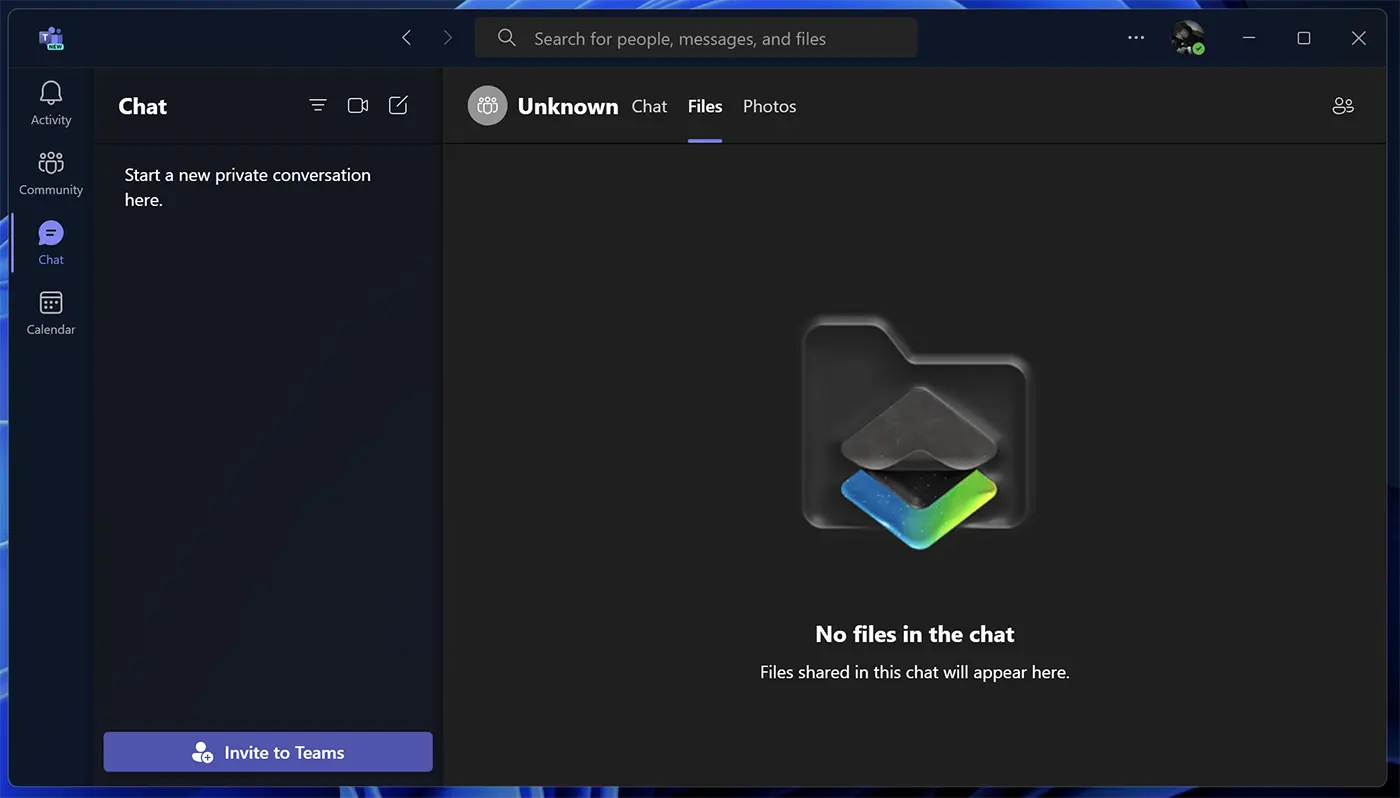
Avaktivering kan göras mycket enkelt genom att följa stegen nedan:
1. Öppna Aktivitetshanteraren (Task Manager) och gå sedan till i vänster sidofält “Startappar”.
2. I listan över applikationer högerklickar du på applikationen Microsoft Teams och klickar sedan på “Inaktivera”.
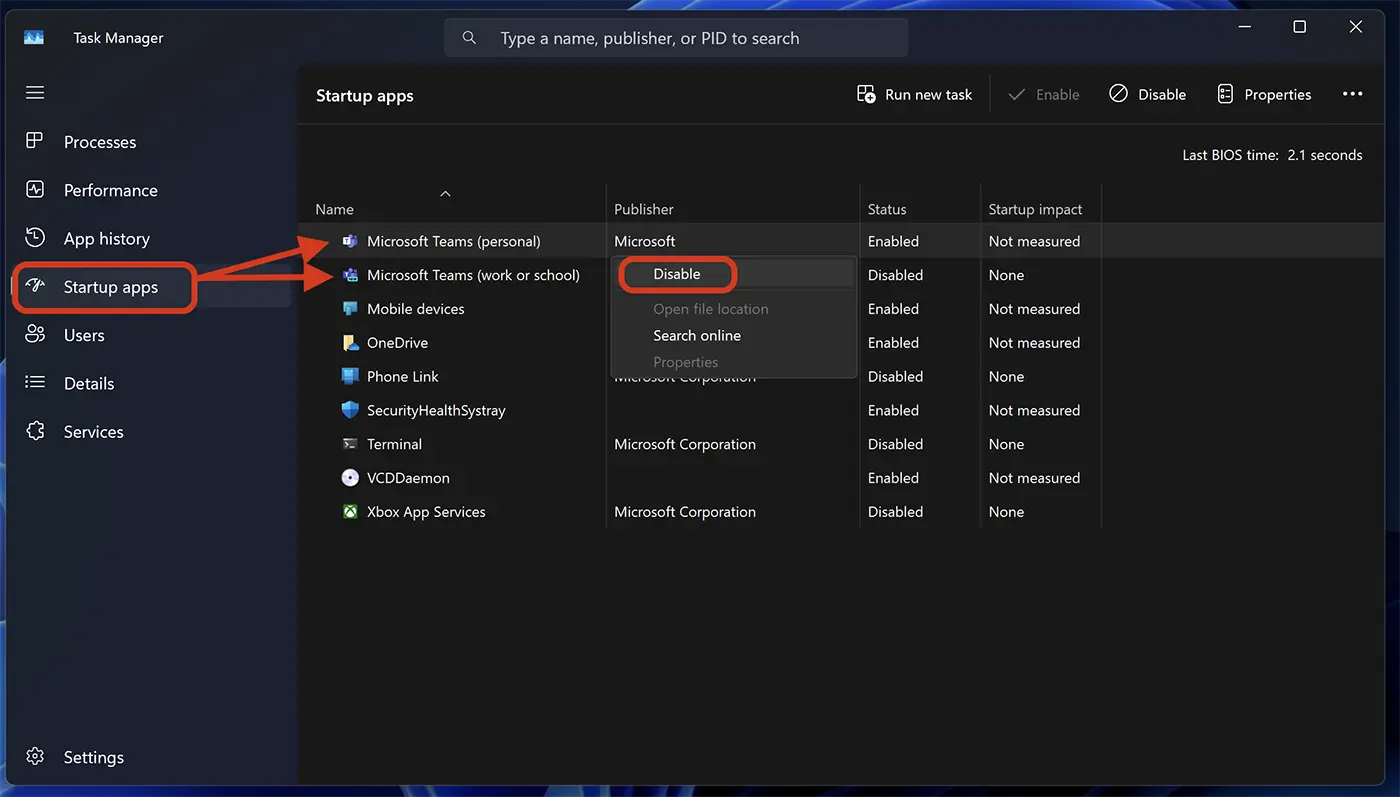
Om du har två Microsoft Teams-appar (“Personlig” och “Arbete eller skolan”), måste du inaktivera båda.
Se även: Guider och tricks för Windows 11-datorer.
Genom att följa stegen ovan kommer du att kunna inaktivera den automatiska starten av Microsoft Teams-applikationen när du slår på din dator.
En annan metod genom vilken du kan inaktivera den automatiska starten av Microsoft Teams på Windows 11 är direkt från programinställningarna.
1. Gå till Microsoft Teams-inställningar.
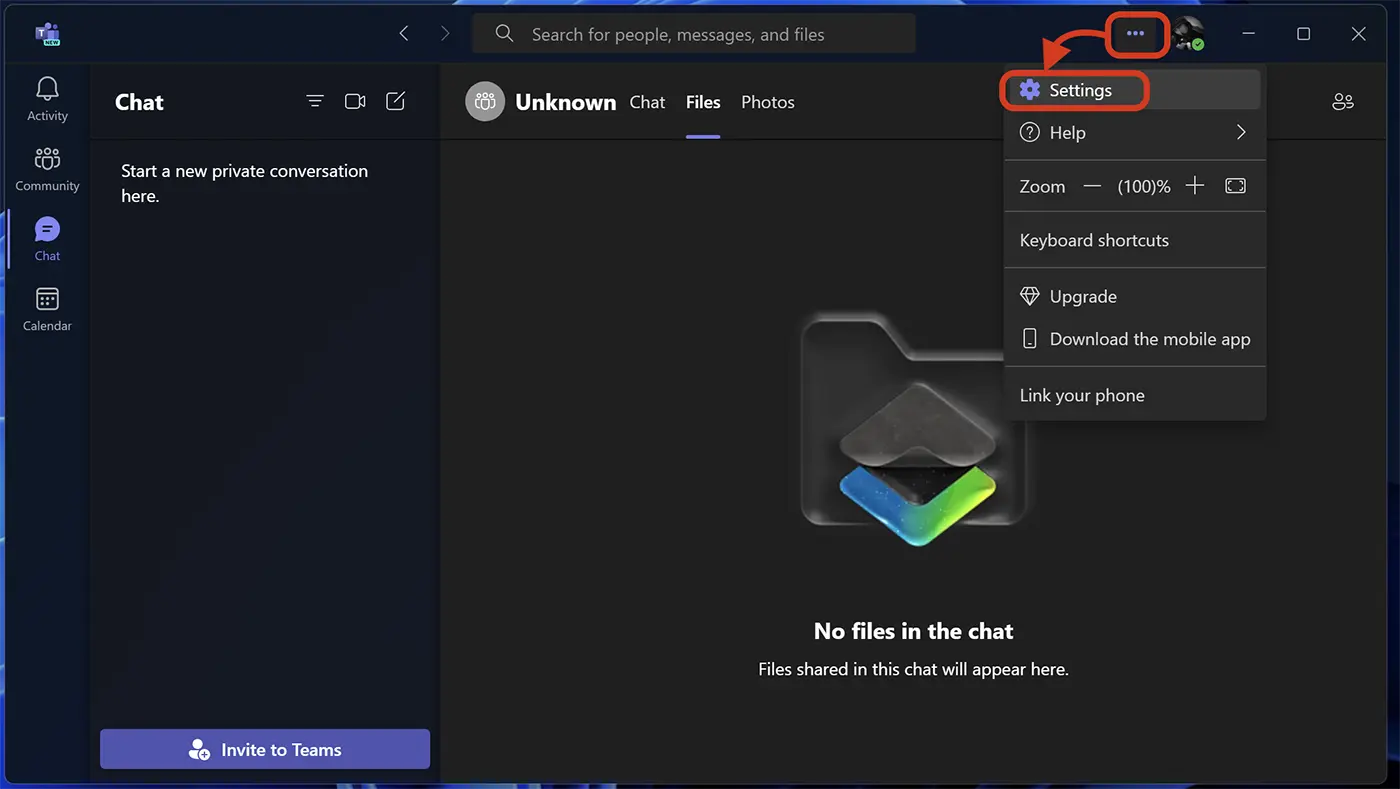
2. Avmarkera alternativet från de allmänna inställningarna “Autostarta team”.
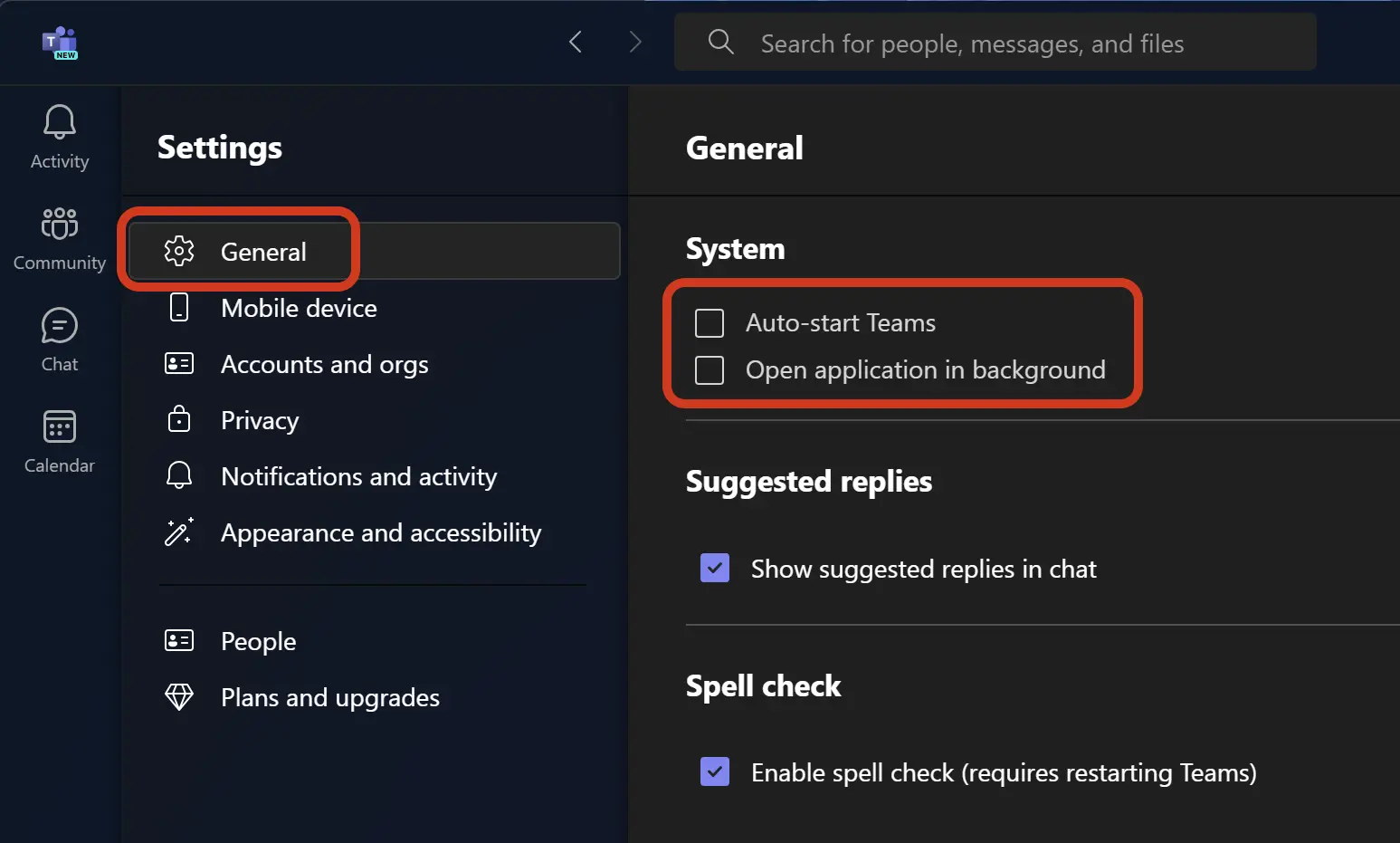
Även från dessa inställningar kan du välja om programmet Microsoft Teams kan köras i bakgrunden när datorn är påslagen. Naturligtvis, om du inte använder den här appen alls, är rekommendationen att inte köra den alls.


Du kanske också är intresserad av...
