

Ihned po instalaci a operační systém, první věc, kterou uděláme, je upravit Výchozí nastavení abychom jej mohli přizpůsobit našim požadavkům, potřebám nebo náladám. Mezi tato nastavení patří nastavení pro Windows Update, které buď nakonfigurujeme ihned po instalaci systému, nebo na ně přejdeme při restartu našeho počítače kvůli automatické aktualizace nebo když systém po takové aktualizaci spadne, ale výchozí málokdy zůstanou.
Jak změnit nastavení služby Windows Update v systému Windows 7
Pro ty, kteří byli fanoušky Windows XP let po sobě a nedávno to vzdali pro jeho mladšího bratra Windows 7, část s změnit výchozí nastavení operačního systému je to poněkud komplikované kvůli velkým rozdílům mezi těmito dvěma operačními systémy. Pokud patříte mezi ty, kteří chtějí změnit nastavení aktualizace pro Windows 7 ale nepodařilo se vám zjistit, jak to můžete udělat, postupujte podle kroků popsaných níže:
1. OTEVŘENO Ovládací panel a klikněte na Systém a bezpečnost
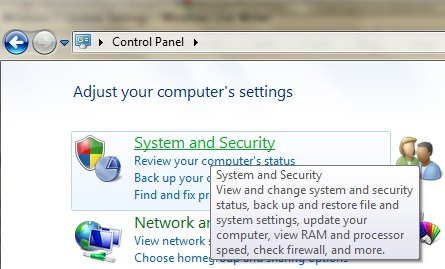
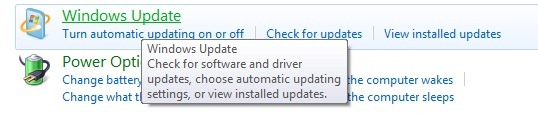
2. V Systém a bezpečnost OTEVŘENO Windows Update a klikněte na Změnit nastavení (levý panel okna)

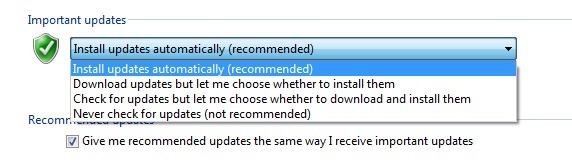
3. V otevřeném okně můžete změnit nastavení pro důležité aktualizace a pro doporučené, kdo může stáhnout aktualizace a zda chcete či nechcete dostávat aktualizace a/nebo informace o aplikace Microsoft nainstalované v systému (Příklad. Microsoft Office)
Také, pokud chcete odinstalovat jakoukoli aktualizaci to vás překvapilo :), můžete to udělat podle následujících kroků:
- v Windows Update Klikněte na Zobrazit historii aktualizací, poté otevřete Nainstalované aktualizace (nebo jít dovnitř Ovládací panel -> Naprogramovat -> Program a funkce, pak klikněte na Zobrazit nainstalované aktualizace v panelu na levé straně okna)
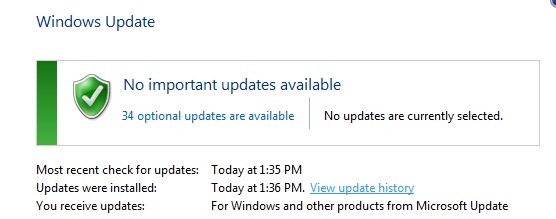
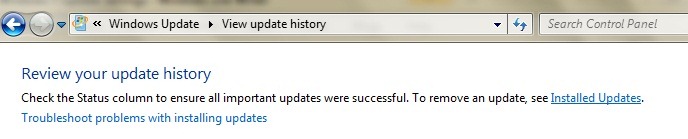
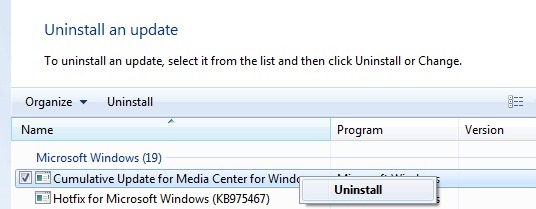
- din lista afisata selectati aktualizace-ul (sau update-urile) pe care doriti sa le dezinstalati si dati click pe Odinstalovat (deasupra listei de update-uri).
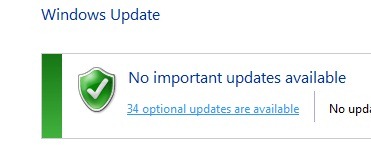
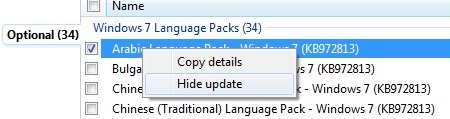
Pentru a ascunde anumite update-uri pe care nu doriti sa le instalati, mergeti in Windows Update si dati click pe dostupné aktualizace (importante sau optionale). Apoi selectati update-urile de care vreti sa scapati, dati click dreapta pe acestea (pe fiecare in parte) si selectati Hide update din meniu afisat.
Nota: Nu este recomandat sa renuntati definitiv la update-urile importante pentru Windows 7! Sistemul dvs de operare va fi mult mai vulnerabil in fata atacurilor virusilor si ale hackerilor!


Mohlo by vás také zajímat...

Jedna myšlenka “Nastavení aktualizace Windows 7”