

Immediatamente dopo l'installazione di a sistema operativo, la prima cosa che facciamo è modificare Impostazioni predefinite di esso in modo da poterlo adattare alle nostre esigenze, bisogni o stati d'animo. Tra queste impostazioni ci sono quelle per Windows Update, che, o configuriamo immediatamente dopo l'installazione del sistema, oppure andiamo ad essi quando il nostro computer viene riavviato a causa di aggiornamenti automatici o quando il sistema si blocca dopo un aggiornamento di questo tipo, ma quelli predefiniti raramente rimangono.
Come modificare le impostazioni per Windows Update in Windows 7
Per coloro che erano fan Windows XP anni di seguito e recentemente hanno rinunciato per suo fratello minore Windows 7, la parte con modificando le impostazioni predefinite del sistema operativo diventa un po' complicato a causa delle principali differenze tra i due sistemi operativi. Se sei tra quelli che vogliono modificare le impostazioni di aggiornamento per Windows 7 ma non sei riuscito a scoprire come farlo, segui i passaggi descritti di seguito:
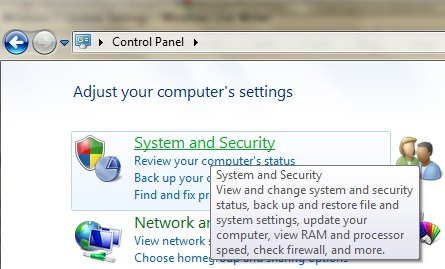
1. aprire Pannello di controllo e fare clic su Sistema e sicurezza
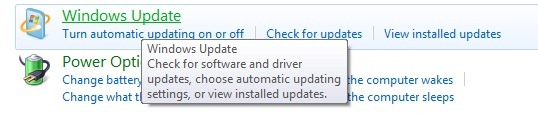
2. In Sistema e sicurezza aprire Windows Update e fare clic su Modifica impostazioni (pannello sinistro della finestra)

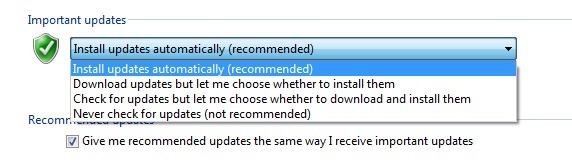
3. Nella finestra aperta è possibile modificare le impostazioni per aggiornamenti importanti e per i raccomandati, chi può scaricare gli aggiornamenti e se ricevere o meno aggiornamenti e/o informazioni in merito le applicazioni Microsoft installate nel sistema (l'es. Microsoft Office)
Inoltre, se vuoi disinstallare qualsiasi aggiornamento che ti ha colto di sorpresa :), puoi farlo seguendo i passaggi:
- In Windows Update Fare clic su Visualizza la cronologia degli aggiornamentiQuindi aprire Aggiornamenti installati (oppure entrare Pannello di controllo -> Programma -> Programma e funzionalità, quindi fai clic su Visualizza gli aggiornamenti installati nel pannello sul lato sinistro della finestra)
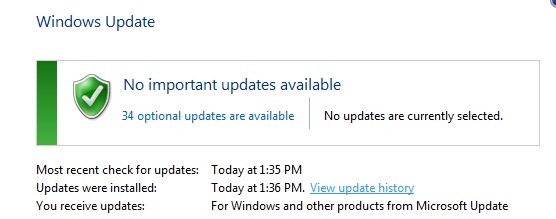
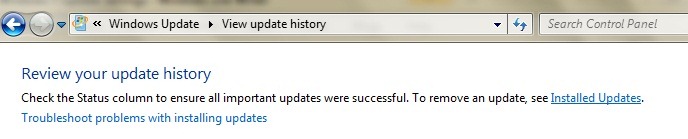
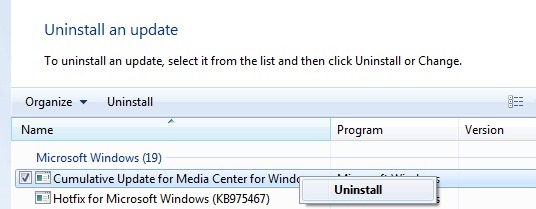
- selezionare dall'elenco visualizzato Update-ul (o gli aggiornamenti) che desideri disinstallare e fai clic su Disinstalla (sopra l'elenco degli aggiornamenti).
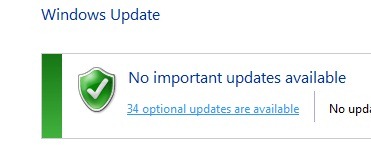
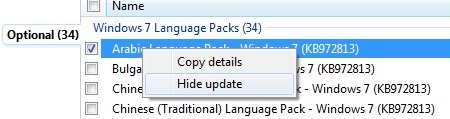
Per nascondere alcuni aggiornamenti che non desideri installare, vai su Windows Update e fai clic su aggiornamenti disponibili (importante o facoltativo). Quindi seleziona gli aggiornamenti di cui vuoi sbarazzarti, fai clic con il pulsante destro del mouse su di essi (su ciascuno separatamente) e seleziona Nascondi aggiornamento dal menu visualizzato.
Nota: non è consigliabile rinunciare permanentemente ad aggiornamenti importanti per Windows 7! Il tuo sistema operativo sarà molto più vulnerabile agli attacchi di virus e hacker!


Potrebbe interessarti anche...

Un pensiero su “Impostazioni di aggiornamento di Windows 7”