

설치 직후 운영 체제, 우리가 가장 먼저 할 일은 수정하는 것입니다 기본 설정 우리의 요구 사항, 필요 또는 기분에 맞게 조정할 수 있습니다. 이러한 설정 중에는 Windows 업데이트, 시스템을 설치한 후 즉시 구성하거나 컴퓨터를 다시 시작할 때 해당 구성으로 이동합니다. 자동 업데이트 또는 이러한 업데이트 후 시스템이 충돌하지만 기본 업데이트는 거의 남아 있지 않습니다.
Windows 7에서 Windows 업데이트 설정을 변경하는 방법
팬이셨던 분들을 위해 Windows XP 몇 년 연속으로 그리고 최근에 그들은 그의 남동생을 위해 그것을 포기했습니다 Windows 7, 부분 운영 체제의 기본 설정을 변경합니다. 두 OS 간의 주요 차이점으로 인해 다소 복잡해집니다. 설정을 변경하고 싶은 분들이 계시다면 윈도우 7용 업데이트 하지만 이를 수행하는 방법을 찾을 수 없으면 아래 설명된 단계를 따르십시오.
1. 열려 있는 제어판 그리고 클릭하십시오 시스템 및 보안
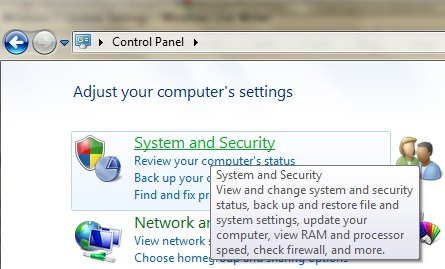
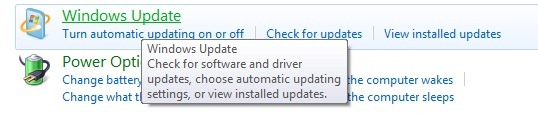
2. ~ 안에 시스템 및 보안 열려 있는 Windows 업데이트 그리고 클릭하십시오 설정 변경 (창의 왼쪽 패널)

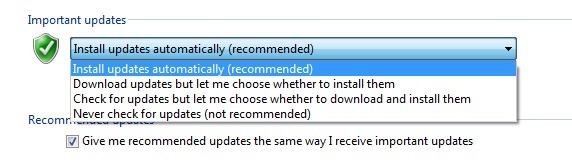
3. 열린 창에서 다음에 대한 설정을 변경할 수 있습니다. 중요한 업데이트 그리고 추천받은 분들은 업데이트를 다운로드하세요 그리고 다음에 대한 업데이트 및/또는 정보를 받을지 여부 시스템에 설치된 Microsoft 애플리케이션 (예전. 마이크로 소프트 사무실))
또한, 원하신다면 업데이트 제거 정말 놀랐습니다 :) 다음 단계에 따라 이 작업을 수행할 수 있습니다.
- ~에 Windows 업데이트 클릭하십시오 업데이트 기록 보기, 그런 다음 열립니다 설치된 업데이트 (아니면 들어가. 제어판 -> 프로그램 -> 프로그램 및 기능, 그런 다음 클릭하십시오 설치된 업데이트 보기 창 왼쪽 패널에 있음)
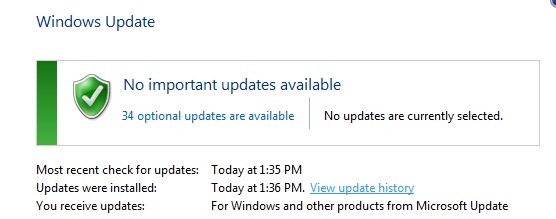
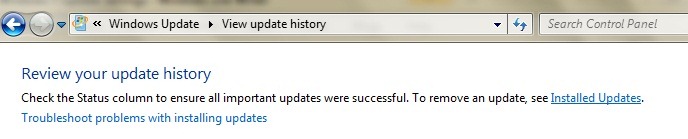
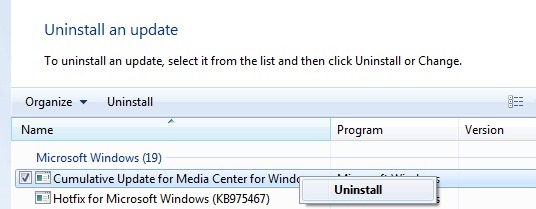
- 표시된 목록에서 선택 업데이트-ul (또는 업데이트) 제거하고 클릭 제거하십시오 (업데이트 목록 위).
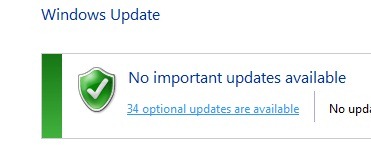
설치하고 싶지 않은 특정 업데이트를 숨기려면 Windows 업데이트로 이동하여 다음을 클릭하세요. 사용 가능한 업데이트 (중요 또는 선택 사항). 그런 다음 제거하려는 업데이트를 선택하고 해당 업데이트를 마우스 오른쪽 버튼으로 클릭한 다음(각각 개별적으로) 업데이트 숨기기 표시된 메뉴에서
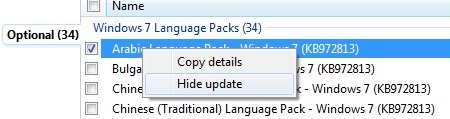
참고: Windows 7의 중요 업데이트를 영구적으로 포기하는 것은 권장되지 않습니다! 귀하의 운영 체제는 바이러스 및 해커 공격에 훨씬 더 취약해집니다!


당신은 또한에 관심이있을 수 있습니다 ...

한 가지 생각 “Windows 7 업데이트 설정”