

Natychmiast po zainstalowaniu a System operacyjny, pierwszą rzeczą, którą robimy, jest modyfikacja Ustawienia domyślne tego, abyśmy mogli dostosować go do naszych wymagań, potrzeb czy nastrojów. Wśród tych ustawień znajdują się ustawienia dla Aktualizacja systemu Windows, które albo konfigurujemy od razu po zainstalowaniu systemu, albo przechodzimy do nich po ponownym uruchomieniu komputera z powodu automatyczne aktualizacje lub gdy system ulegnie awarii po takiej aktualizacji, ale domyślne rzadko pozostają.
Jak zmienić ustawienia usługi Windows Update w systemie Windows 7
Dla tych, którzy byli fanami Windows XP lat z rzędu, a ostatnio zrezygnowali z tego dla młodszego brata Windows 7, część z zmiana domyślnych ustawień systemu operacyjnego staje się to nieco skomplikowane ze względu na duże różnice między tymi dwoma systemami operacyjnymi. Jeśli jesteś wśród tych, którzy chcą zmienić ustawienia aktualizacja dla Windowsa 7 ale nie udało Ci się dowiedzieć, jak to zrobić, wykonaj kroki opisane poniżej:
1. Otwarte Panel sterowania i kliknij System i bezpieczeństwo
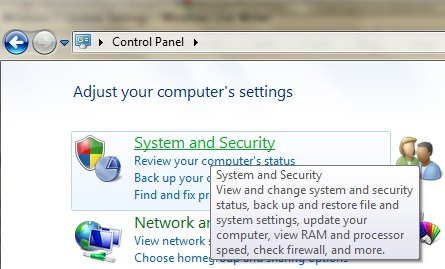
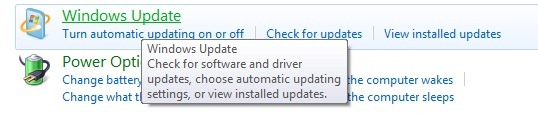
2. W System i bezpieczeństwo Otwarte Aktualizacja systemu Windows i kliknij Zmień ustawienia (lewy panel okna)

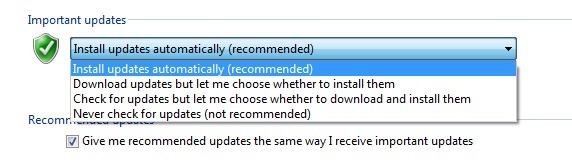
3. W otwartym oknie możesz zmienić ustawienia ważne aktualizacje i dla polecanych, którzy mogą pobierz aktualizacje oraz czy chcesz otrzymywać aktualizacje i/lub informacje na temat aplikacje Microsoft zainstalowane w systemie (np. Microsoft Office)
Także, jeśli chcesz odinstaluj dowolną aktualizację to Cię zaskoczyło :), możesz to zrobić, wykonując następujące kroki:
- W Aktualizacja systemu Windows Kliknij Wyświetl historię aktualizacji, potem otwórz Zainstalowane aktualizacje (lub wejdź Panel sterowania - -> Program - -> Program i funkcjenastępnie kliknij Wyświetl zainstalowane aktualizacje w panelu po lewej stronie okna)
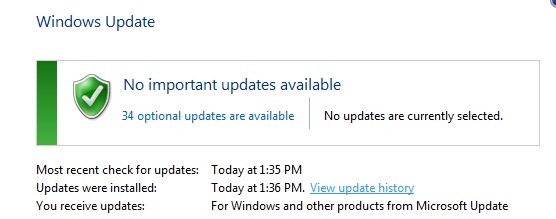
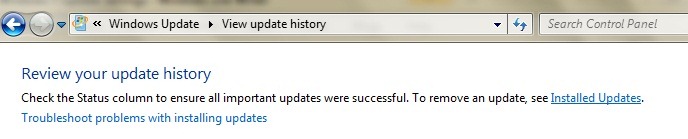
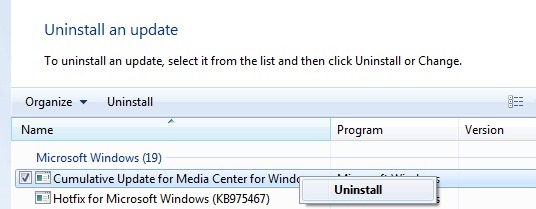
- wybierz z wyświetlonej listy aktualizacja-ul (lub aktualizacje), które chcesz odinstalować, i kliknij Odinstaluj (nad listą aktualizacji).
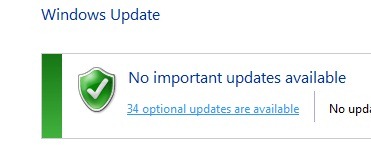
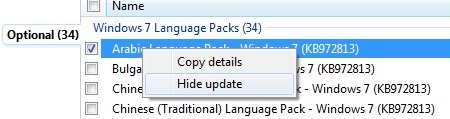
Aby ukryć niektóre aktualizacje, których nie chcesz instalować, przejdź do witryny Windows Update i kliknij dostępne aktualizacje (ważne lub opcjonalne). Następnie wybierz aktualizacje, których chcesz się pozbyć, kliknij je prawym przyciskiem myszy (każdą z osobna) i wybierz Ukryj aktualizację z wyświetlanego menu.
Uwaga: Nie zaleca się trwałej rezygnacji z ważnych aktualizacji dla systemu Windows 7! Twój system operacyjny będzie znacznie bardziej podatny na ataki wirusów i hakerów!


Może zainteresują Cię także...

Jedna myśl dalej “Ustawienia aktualizacji systemu Windows 7”