
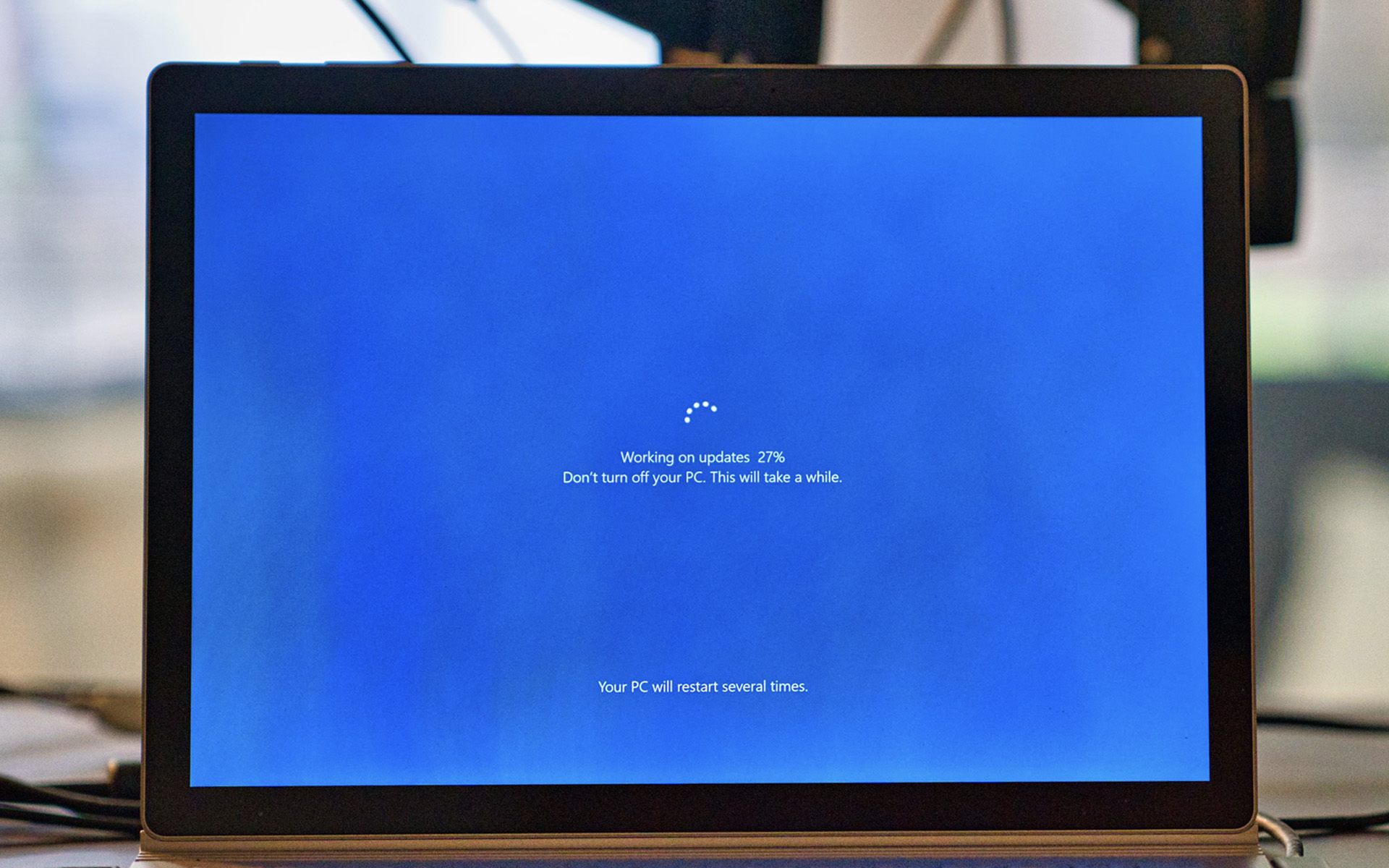

Inmediatamente después de instalar un Sistema operativo, lo primero que hacemos es modificar configuración predeterminada del mismo para que podamos adaptarlo a nuestros requerimientos, necesidades o estados de ánimo. Entre estos ajustes se encuentran los de Actualización de Windows, los cuales, o configuramos inmediatamente después de instalar el sistema, o acudimos a ellos cuando se reinicia nuestra computadora debido a actualizaciones automáticas o cuando el sistema falla después de dicha actualización, pero las predeterminadas rara vez permanecen.
Cómo cambiar la configuración de Windows Update en Windows 7
Para los que eran fans. Windows XP años seguidos y recientemente se lo dieron por su hermano menor Windows 7, la parte con cambiar la configuración predeterminada del sistema operativo devine oarecum complicata datorita diferentelor majore dintre cele doua OS-uri. Daca va numarati printre cei care doresc sa schimbe setarile de update pentru Windows 7 dar nu ati reusit sa descoperiti cum puteti face acest lucru, urmati pasii descrisi in continuare:
1. abierto Panel de control y haga clic en Sistema y seguridad
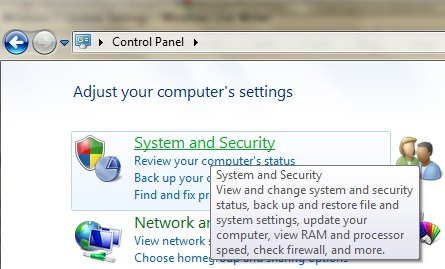
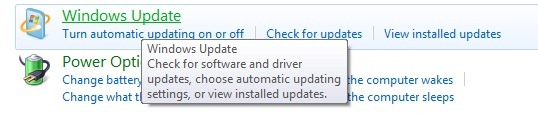
2. En Sistema y seguridad abierto Actualización de Windows y haga clic en Change Settings (panoul din stanga ferestrei)

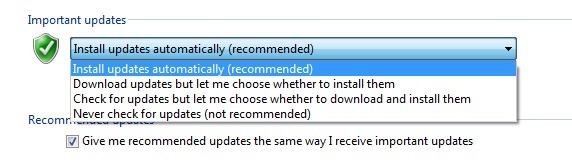
3. In fereastra deschisa puteti modifica setarile pentru update-urile importante si pentru cele recomandate, cine poate downloada update-urile si daca sa primiti sau nu update-uri si/sau informatii despre aplicatiile Microsoft instalate in sistem (de ex. Microsoft Office)
De asemenea, daca doriti sa dezinstalati vreun update care v-a luat prin surprindere :), puteti face acest lucru urmarind pasii:
- en Actualización de Windows Hacer clic en View Update historyluego abre Installed Updates (sau mergeti in Panel de control -> Programa -> Programa y características, luego haga clic en Ver actualizaciones instaladas in panoul din partea stanga a ferestrei)
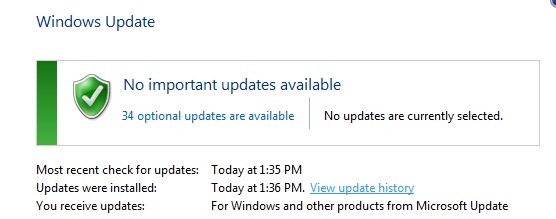
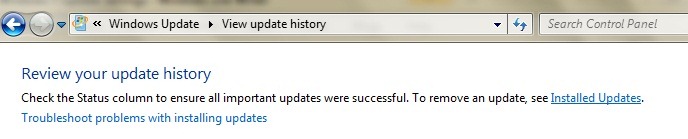
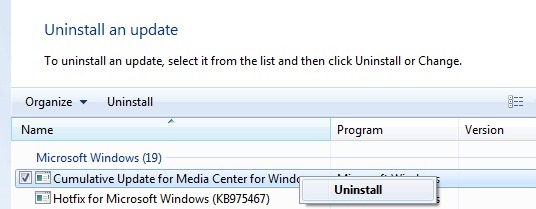
- din lista afisata selectati actualización-ul (sau update-urile) pe care doriti sa le dezinstalati si dati click pe Desinstalar (deasupra listei de update-uri).
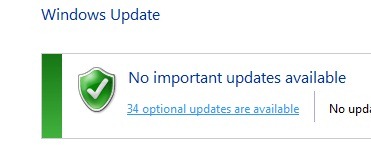
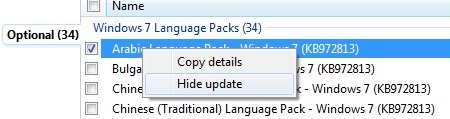
Pentru a ascunde anumite update-uri pe care nu doriti sa le instalati, mergeti in Windows Update si dati click pe actualizaciones disponibles (importante sau optionale). Apoi selectati update-urile de care vreti sa scapati, dati click dreapta pe acestea (pe fiecare in parte) si selectati Hide update din meniu afisat.
Nota: Nu este recomandat sa renuntati definitiv la update-urile importante pentru Windows 7! Sistemul dvs de operare va fi mult mai vulnerabil in fata atacurilor virusilor si ale hackerilor!


También te puede interesar...

un pensamiento sobre “Configuración de actualización de Windows 7”