
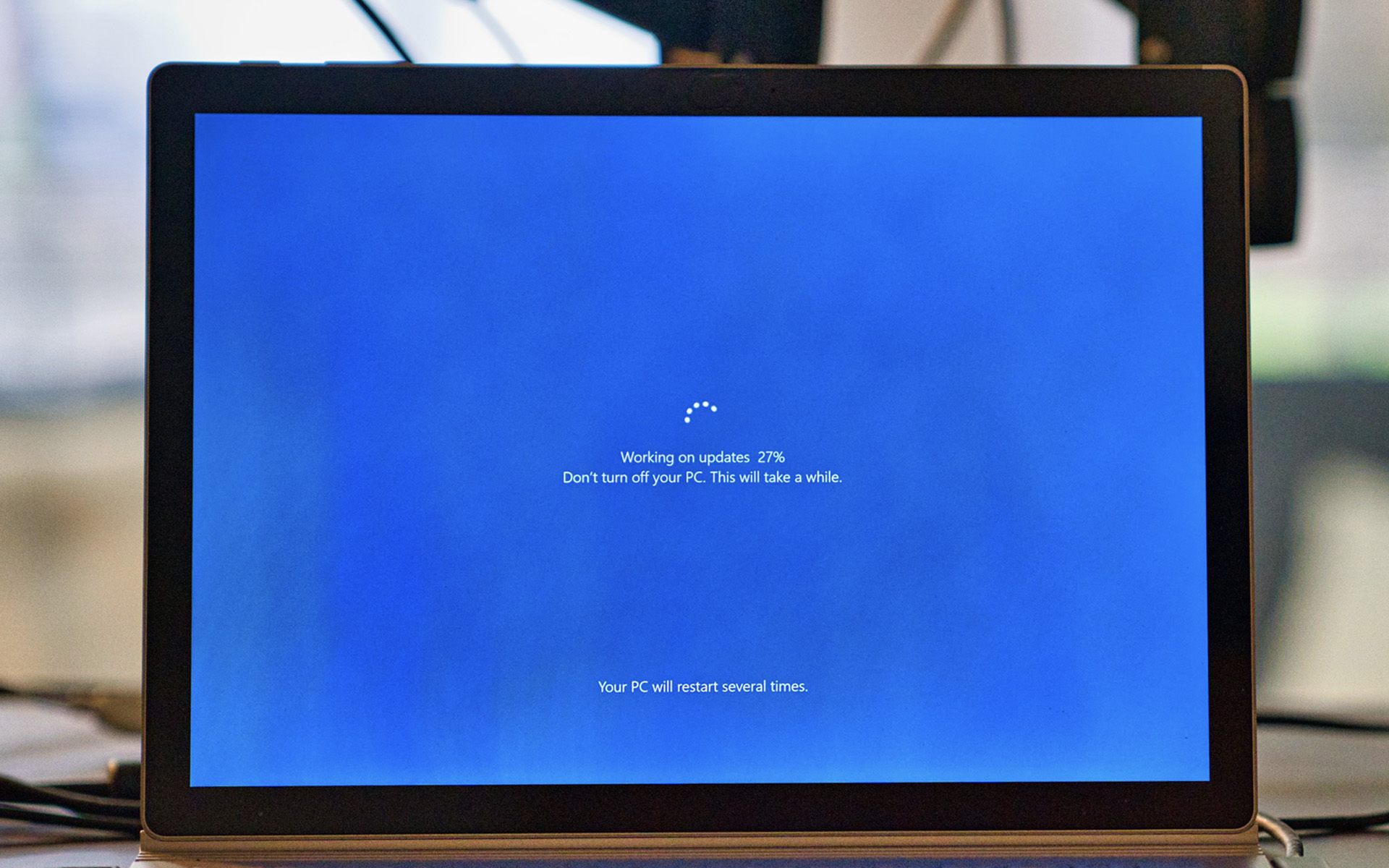

Välittömästi asennuksen jälkeen a käyttöjärjestelmä, ensimmäinen asia, jonka teemme, on muokata Oletusasetukset siitä, jotta voimme mukauttaa sen vaatimuksiimme, tarpeisiimme tai tunnelmiin. Näiden asetusten joukossa ovat ne Windows Update, jotka joko määritämme heti järjestelmän asennuksen jälkeen tai siirrymme niihin, kun tietokone käynnistetään uudelleen automaattiset päivitykset tai kun järjestelmä kaatuu tällaisen päivityksen jälkeen, mutta oletuspäivitykset jäävät harvoin.
Windows Updaten asetusten muuttaminen Windows 7:ssä
Niille, jotka olivat faneja Windows XP vuotta peräkkäin ja äskettäin he luopuivat siitä hänen nuoremman veljensä vuoksi Windows 7, osa muuttaa käyttöjärjestelmän oletusasetuksia siitä tulee hieman monimutkainen näiden kahden käyttöjärjestelmän välisten suurten erojen vuoksi. Jos olet yksi niistä, jotka haluavat muuttaa asetuksia päivitys Windows 7:lle mutta et ole pystynyt löytämään, kuinka voit tehdä tämän, noudata alla kuvattuja vaiheita:
1. avata Ohjauspaneeli ja napsauta Järjestelmä ja turvallisuus
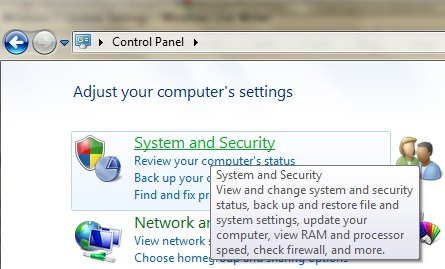
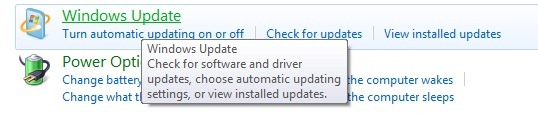
2. Sisä- Järjestelmä ja turvallisuus avata Windows Update ja napsauta Muuta asetuksia (ikkunan vasen paneeli)

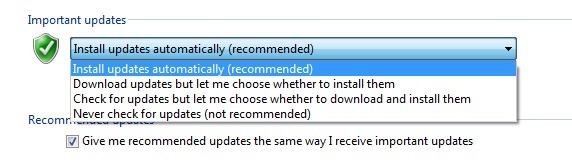
3. Avautuvassa ikkunassa voit muuttaa asetuksia tärkeitä päivityksiä ja suositeltaville, kuka osaa lataa päivitykset ja siitä, haluatko saada päivityksiä ja/tai tietoja järjestelmään asennetut Microsoft-sovellukset (ex. Microsoft Office-A
Myös jos haluat poista kaikki päivitykset joka yllätti sinut :), voit tehdä tämän seuraavasti:
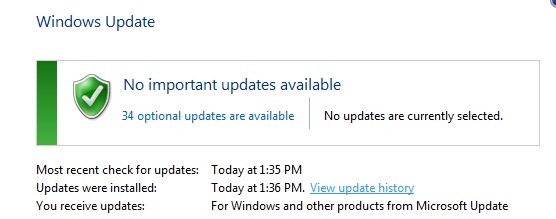
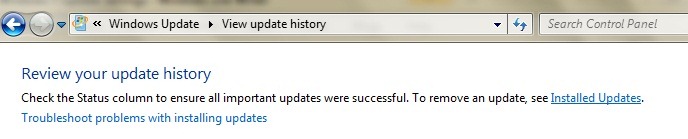
- sisä- Windows Update Napsauttaa Näytä päivityshistoria, sitten auki Asennetut päivitykset (tai mene sisään Ohjauspaneeli -> Ohjelmoida -> Ohjelma ja ominaisuudet, napsauta sitten Näytä asennetut päivitykset ikkunan vasemmalla puolella olevassa paneelissa)
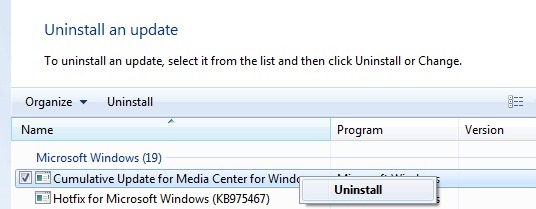
- valitse näytettävästä luettelosta päivitys-ul (tai päivitykset), jotka haluat poistaa, ja napsauta Poista asennus (päivitysluettelon yläpuolella).
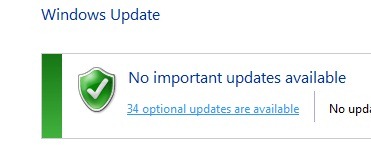
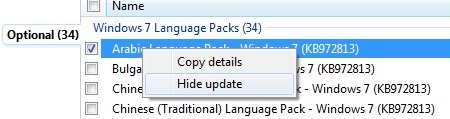
Jos haluat piilottaa tietyt päivitykset, joita et halua asentaa, siirry Windows Update -sivulle ja napsauta saatavilla olevat päivitykset (tärkeää tai valinnaista). Valitse sitten päivitykset, joista haluat päästä eroon, napsauta niitä hiiren kakkospainikkeella (jokaisessa erikseen) ja valitse Piilota päivitys näytetystä valikosta.
Huomautus: Ei ole suositeltavaa luopua pysyvästi tärkeistä Windows 7 -päivityksistä! Käyttöjärjestelmäsi on paljon alttiimpi virus- ja hakkerihyökkäyksille!


Saatat olla kiinnostunut myös...

Yksi ajatus “Windows 7 -päivitysasetukset”