

Imediatamente após a instalação de um sistema operacional, a primeira coisa que fazemos é modificar configurações padrão dele para que possamos adaptá-lo às nossas necessidades, necessidades ou estados de espírito. Entre essas configurações estão aquelas para Atualização do Windows, que configuramos imediatamente após a instalação do sistema ou acessamos eles quando nosso computador é reiniciado devido a atualizações automáticas ou quando o sistema trava após tal atualização, mas os padrões raramente permanecem.
Como alterar as configurações do Windows Update no Windows 7
Para quem era fã Windows XP anos seguidos e recentemente eles desistiram de seu irmão mais novo Windows 7, a parte com alterar as configurações padrão do sistema operacional torna-se um pouco complicado devido às principais diferenças entre os dois sistemas operacionais. Se você está entre aqueles que desejam alterar as configurações do atualização para Windows 7 mas você não conseguiu descobrir como fazer isso, siga as etapas descritas abaixo:
1. abrir Painel de controle e clique em Sistema e segurança
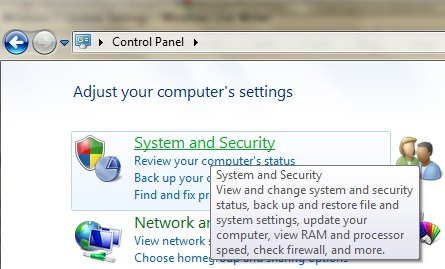
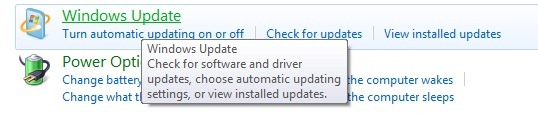
2. Em Sistema e segurança abrir Atualização do Windows e clique em Alterar configurações (painel esquerdo da janela)

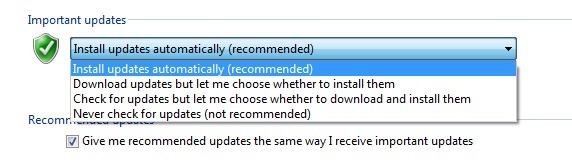
3. Na janela aberta você pode alterar as configurações de atualizações importantes e para os recomendados, quem pode baixe as atualizações e se deseja ou não receber atualizações e/ou informações sobre os aplicativos da Microsoft instalados no sistema (o ex. Microsoft Office)
Além disso, se você quiser desinstalar qualquer atualização que te pegou de surpresa :), você pode fazer isso seguindo os passos:
- em Atualização do Windows Clique em Ver histórico de atualizações, em seguida, abra Atualizações instaladas (ou entre Painel de controle -> Programa -> Programa e recursos, clique em Ver atualizações instaladas no painel do lado esquerdo da janela)
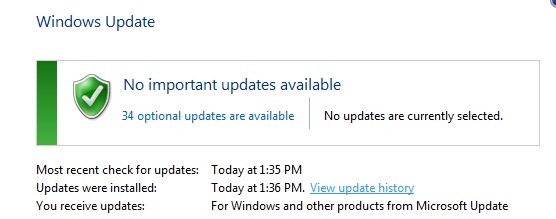
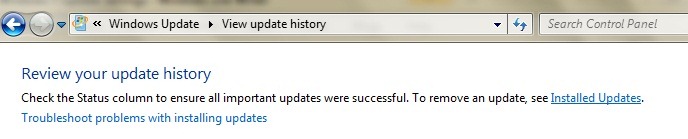
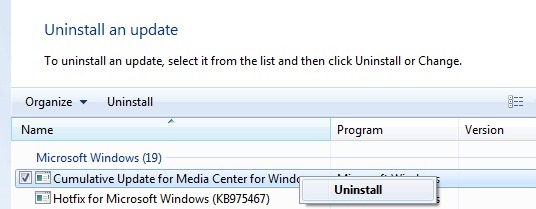
- selecione na lista exibida atualizar-ul (ou as atualizações) que deseja desinstalar e clique em Desinstalar (acima da lista de atualizações).
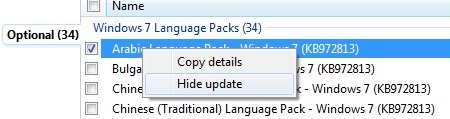
Para ocultar certas atualizações que você não deseja instalar, acesse o Windows Update e clique em atualizações disponíveis (importante ou opcional). Em seguida, selecione as atualizações das quais deseja se livrar, clique com o botão direito nelas (em cada uma separadamente) e selecione Ocultar atualização no menu exibido.
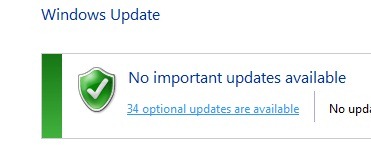
Nota: Não é recomendado desistir permanentemente de atualizações importantes do Windows 7! Seu sistema operacional ficará muito mais vulnerável a ataques de vírus e hackers!


Você também pode estar interessado em...

Um pensamento em “Configurações de atualização do Windows 7”