


Blandt de fleste synlige nyheder af systemet Windows 8 er grænsefladen Metro på startskærmen (Startskærm), der vises automatisk efter start af operativsystemet. Heldigvis eller ej, kan denne nyhed ikke ignoreres af nogen.
Jeg må indrømme, at jeg i starten var lidt forvirret over den nye grænseflade, og min første impuls var at søge hvordan kan jeg deaktivere startsideEfter opdagede jeg, hvordan det er tilpasset, og hvor nemt det er at arbejde med Windows 8 startside, jeg blev en lille fan af denne funktion til Windows 8.
Tilpasning af startskærmen (Metro) i Windows 8 – Bestil, Tilføj, Slet og få adgang til applikationer.
I den første fase indeholder Windows 8-startsiden en række af fliserforudindstillinger, men hvis de ikke er nyttige for dig (butik, Xbox Live-spil, kalender, kort, beskeder osv. …), deres rækkefølge kan ændres, kan fjernes fra startsiden, eller de kan være det afinstalleret til.
For at ændre placeringen af en flise, det er nok at sætte markøren på det, at holde venstre klik trykket og træk flisen til det sted, hvor du vil flytte den.
Hvis vi gør det højreklik på en flise, vises en række muligheder nederst, afhængigt af den flise, der blev klikket på. For eksempel hvis vi ønsker at fjerne flisen Pinball FX2 fra startsiden, skal vi bare gøre det højreklik på den og vælg en af mulighederne, der vises nederst. Afinstaller fra Start (hvis vi kun vil fjerne det fra startsiden), eller Afinstaller at afinstallere.

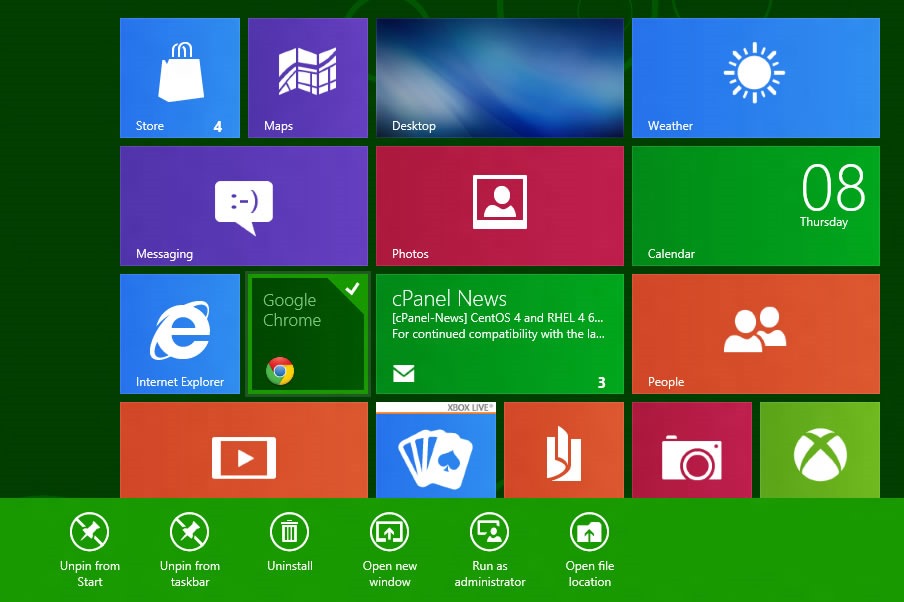
Tile muligheder varierer afhængigt af den valgte applikation. For eksempel, hvis vi vælger flisen Google Chrome, bemærker vi, at mulighederne vises i styringslinjen: Afinstaller fra Start, Frigør fra proceslinjen (hvis du allerede har tilføjet det til proceslinjen), Afinstaller, Åbn nye vinduer (hvis du allerede har browseren åben), Kør som administrator og Åbn filplacering (åbner det bibliotek, som programmet kører fra).
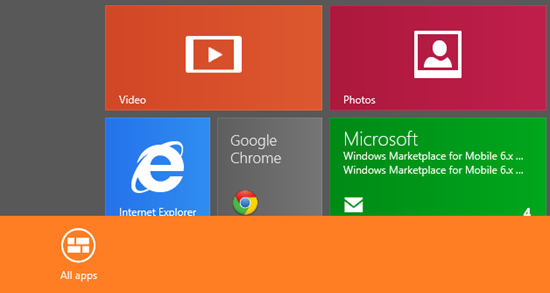
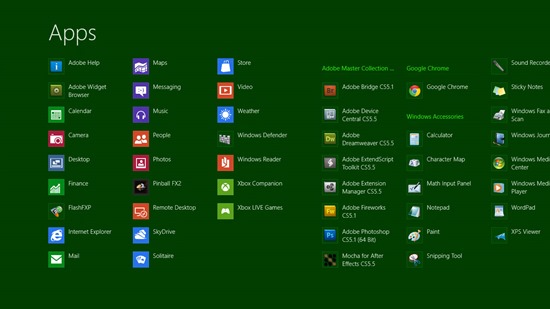
For at få adgang fra startsiden til alle de programmer, der er installeret på systemet, højreklikker vi i et ledigt område (eller bruger genvejen Windows + Z) klik derefter på Alle apps.
Hvis vi ikke kan lide farven eller billedet af baggrund -en Start skærm, dette kan ændres meget enkelt.
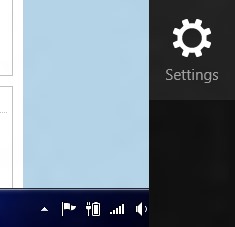
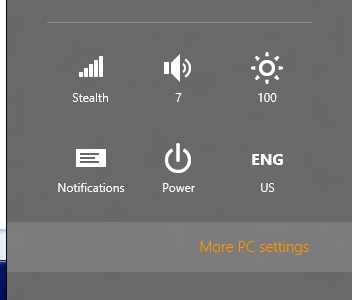
1. Vi bruger genvejen Win + C at åbne Charms bar, klik derefter på Indstillinger.
2. Klik “Flere pc-indstillinger“.
3. i PC-indstillinger > Tilpas > Startskærm , finder vi indstillingerne for farve- og baggrundstilpasning for Startside / Startskærm.
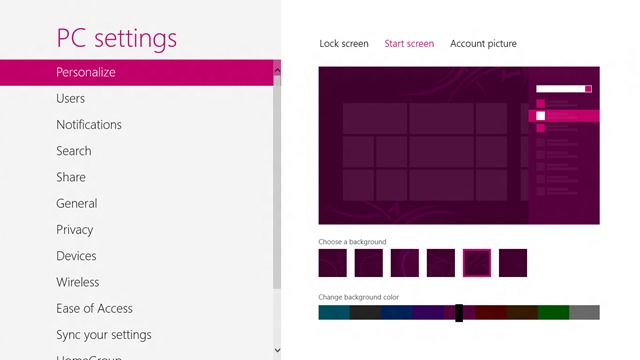
Stealth Settings – Personlig startskærm (Metro) Windows 8.


Du kan også være interesseret i...
