


Bland de flesta synliga nyheter ale sistemului Windows 8 är gränssnittet Metro på startskärmen (Startskärm), som visas automatiskt efter start av operativsystemet. Lyckligtvis eller inte kan denna nyhet inte ignoreras av någon.
Jag måste erkänna att jag till en början var lite förvirrad av det nya gränssnittet och min första impuls var att söka hur kan jag inaktivera startsidanEfter att jag upptäckte hur det är anpassat och hur lätt det är att arbeta med Startsida för Windows 8, jag blev ett litet fan av den här har Windows 8.
Anpassa startskärmen (Metro) i Windows 8 – Beställa, lägga till, ta bort och komma åt applikationer.
I den första fasen innehåller startsidan för Windows 8 en serie av brickaförinställningar, men om de inte är användbara för dig (butik, Xbox Live-spel, kalender, kartor, meddelanden, etc. …), deras ordning kan ändras, kan tas bort från startsidan eller så kan de vara det avinstallerad till.
För att ändra placeringen av en bricka, det räcker med att placera markören på den, för att hålla vänsterklicka tryckt ner och dra brickan till den plats där du vill flytta den.
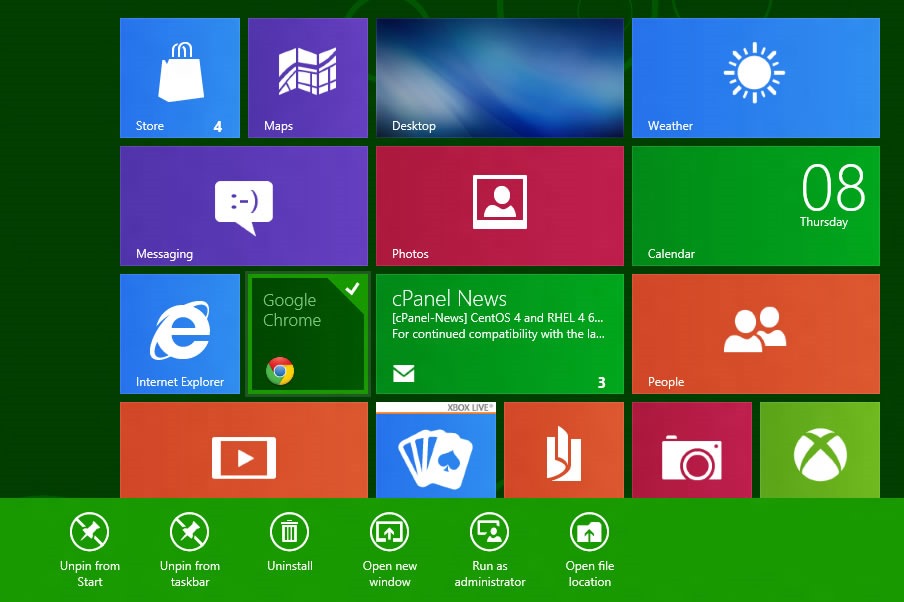
Om vi gör det högerklicka på en bricka, visas en rad alternativ längst ned, beroende på vilken ruta som klickades på. Till exempel om vi vill ta bort brickan Flipper FX2 från startsidan måste vi bara göra det högerklicka på den och välj ett av alternativen som visas längst ned. Avinstallera från Start (om vi bara vill ta bort det från startsidan), eller Avinstallera för att avinstallera.

Alternativen för kakel varierar beroende på vald applikation. Till exempel, om vi väljer brickan Google Chrome, märker vi att alternativen visas i hanteringsfältet: Avinstallera från Start, Lossa från aktivitetsfältet (om du redan har lagt till det i aktivitetsfältet), Avinstallera, Öppna nya fönster (om du redan har webbläsaren öppen), Kör som administratör och Öppna filplatsen (öppnar katalogen från vilken programmet körs).
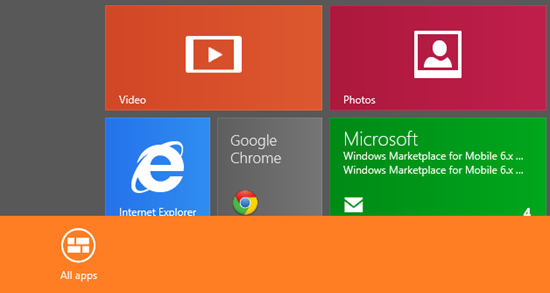
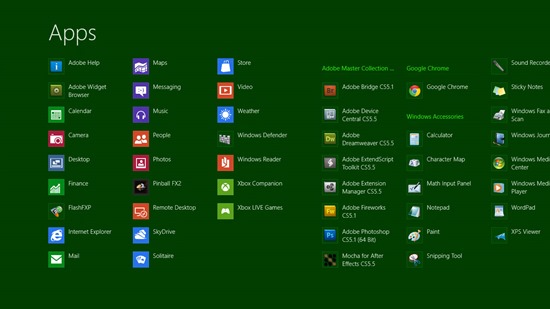
För att få tillgång från startsidan till alla applikationer som är installerade på systemet högerklickar vi i ett ledigt område (eller använder genvägen Windows + Z), klicka sedan på Alla appar.
Om vi inte gillar färgen eller bilden av bakgrund a Startskärm, detta kan ändras mycket enkelt.
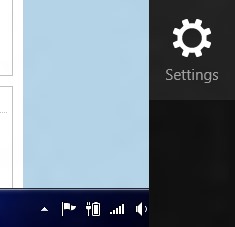
1. Vi använder genvägen Win + C att öppna Charms Barklicka sedan på Inställningar.
2. Klicka “Fler PC-inställningar“.
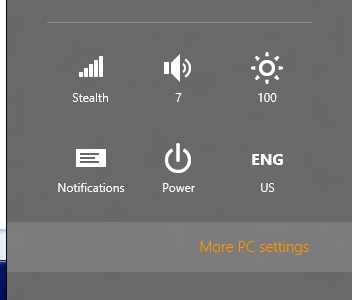
3. i Datorinställningar > Personifiera > Startskärm , hittar vi inställningarna för anpassning av färg och bakgrund för Startsida / Startskärm.
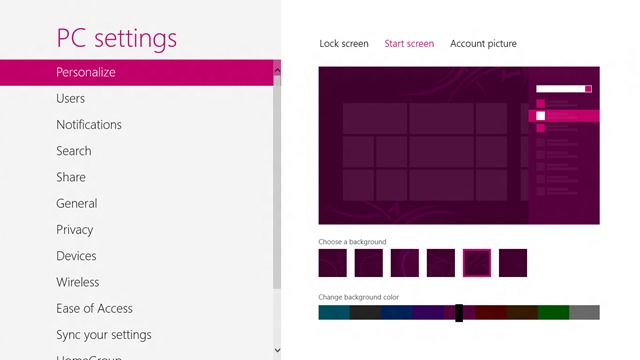
Stealth Settings – Anpassa startskärmen (Metro) Windows 8.


Du kanske också är intresserad av...
