


Eniten vizibile noutati järjestelmä Windows 8 este interfata Metro a ecranului de start (Start Screen), aceasta facandu-si aparitia automat dupa pornirea sistemului de operare. Din fericire sau nu, aceasta noutate nu poate fi ignorata de nimeni.
Trebuie sa recunosc ca initial am fost putin derutat de noua interfata si primul impuls a fost sa caut cum pot dezactiva Start Page-ul. Dupa ce am descoperit cum se personalizeaza si cat de simplu este sa lucrezi cu Windows 8 Start Page, am devenit un mic fan al acestui feature al Windows 8.
Personalizare Start Screen (Metro) in Windows 8 – Tilaaminen, lisääminen, poistaminen ja käyttösovellukset.
In prima faza, Start Page-ul Windows 8 contine o serie de laatta-uri prestabilite, insa daca acestea nu va sunt de folos (Store, Xbox Live Games, Calendar, Maps, Messaging, etc …), ordinea lor poate fi modificata, voidaan poistaa aloitussivulta tai ne voivat olla poistettu kohteeseen.
Jotta muuttaa laatan sijaintia, riittää, kun asetat kohdistimen sen päälle, pidät sitä napsauta vasenta painiketta painetaan ja vedä laatta paikkaan, johon haluat siirtää sen.
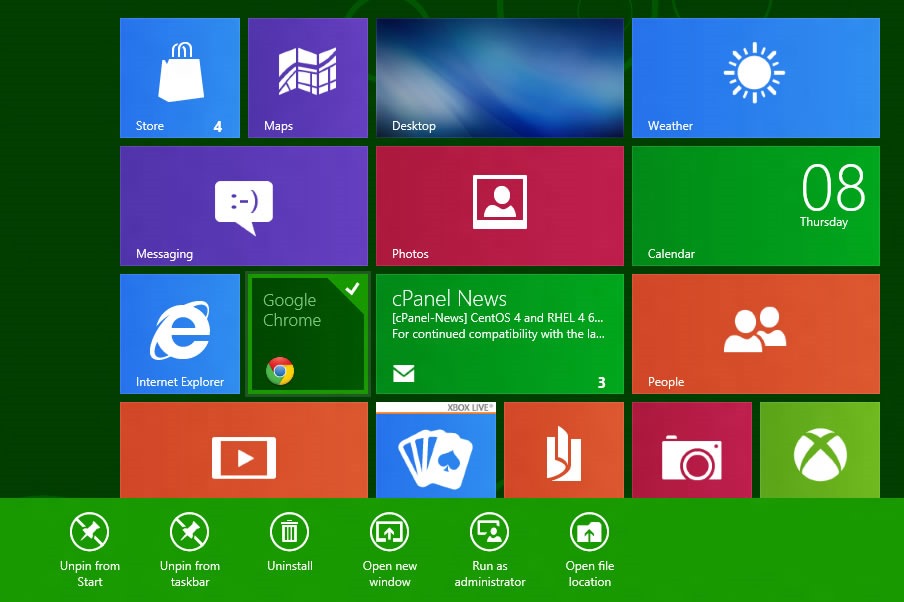
Jos teemme napsauta hiiren kakkospainikkeella laatta, alareunassa näkyy useita vaihtoehtoja napsautetun ruudun mukaan. Esimerkiksi, jos haluamme poistaa laatan Pinball FX2 aloitussivulta, meidän on vain tehtävä se hiiren oikealla napsautuksella ja valitse jokin alareunassa olevista vaihtoehdoista. Poista asennus alusta (jos haluamme poistaa sen vain aloitussivulta), tai Poista asennus poistaaksesi.

Laattojen vaihtoehdot vaihtelevat valitun sovelluksen mukaan. Jos esimerkiksi valitsemme laatan Google Chrome, observam ca in bara management apar optiunile: Poista asennus alusta, Unpin from taskbar (daca il aveti deja adaugat in taskbar), Poista asennus, Open new windows (daca aveti browser-ul deja deschis), Run as administrator si Open file location (deschide directorul din care ruleaza aplicatia).
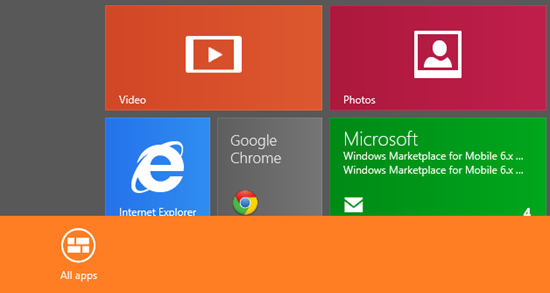
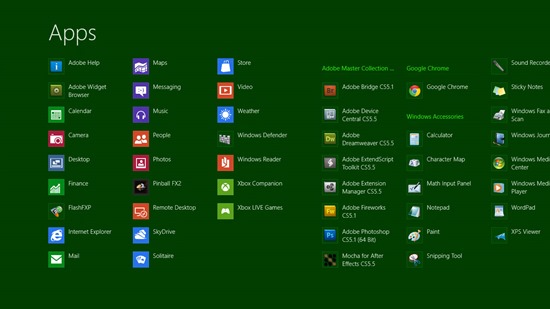
Ca sa avem acces din Start Page la toate aplicatiile instalate pe sistem, facem click dreapta intr-o zona libera (sau folosim shortcut-ul Windows + Z) Napsauta sitten Kaikki sovellukset.
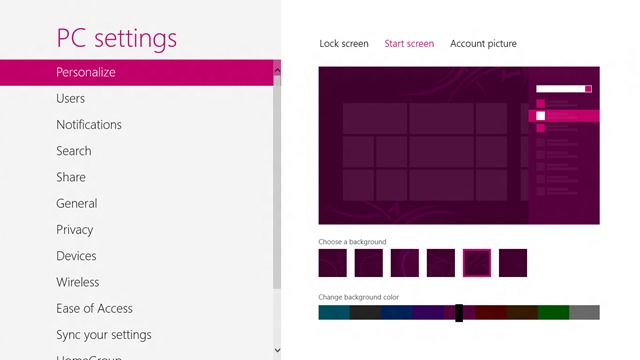
Daca nu ne place culoarea sau imaginea de tausta eräs Käynnistää näyttö-ului, aceasta poate fi schimbata foarte simplu.
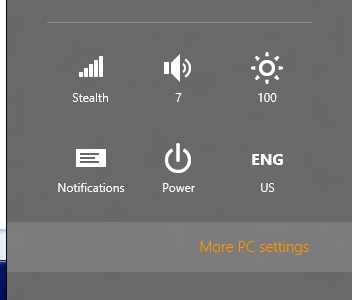
1. Folosim shortcut-ul Win + C avoimeksi Viehätysbaari, napsauta sitten Asetukset.
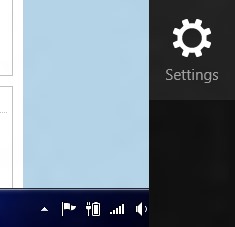
2. Napsauta “More PC settings“.
3. sisään PC-asetukset > Räätälöidä > Start screen , gasim setarile de personalizare culoare si background pentru Start Page / Start Screen.
Stealth Settings – Mukauta aloitusnäyttö (Metro) Windows 8.


Saatat olla kiinnostunut myös...
