


中でも 目に見えるニュース システムの Windows 8 インターフェースです 地下鉄 オペレーティング システムの起動後に自動的に表示されるスタート画面 (スタート画面)。幸か不幸か、このニュースは誰も無視できません。
正直に言うと、最初は新しいインターフェースに少し戸惑い、最初の衝動は検索することでした。 スタートページを無効にするにはどうすればよいですかカスタマイズ方法と操作の簡単さを知った後 Windows 8 スタートページ, ちょっとファンになりました Windows 8の機能。
Windows 8 のスタート画面 (Metro) をカスタマイズする – アプリケーションの注文、追加、削除、およびアクセス。
最初のフェーズでは、Windows 8 スタート ページには一連の項目が含まれています。 タイルプリセットですが、役に立たない場合 (ストア、Xbox Live ゲーム、カレンダー、マップ、メッセージングなど)。 …)、 順序は変更可能です、 取り外し可能 スタート ページから、または アンインストールされています へ。
するために タイルの位置を変更する、カーソルをその上に置き、長押しするだけで十分です。 左クリック を押して、タイルを移動したい場所までドラッグします。
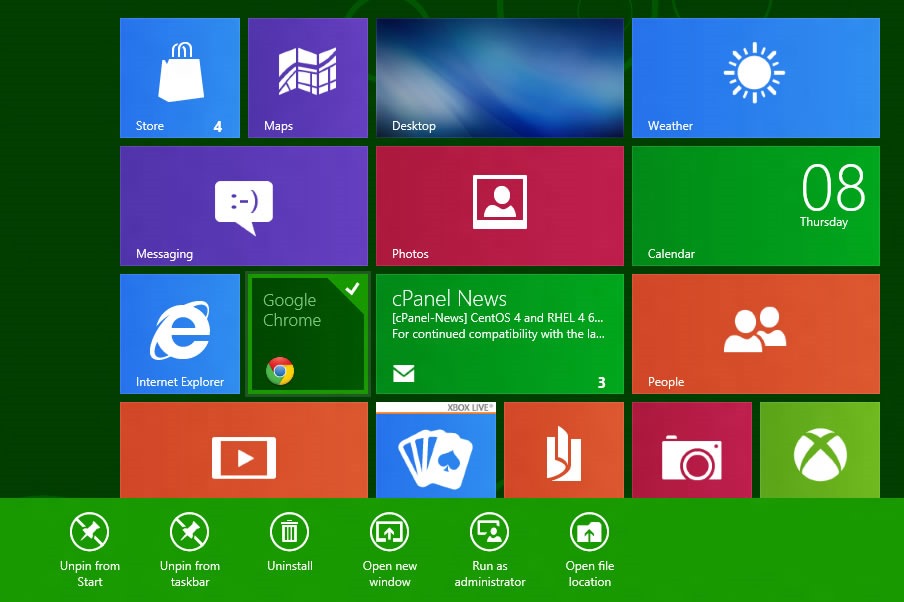
そうすれば タイルを右クリックしますをクリックすると、クリックされたタイルに応じて一連のオプションが下部に表示されます。たとえば、タイルを削除したい場合は、 ピンボールFX2 スタートページから、それを行うだけです 右クリック をクリックして、下部に表示されるオプションの 1 つを選択します。 最初からアンインストールする (スタートページからのみ削除したい場合)、または アンインストール アンインストールするには。

タイルのオプションは、選択したアプリケーションによって異なります。たとえば、タイルを選択すると、 Google Chromeを実行すると、管理バーにオプションが表示されることがわかります。 最初からアンインストールする、 タスクバーからピン留めを解除する (すでにタスクバーに追加している場合)、 アンインストール、 新しいウィンドウを開く (ブラウザがすでに開いている場合)、管理者として実行し、 ファイルの場所を開く (アプリケーションを実行するディレクトリを開きます)。
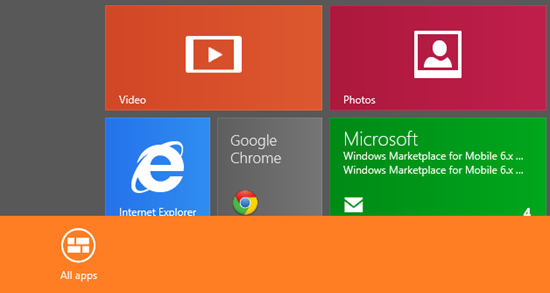
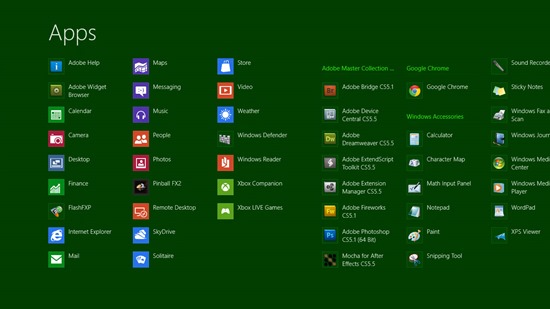
スタート ページからシステムにインストールされているすべてのアプリケーションにアクセスするには、空き領域を右クリックします (またはショートカットを使用します)。 Windows + Z) をクリックし、 すべてのアプリ。
色やイメージが気に入らない場合は、 背景 a スタート画面、これは非常に簡単に変更できます。
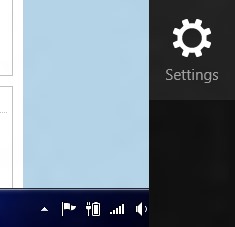
1. ショートカットを使用します 勝利+C 開く チャームバー、クリックします 設定。
2。クリックします “その他の PC 設定“。
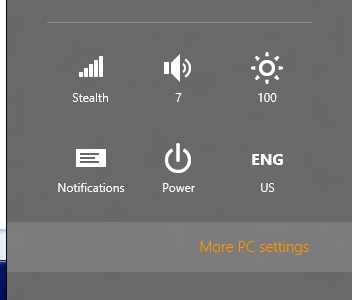
3。in パソコンの設定 > パーソナライズ > スタート画面 , スタートページ/スタート画面の色と背景のカスタマイズ設定が見つかります。
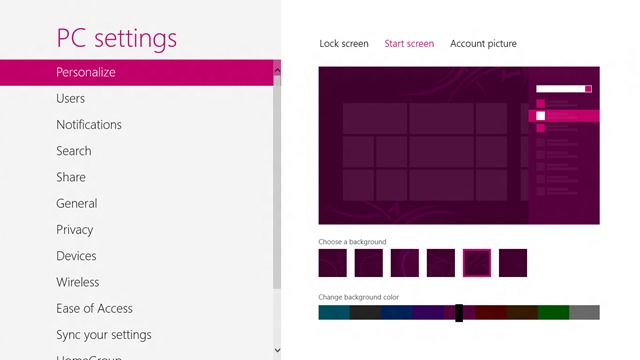
ステルス設定 – Pesonalizare スタート画面 (Metro) Windows 8。


あなたも興味があるかもしれません...
