


Blant de fleste synlige nyheter av systemet Windows 8 er grensesnittet Metro på startskjermen (Startskjerm), vises automatisk etter start av operativsystemet. Heldigvis eller ikke kan denne nyheten ikke ignoreres av noen.
Jeg må innrømme at jeg først ble litt forvirret av det nye grensesnittet og min første impuls var å søke hvordan kan jeg deaktivere startsideEtter at jeg oppdaget hvordan det er tilpasset og hvor enkelt det er å jobbe med Startside for Windows 8, jeg ble en liten fan av denne funksjoner i Windows 8.
Tilpasse startskjermen (Metro) i Windows 8 – Bestillinger, legger til, sletter og får tilgang til applikasjoner.
I den første fasen inneholder Windows 8-startsiden en serie med flisforhåndsinnstillinger, men hvis de ikke er nyttige for deg (butikk, Xbox Live-spill, kalender, kart, meldinger, etc. …), rekkefølgen deres kan endres, kan fjernes fra startsiden eller de kan være det avinstallert til.
For å endre plasseringen av en flis, er det nok å sette markøren på den, for å holde venstreklikk trykket og dra flisen til stedet du vil flytte den.
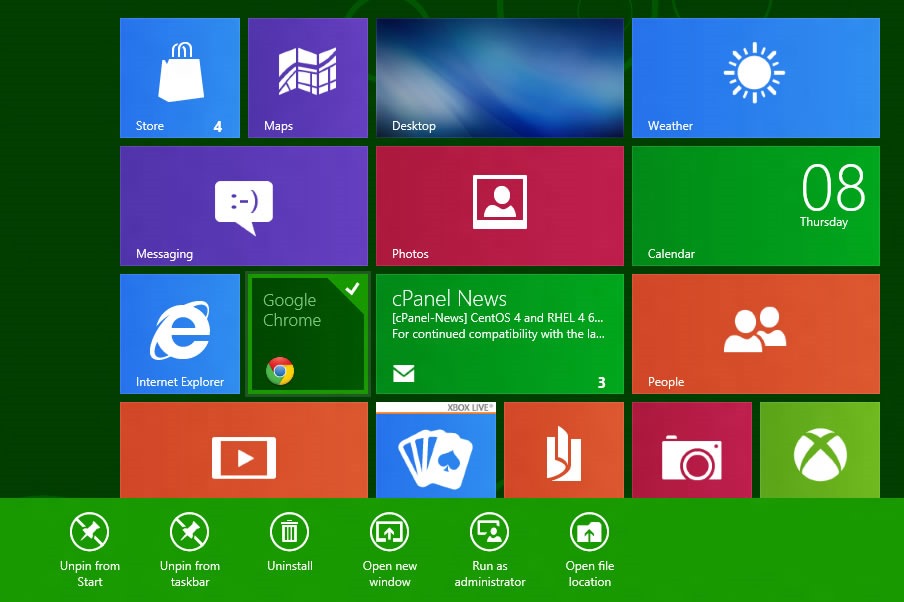
Hvis vi gjør det høyreklikk på en flis, vises en rekke alternativer nederst, avhengig av flisen som ble klikket på. For eksempel hvis vi ønsker å fjerne flisen Pinball FX2 fra startsiden må vi bare gjøre det høyreklikk på den og velg et av alternativene som vises nederst. Avinstaller fra Start (hvis vi bare vil fjerne det fra startsiden), eller Avinstaller for å avinstallere.

Alternativer for flis varierer avhengig av det valgte programmet. For eksempel, hvis vi velger flisen Google Chrome, legger vi merke til at alternativene vises i administrasjonslinjen: Avinstaller fra Start, Løsne fra oppgavelinjen (hvis du allerede har lagt det til på oppgavelinjen), Avinstaller, Åpne nye vinduer (hvis du allerede har nettleseren åpen), Kjør som administrator og Åpne filplassering (åpner katalogen som programmet kjøres fra).
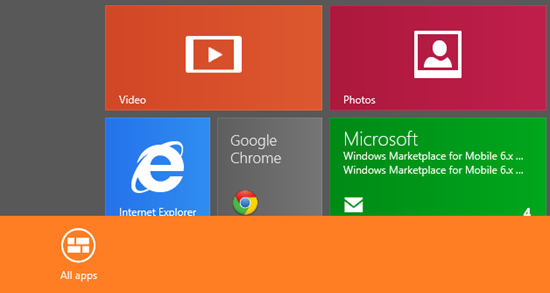
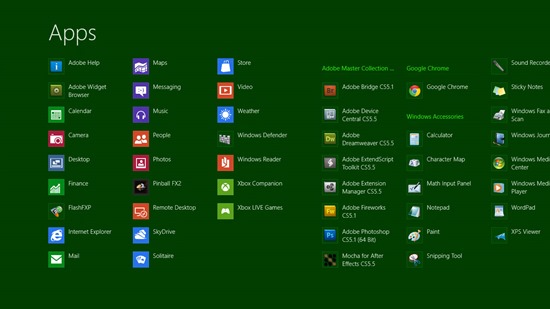
For å få tilgang fra startsiden til alle applikasjonene som er installert på systemet, høyreklikker vi i et ledig område (eller bruker snarveien Windows + Z), klikk deretter på Alle apper.
Hvis vi ikke liker fargen eller bildet av bakgrunn en Startskjerm, kan dette endres veldig enkelt.
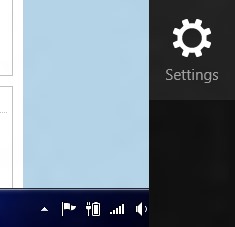
1. Vi bruker snarveien Win + C å åpne Charms Bar, klikk deretter på Innstillinger.
2. Klikk “Flere PC-innstillinger“.
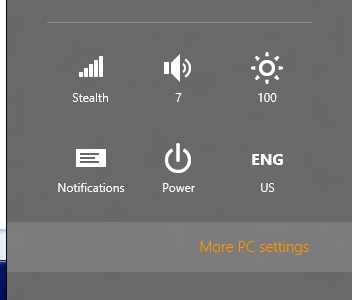
3. in PC-innstillinger > Tilpasse > Startskjerm , finner vi innstillingene for farge- og bakgrunnstilpasning for Startside / Startskjerm.
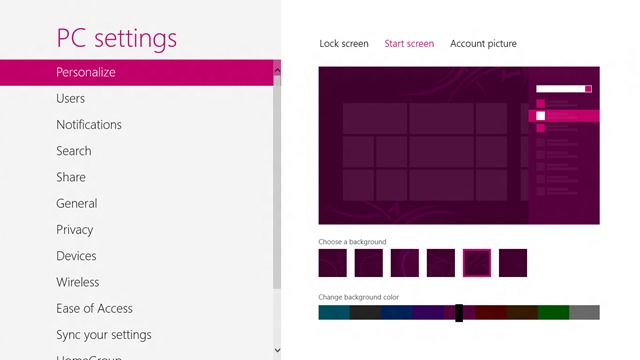
Stealth Settings – Personlig startskjerm (Metro) Windows 8.


Du kan også være interessert i...
