


Parmi les plus actualité visible du système Windows 8 est l'interface Métro de l'écran de démarrage (Start Screen), apparaissant automatiquement après le démarrage du système d'exploitation. Heureusement ou non, cette nouvelle ne peut être ignorée par personne.
Je dois admettre qu'au début j'étais un peu dérouté par la nouvelle interface et mon premier réflexe a été de chercher comment puis-je désactiver la page de démarrageAprès, j'ai découvert comment il est personnalisé et à quel point il est facile de travailler avec Page de démarrage de Windows 8, je suis devenu un peu fan de celui-là fonctionnalité sous Windows 8.
Personnalisation de l'écran de démarrage (Metro) sous Windows 8 – Commande, ajouter, supprimer et accéder aux applications.
Dans la première phase, la page de démarrage de Windows 8 contient une série de tuilepréréglages, mais s'ils ne vous sont pas utiles (Store, Jeux Xbox Live, Calendrier, Cartes, Messagerie, etc. …), leur ordre peut être modifié, peut être retiré à partir de la page de démarrage ou ils peuvent être désinstallé le à.
Pour changer la position d'une tuile, il suffit de poser le curseur dessus, de maintenir clic gauche enfoncé et faites glisser la vignette jusqu'à l'endroit où vous souhaitez la déplacer.
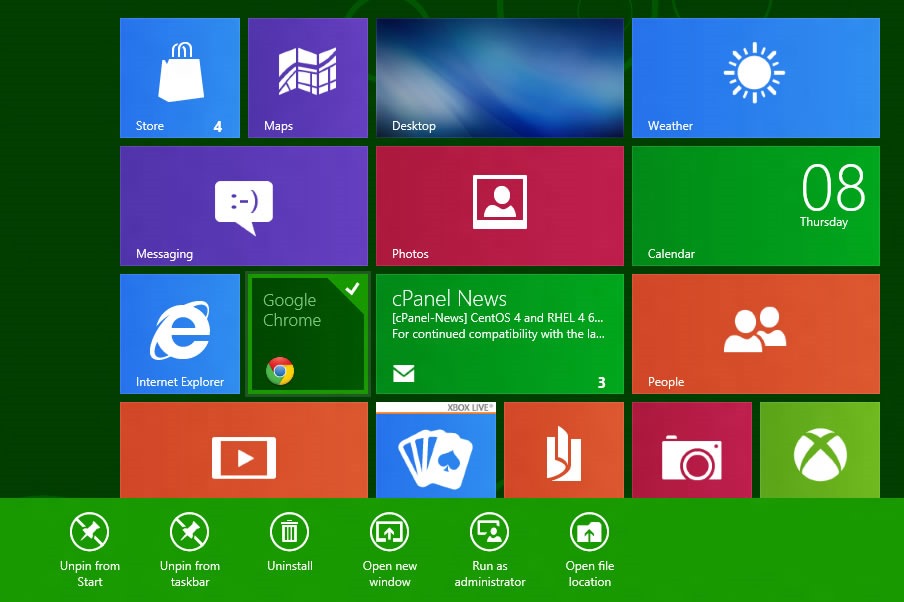
Si nous faisons clic droit sur une tuile, une série d'options apparaissent en bas, en fonction de la vignette sur laquelle vous avez cliqué. Par exemple, si nous voulons supprimer la tuile Flipper FX2 depuis la page de démarrage, il suffit de le faire clic droit dessus et choisissez l’une des options qui apparaissent en bas. Désinstaller depuis le début (in cazul in care dorim sa-l eliminam numai din Start Page), sau Désinstaller à désinstaller.

Les options de vignettes varient en fonction de l'application sélectionnée. Par exemple, si nous sélectionnons la tuile Google Chrome, observam ca in bara management apar optiunile: Désinstaller depuis le début, Unpin from taskbar (daca il aveti deja adaugat in taskbar), Désinstaller, Open new windows (daca aveti browser-ul deja deschis), Run as administrator si Emplacement du fichier ouvert (deschide directorul din care ruleaza aplicatia).
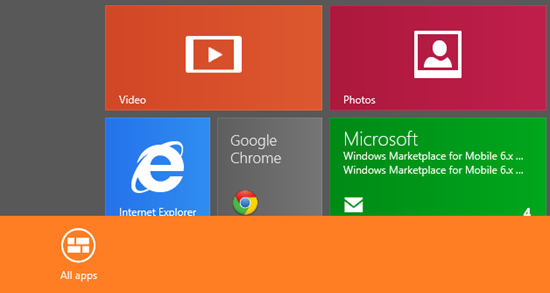
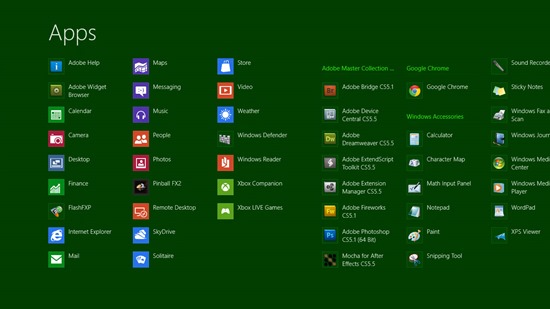
Ca sa avem acces din Start Page la toate aplicatiile instalate pe sistem, facem click dreapta intr-o zona libera (sau folosim shortcut-ul Windows + Z) puis cliquez sur Toutes les applications.
Daca nu ne place culoarea sau imaginea de arrière-plan un Démarrer l'écran-ului, aceasta poate fi schimbata foarte simplu.
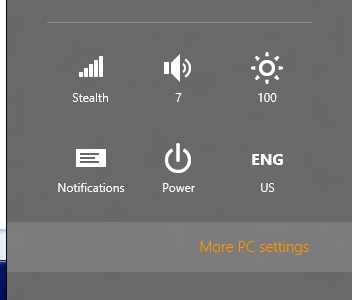
1. Folosim shortcut-ul Win + C ouvrir Barres, puis cliquez sur Paramètres.
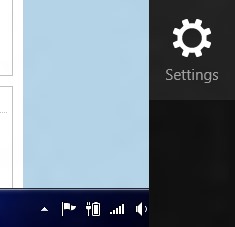
2. Cliquez “More PC settings“.
3. Paramètres du PC > Personnaliser > Start screen , on retrouve les paramètres de personnalisation de la couleur et de l’arrière-plan pour la page de démarrage/écran de démarrage.
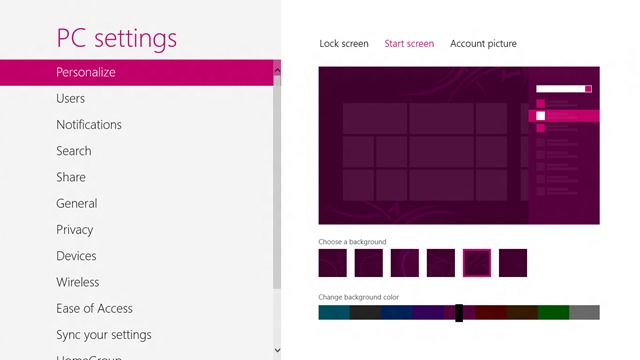
Stealth Settings – Écran de démarrage personnalisé (Metro) Windows 8.


Vous pourriez également être intéressé par...
