


Bevor wir mit der Erklärung beginnen Wie kann man installieren MODEM Option ICON 225 (Mobiles Internet) an Windows 7, wir sagen Ihnen, dass Benutzer von Windows Vista, müssen sie ihre Betriebssysteme aktualisieren Windows Vista Service Pack 1 oder Windows Vista Service Pack 2, um dieses Modem installieren und verwenden zu können.
Herunterladen: Windows Vista Service Pack 1 – über: microsoft.com (fünf Sprachen, alleinstehend)
Herunterladen: Windows Vista Service Pack 2 – “Service Pack 2 (SP2) für Windows Server 2008 und Windows Vista ist ein bevorstehendes Update für Windows Vista und Windows Server 2008. Es wird auf Kunden- und Partner-Feedback basierende Korrekturen in einem einzigen Service Pack bereitstellen und so die Komplexität von Bereitstellung und Tests minimieren. Zusätzlich zu allen zuvor veröffentlichten Updates seit SP1 wird SP2 neue Hardwaretypen unterstützen und Unterstützung für mehrere neue Standards hinzufügen.” – herausgegeben von technet.microsoft.com am 28. April 2009.
Installieren von Modem Option Icon 225 (Orange Internet Mobile) unter Windows 7
1. Schließen Sie das Modem an-ul ICON 225 la Laptopsein PCdein
2. Im sich öffnenden Fenster (Autoplay) wählen Sie (Doppelklick) Öffnen Sie den Ordner, um Dateien anzuzeigen.
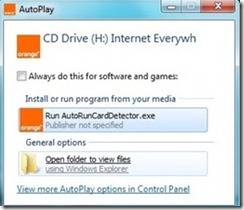
3. Im sich öffnenden Ordner finden Sie unter anderem vier Dateien: AutoRunCardDetector, CardDetector, CardDetectorSetup & ModemDeviceSetup.
Nimm die vier Akten wiederum Und Satz damit jeder reinlaufen kann Kompatibilität mit Windows Vista SP 1 Und “Administratorrechte“. So können Sie das machen:
– Rechtsklick auf die Datei -> Eigenschaften -> Tab: Kompatibilität -> Kreuzen Sie das Kästchen an von rechts “Führen Sie dieses Programm im Kompatibilitätsmodus aus für:” -> Wählen Windows Vista SP 2.
– Im selben Feld unten finden Sie es Berechtigungsstufe. Aktivieren Sie das Kontrollkästchen rechts “Führen Sie dieses Programm als Administrator aus”. Anwenden & OK.
4. Nachdem Sie Punkt 3. auf alle vier Dateien angewendet haben, führen Sie den Befehl aus AutoRunCardDetector.exe (Doppelklick), warten Sie, bis der Spritzer verschwindet “Die Installation Ihrer Software startet automatisch…”, dann folgen Installationsschritte für Internet Everywhere. Wenn die Installation abgeschlossen ist, werden Sie aufgefordert, das System neu zu starten. Neustart.
5. Nach dem Neustart des Systems erscheint eine orangefarbene Verknüpfung auf dem Desktop (Arbeitsbereich). – Internet Everywhere, aber auch die Fehlermeldung “Die CoreCom-Initialisierung ist falsch: Betriebssystem nicht verwaltet“.
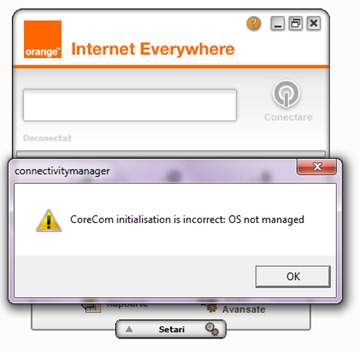
Das ist ein logischer Irrtum. Das Installationsprogramm wurde mit Windows Vista SP1 kompatibel gemacht und die Anwendung wird automatisch für die Ausführung unter Windows 7 eingestellt.
6. Schließen Sie die Anwendung und klicken Sie mit der rechten Maustaste auf Shortcut-ul Internet Everywhere vom Desktop aus. Stellen Sie die Kompatibilität mit Windows Vista SP 1 oder SP 2 ein (siehe Punkt 3, wie Sie dies tun können).
Jetzt können Sie es Starten Sie die Anwendung neu und Sie können Orange Mobile Internet unter Windows 7 genießen (wir wissen, dass es wie Werbung klingt, aber wir werden nicht dafür bezahlt :P)
Tutorial getestet von Stealth Settings pe Windows 7 RC Build 7100.
Option ICON 225
– Multimode-USB-Modem: 3G+ / 3G / EDGE / GPRS / GSM
– Zugang zum Hochgeschwindigkeitsinternet (bis zu 7,2 Mbit/s Download)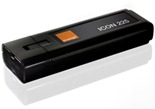
– VPN – durch dedizierte VPN-Software
– mobile Anbindung an E-Mail und SMS mit Business Everywhere
– Quadband-GSM: 850/900/1800/1900 MHz
– 3G+ / 3G: 2100 MHz
– kompatibel mit allen Laptops, die mit USB-Steckplätzen ausgestattet sind
– funktioniert auf folgenden Betriebssystemen:
* Microsoft Windows® XP Service Pack 2 – 32 Bit (Internet überall)
* Microsoft Windows 2000 Service Pack 4
* Microsoft Windows® Vista – 32 Bit (Internet überall)
* Microsoft Windows® Vista – 64 Bit (GT Connect)
*MACOS
* Linux (nur Eee PC)
*** Microsoft Windows Windows 7. :) :)
Für Software herunterladen Und Firmware-Upgrade – orange.ro.


Vielleicht interessieren Sie sich auch für...

2 Gedanken dazu “Modem Option ICON 225 unter Windows 7 installieren [Orange – Geschäft überall]”
Wie installiere ich unter Windows 10?
Ich glaube nicht, dass es unter Windows 10 funktionieren wird. Das Modem ist ziemlich alt und ich glaube nicht, dass es über eine aktualisierte Formware für die neuen Microsoft Windows-Betriebssysteme verfügt.