


Zanim zaczniemy wyjaśniać jak możesz zainstalować MODEM Opcja IKONA 225 (Internet mobilny) wł Windows 7, mówimy Ci, że użytkownicy Windows Vista, będą musieli zaktualizować swoje systemy operacyjne do Dodatek Service Pack 1 dla systemu Windows Vista Lub Dodatek Service Pack 2 dla systemu Windows Vista, aby móc zainstalować i używać tego modemu.
Pobierać: Dodatek Service Pack 1 dla systemu Windows Vista – przez: Microsoft.com (pięć języków samodzielnie)
Pobierać: Dodatek Service Pack 2 dla systemu Windows Vista – “Dodatek Service Pack 2 (SP2) dla systemów Windows Server 2008 i Windows Vista to nadchodząca aktualizacja systemów Windows Vista i Windows Server 2008. Zapewni ona poprawki oparte na opiniach klientów i partnerów w jednym dodatku Service Pack, minimalizując złożoność wdrażania i testowania. Oprócz wszystkich wcześniej wydanych aktualizacji od dodatku SP1, dodatek SP2 będzie obsługiwał nowe typy sprzętu i doda obsługę kilku nowych standardów.” – opublikowany przez technet.microsoft.com w dniu 28 kwietnia 2009 roku.
Instalowanie ikony opcji modemu 225 (Orange Internet Mobile) w systemie Windows 7
1. Podłącz modem-ul IKONA 225 la laptopjego PCtwój
2. W oknie, które zostanie otwarte (autoodtwarzanie) wybierz (podwójne kliknięcie) Otwórz folder, aby wyświetlić pliki.
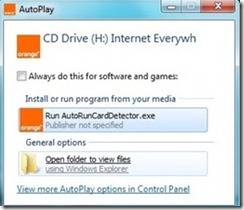
3. W folderze, który się otworzy znajdziesz m.in. cztery pliki: Detektor AutoRunCard, Detektor kart, Konfiguracja CardDetector & Konfiguracja urządzenia modemu.
Weź cztery pliki z kolei I ustawić aby każdy mógł wbiec zgodność z systemem Windows Vista SP1 I “Uprawnienia administratora“. Jak możesz to zrobić:
– kliknij plik prawym przyciskiem myszy -> Właściwości -> patka: Zgodność -> zaznacz pole z prawej “Uruchom ten program w trybie zgodności dla:” -> Wybierać Windows Vista SP2.
– Znajdziesz go w tym samym polu poniżej Poziom uprawnień. Zaznacz pole po prawej stronie “Uruchom ten program jako administrator”. Stosować & OK.
4. Po zastosowaniu punktu 3. do wszystkich czterech plików uruchom Detektor AutoRunCard.exe (kliknij dwukrotnie), poczekaj, aż powitalny zniknie “Instalacja oprogramowania rozpocznie się automatycznie…”, a następnie wykonaj Kroki instalacji programu Internet Everywhere. Po zakończeniu instalacji zostaniesz poproszony o ponowne uruchomienie systemu. Uruchom ponownie.
5. Po ponownym uruchomieniu systemu na Pulpicie (obszarze roboczym) pojawi się pomarańczowy skrót. – Internet Everywhere, ale także komunikat o błędzie “Inicjalizacja CoreCom jest nieprawidłowa: system operacyjny nie jest zarządzany“.
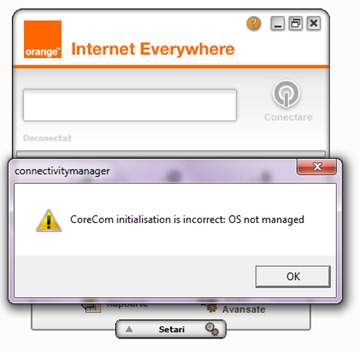
Jest to błąd logiczny. Instalator został dostosowany do systemu Windows Vista SP1, a aplikacja jest automatycznie ustawiona do pracy w systemie Windows 7.
6. Zamknij aplikację i kliknij prawym przyciskiem myszy skrót-ul Internet Wszędzie z pulpitu. Ustaw, aby działał w zgodności z systemem Windows Vista SP 1 lub SP 2 (zobacz, jak to zrobić, w punkcie 3).
Teraz możesz uruchom ponownie aplikację i możesz cieszyć się Internetem Mobilnym Orange na Windows 7 (wiemy, że to brzmi jak reklama, ale nam za to nie płacą :P)
Poradnik przetestowany przez Stealth Settings pe Windows 7 RC, kompilacja 7100.
Opcja IKONA 225
– wielomodowy modem USB: 3G+ / 3G / EDGE / GPRS / GSM
– dostęp do szybkiego internetu (pobieranie do 7,2 Mbps)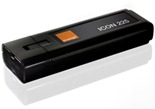
– VPN – poprzez dedykowane oprogramowanie VPN
– mobilne połączenie z pocztą e-mail i SMS-ami dzięki Business Everywhere
– czterozakresowy GSM: 850 / 900 / 1800 / 1900 MHz
– 3G+ / 3G: 2100 MHz
– kompatybilny ze wszystkimi laptopami wyposażonymi w gniazda USB
– działa na następujących systemach operacyjnych:
* Dodatek Service Pack 2 dla systemu Microsoft Windows® XP – 32-bitowy (wszędzie Internet)
* Dodatek Service Pack 4 dla systemu Microsoft Windows 2000
* Microsoft Windows® Vista – 32-bitowy (wszędzie Internet)
* Microsoft Windows® Vista – 64-bitowy (GT Connect)
*OS MAC
* Linux (tylko komputer Eee PC)
***Microsoft Windows Windows 7 . :)
Dla pobierz oprogramowanie I aktualizacja oprogramowania sprzętowego – orange.ro.


Może zainteresują Cię także...

2 przemyślenia na temat “Instalowanie opcji modemu ICON 225 w systemie Windows 7 [Orange – Biznes wszędzie]”
jak zainstalować na Windows 10?
Nie sądzę, że będzie działać na Windows 10. Modem jest dość stary i nie sądzę, że ma zaktualizowane oprogramowanie dla nowych systemów operacyjnych Microsoft Windows.