


Inainte de a incepe sa va explicam cum puteti instala modemul Option ICON 225 (Internet Mobile) pe Windows 7, va spunem ca utilizatorii de Windows Vista, vor fi nevoiti sa-si updateze sistemele de operare la Windows Vista Service Pack 1 o Windows Vista Service Pack 2, pentru a putea instala si utiliza acest modem.
Scaricamento: Windows Vista Service Pack 1 – tramite: Microsoft.com (five lang. standalone)
Scaricamento: Windows Vista Service Pack 2 – “Service Pack 2 (SP2) for Windows Server 2008 and Windows Vista is an upcoming update to Windows Vista and Windows Server 2008. It will provide customer and partner feedback-driven fixes into a single service pack, minimizing deployment and testing complexity. In addition to all previously released updates since SP1, SP2 will support new types of hardware, and will add support for several emerging standards.” – published by technet.microsoft.com on April 28, 2009.
Instalare Modem Option Icon 225 (Orange Internet Mobile) pe Windows 7
1. Conectati modem-ul ICON 225 la computer portatileil suo PC-ul dvs.
2. In fereastra care se va deschide (autoplay) selectati (dublu-click) Apri la cartella per visualizzare i file.
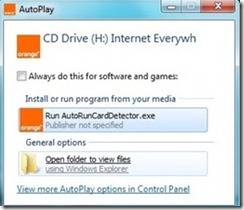
3. In folderul care se va deschise, o sa gasiti printre altele, si patru fisiere: AuthorUnCardDetector, CardDetector, CardDetectorsEtup & MODEMDEVICESETUP.
Luati cele patru fisiere pe rand E impostato pentru fiecare sa ruleze in compatibilitate cu Windows Vista SP 1 E “Privilegii de Administrator“. Cum puteti face acest lucru:
– click-dreapta pe fisier -> Proprietà -> scheda: Compatibilità -> spunta la casella da destra “Run this program in compatibility mode for:” -> Selezionare Windows Vista SP 2.
– In aceasi caseta, mai jos, o sa gasiti Privilege Level. Bifati casuta din dreptul “Run this program is an administrator”. Fare domanda a & OK.
4. Dupa ce aplicati punctul 3. la toate cele patru fisiere, rulati AuthorUnCardDetector.exe (dublu-click), asteptati pana dispare splash-ul “The installation of your software will start automatically…”, apoi urmati pasii de instalare Internet Everywhere. La finalizarea instalarii o sa va ceara restartarea sistemului. Restart.
5. Dupa repornirea sistemului, pe Desktop (spatiul de lucru) o sa va apara un shortcut orange – Internet Everywhere, dar si mesajul de eroare “CoreCom initialization is incorrect: OS not managed“.
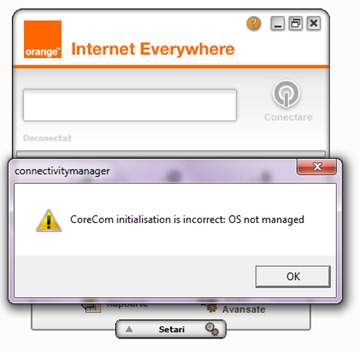
Questo è un errore logico. Il programma di installazione è stato reso compatibile con Windows Vista SP1 e l'applicazione è impostata automaticamente per essere eseguita su Windows 7.
6. Chiudere l'applicazione e fare clic con il tasto destro su scorciatoia-ul Internet ovunque from the desktop. Impostato per funzionare in compatibilità con Windows Vista SP 1 o SP 2 (vedi come farlo, al punto 3.)
Ora puoi reporni aplicatia e puoi goderti Orange Mobile Internet su Windows 7 (sappiamo che sembra pubblicità, ma non siamo pagati per questo :P)
Tutorial testat de Stealth Settings PE Windows 7 RC build 7100.
Option ICON 225
– modem USB multimodale: 3G+ / 3G / EDGE / GPRS / GSM
– accesso a Internet ad alta velocità (download fino a 7,2 Mbps)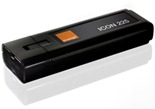
– VPN: tramite software VPN dedicato
– collegamento mobile a e-mail e SMS con Business Everywhere
– GSM quadribanda: 850 / 900 / 1800 / 1900 Mhz
– 3G+/3G: 2100 Mhz
– compatibile con tutti i computer portatili dotati di slot USB
– funziona sui seguenti sistemi operativi:
*Microsoft Windows® XP Service Pack 2 – 32 bit (Internet ovunque)
* Microsoft Windows 2000 Service Pack 4
*Microsoft Windows® Vista – 32 bit (Internet ovunque)
*Microsoft Windows® Vista – 64 bit (GT Connect)
*MACOS
* Linux (solo Eee PC)
*** Microsoft Windows Windows 7 . :)
Per scaricare il software E aggiornamento del firmware – orange.ro.


Potrebbe interessarti anche...

2 pensieri su “Installazione dell'opzione modem ICON 225 su Windows 7 [Arancione – Affari ovunque]”
come installare su Windows 10?
Nu cred ca o sa mai mearga pe Windows 10. Modemul este destul de vechi si nu cred ca are un formware actualizat pentru noile sisteme de operare Microsoft Windows.