


Ennen kuin alamme selittää miten voit asentaa MODEEMI Vaihtoehto ICON 225 (Mobiili Internet) päällä Windows 7, kerromme sinulle, että käyttäjät Windows Vista, heidän on päivitettävä käyttöjärjestelmänsä Windows Vista Service Pack 1 tai Windows Vista Service Pack 2, jotta voit asentaa tämän modeemin ja käyttää sitä.
Ladata: Windows Vista Service Pack 1 – kautta: Microsoft.com (viisi kieltä. erillinen)
Ladata: Windows Vista Service Pack 2 – “Service Pack 2 (SP2) Windows Server 2008:lle ja Windows Vistalle on Windows Vistan ja Windows Server 2008:n tuleva päivitys. Se tarjoaa asiakkaiden ja kumppanien palautteeseen perustuvia korjauksia yhdeksi Service Packiksi, mikä minimoi käyttöönoton ja testauksen monimutkaisuuden. Kaikkien SP1:n jälkeen julkaistujen päivitysten lisäksi SP2 tukee uudentyyppisiä laitteistoja ja lisää tuen useille uusille standardeille.” – julkaissut Technet.microsoft.com 28. huhtikuuta 2009.
Modem Option Icon 225:n (Orange Internet Mobile) asentaminen Windows 7:ään
1. Yhdistä modeemi-ul ICON 225 la kannettava tietokonehänen Tietokonesinun
2. Valitse avautuvasta ikkunasta (automaattinen toisto) (kaksoisnapsautus) Avaa kansio tarkastellaksesi tiedostoja.
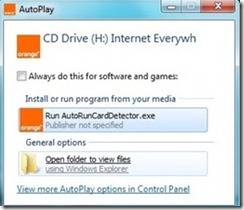
3. Avautuvasta kansiosta löydät muun muassa neljä tiedostoa: AutoRunCardDetector, CardDetector, CardDetectorSetup & ModemDeviceSetup.
Ota neljä tiedostoa puolestaan ja sarja jotta jokainen pääsee sisään yhteensopivuus Windows Vista SP 1:n kanssa ja “Järjestelmänvalvojan oikeudet“. Näin voit tehdä tämän:
– napsauta tiedostoa hiiren oikealla painikkeella -> Ominaisuudet -> välilehti: Yhteensopivuus -> Valitse laatikko oikealta “Suorita tämä ohjelma yhteensopivuustilassa:” -> Valita Windows Vista SP 2.
– Samasta laatikosta, alta, löydät sen Etuoikeustaso. Valitse oikealla oleva ruutu “Suorita tämä ohjelma on järjestelmänvalvoja”. Käytä & OK.
4. Kun olet soveltanut kohtaa 3. kaikkiin neljään tiedostoon, suorita AutoRunCardDetector.exe (kaksoisnapsautus), odota, kunnes roiske katoaa “Ohjelmistosi asennus alkaa automaattisesti…”, seuraa sitten Internet Everywhere -asennusvaiheet. Kun asennus on valmis, se pyytää sinua käynnistämään järjestelmän uudelleen. Käynnistä uudelleen.
5. Kun järjestelmä on käynnistetty uudelleen, työpöydälle (työtilaan) tulee oranssi pikakuvake. – Internet Everywhere, mutta myös virheilmoitus “CoreComin alustus on virheellinen: käyttöjärjestelmää ei hallittu“.
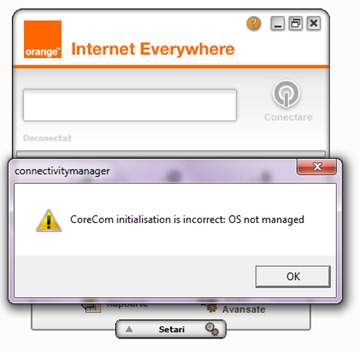
Tämä on looginen virhe. Asennusohjelma tehtiin yhteensopivaksi Windows Vista SP1:n kanssa, ja sovellus asetetaan automaattisesti toimimaan Windows 7:ssä.
6. Sulje sovellus ja napsauta hiiren kakkospainikkeella pikakuvake-ul Internet Everywhere työpöydältä. Aseta toimimaan yhteensopivaksi Windows Vista SP 1:n tai SP 2:n kanssa (katso, miten voit tehdä tämän, kohdasta 3.)
Nyt voit käynnistä sovellus uudelleen ja voit nauttia Orange Mobile Internetistä Windows 7:ssä (tiedämme, että se kuulostaa mainonnasta, mutta meille ei makseta siitä :P)
Opetusohjelman testannut Stealth Settings PE -PE Windows 7 RC Build 7100.
Vaihtoehto ICON 225
– monimuotoinen USB-modeemi: 3G+ / 3G / EDGE / GPRS / GSM
– pääsy nopeaan Internetiin (jopa 7,2 Mbps lataus)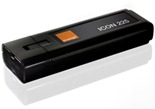
– VPN – erillisellä VPN-ohjelmistolla
– mobiiliyhteys sähköpostiin ja tekstiviesteihin Business Everywheren avulla
– Nelikaistainen GSM: 850 / 900 / 1800 / 1900 Mhz
– 3G+ / 3G: 2100 MHz
– yhteensopiva kaikkien USB-liitännöillä varustettujen kannettavien tietokoneiden kanssa
– toimii seuraavissa käyttöjärjestelmissä:
* Microsoft Windows® XP Service Pack 2 – 32-bittinen (Internet Everywhere)
* Microsoft Windows 2000 Service Pack 4
* Microsoft Windows® Vista – 32-bittinen (Internet Everywhere)
* Microsoft Windows® Vista – 64-bittinen (GT Connect)
*MAC OS
* Linux (vain Eee PC)
*** Microsoft Windows Windows 7. :)
Puolesta lataa ohjelmisto ja laiteohjelmiston päivitys – orange.ro.


Saatat olla kiinnostunut myös...

2 ajatusta aiheesta “Modeemivaihtoehdon ICON 225 asentaminen Windows 7:ään [oranssi – Business Everywhere]”
kuinka asentaa windows 10?
En usko, että se toimii Windows 10:ssä. Modeemi on melko vanha, eikä siinä ole mielestäni päivitettyä lomakeohjelmistoa uusille Microsoft Windows -käyttöjärjestelmille.