


Enne kui hakkame selgitama kuidas saate installida MODEM Valik ICON 225 (Mobiilne Internet) sees Windows 7, ütleme teile, et kasutajad Windows Vista, peavad nad oma operatsioonisüsteemi värskendama Windows Vista hoolduspakett 1 või Windows Vista hoolduspakett 2, et saaksite seda modemit installida ja kasutada.
Alla laadima: Windows Vista hoolduspakett 1 – kaudu: microsoft.com (viis keelt. eraldiseisev)
Alla laadima: Windows Vista hoolduspakett 2 – “Service Pack 2 (SP2) Windows Server 2008 ja Windows Vista jaoks on Windows Vista ja Windows Server 2008 eelseisev värskendus. See pakub klientide ja partnerite tagasisidepõhiseid parandusi ühte hoolduspaketti, vähendades juurutamise ja testimise keerukust. Lisaks kõikidele varem välja antud värskendustele alates SP1-st toetab SP2 uut tüüpi riistvara ja lisab toe mitmetele uutele standarditele.” – avaldanud technet.microsoft.com 28. aprillil 2009. aastal.
Modem Option Icon 225 (Orange Internet Mobile) installimine opsüsteemi Windows 7
1. Ühendage modem-ul ICON 225 la sülearvutitema Arvutissinu
2. Avanevas aknas (automaatesitus) valige (topeltklõps) Failide vaatamiseks avage kaust.
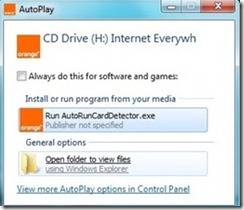
3. Avanevas kaustas leiate muu hulgas neli faili: AutoRunCardDetector, Kaardidetektor, CardDetectorSetup & ModemDeviceSetup.
Võtke neli faili omakorda ja seatud et igaüks sisse jookseks ühilduvus Windows Vista SP 1-ga ja “Administraatori õigused“. Kuidas seda teha:
– paremklõps failil -> Omadused -> vahekaart: Ühilduvus -> märkige ruut paremalt “Käivitage see programm ühilduvusrežiimis järgmistel juhtudel:” -> Valima Windows Vista SP 2.
– Samast kastist, allpool, leiate selle Privileegitase. Märkige parempoolne ruut “Selle programmi käivitamine on administraator”. Rakenda & Ok.
4. Pärast punkti 3. rakendamist kõigile neljale failile käivitage AutoRunCardDetector.exe (topeltklõps), oodake, kuni pritsmed kaovad “Teie tarkvara installimine algab automaatselt…”, siis järgi Interneti kõikjal installimise etapid. Kui installimine on lõppenud, palub see teil süsteem taaskäivitada. Taaskäivitage.
5. Pärast süsteemi taaskäivitamist ilmub töölauale (tööalale) oranž otsetee. – Internet kõikjal, aga ka veateade “CoreComi lähtestamine on vale: OS-i ei hallata“.
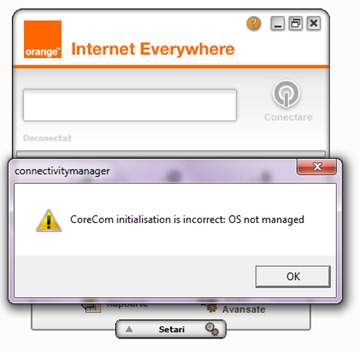
See on loogiline eksitus. Installer muudeti ühilduvaks Windows Vista hoolduspaketiga SP1 ja rakendus seadistatakse automaatselt töötama opsüsteemis Windows 7.
6. Sulgege rakendus ja paremklõpsake sellel otsetee-ul Internet kõikjal töölaualt. Seadistage töötama ühilduvalt Windows Vista SP 1 või SP 2-ga (vaadake, kuidas seda teha, punktist 3).
Nüüd saate taaskäivitage rakendus ja saate nautida Orange Mobile Internetti operatsioonisüsteemis Windows 7 (me teame, et see kõlab nagu reklaam, kuid meile ei maksta selle eest :P)
Õpetust testis Stealth Settings pesa Windows 7 RC Build 7100.
Valik ICON 225
– mitmerežiimiline USB-modem: 3G+ / 3G / EDGE / GPRS / GSM
– juurdepääs kiirele Internetile (allalaadimine kuni 7,2 Mbps)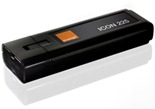
– VPN – spetsiaalse VPN-tarkvara abil
– mobiilne ühendus e-posti ja SMS-iga Business Everywhere'iga
– neljaribaline GSM: 850 / 900 / 1800 / 1900 MHz
– 3G+ / 3G: 2100 MHz
– ühildub kõigi USB-pesadega sülearvutitega
– töötab järgmistes operatsioonisüsteemides:
* Microsoft Windows® XP hoolduspakett Service Pack 2 – 32-bitine (Internet kõikjal)
* Microsoft Windows 2000 hoolduspakett Service Pack 4
* Microsoft Windows® Vista – 32-bitine (Internet kõikjal)
* Microsoft Windows® Vista – 64-bitine (GT Connect)
*MACOS
* Linux (ainult Eee PC)
*** Microsoft Windows Windows 7. :)
Jaoks tarkvara alla laadida ja püsivara uuendamine – oranž.ro.


Samuti võite olla huvitatud...

2 mõtet “Installimodemi suvand ikoon 225 Windows 7 -s [Orange – Äri igal pool]”
kuidas installida Windows 10-sse?
Ma arvan, et see ei tööta Windows 10 peal. Modem on üsna vana ja ma ei usu, et sellel on Microsoft Windowsi uute operatsioonisüsteemide jaoks värskendatud vormivara.