

Antes de começarmos a explicar como você pode instalar MODEM Opção ÍCONE 225 (Internet móvel) ligado Windows 7, dizemos que os usuários de Windows Vista, eles terão que atualizar seus sistemas operacionais para Windows Vista Service Pack 1 ou Windows Vista Service Pack 2, para poder instalar e usar este modem.
Download: Windows Vista Service Pack 1 – através de: Microsoft.com (cinco idiomas. autônomo)
Download: Windows Vista Service Pack 2 – “Service Pack 2 (SP2) para Windows Server 2008 e Windows Vista é uma atualização futura do Windows Vista e do Windows Server 2008. Ela fornecerá correções baseadas em feedback de clientes e parceiros em um único service pack, minimizando a complexidade de implantação e teste. Além de todas as atualizações lançadas anteriormente desde o SP1, o SP2 oferecerá suporte a novos tipos de hardware e adicionará suporte a vários padrões emergentes.” – publicado por technet.microsoft.com em 28 de abril de 2009.
Instalando o ícone da opção de modem 225 (Laranja Internet Mobile) no Windows 7
1. Conecte o modem-ul ÍCONE 225 la laptopdele PCseu
2. Na janela que se abrirá (reprodução automática) selecione (clique duas vezes) Abra a pasta para visualizar os arquivos.
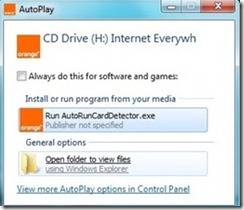
3. Na pasta que será aberta você encontrará, entre outros, quatro arquivos: AutoRunCardDetector, Detector de cartões, Configuração do CardDetector & Configuração do dispositivo do modem.
Pegue os quatro arquivos por sua vez e definir para cada um correr compatibilidade com Windows Vista SP 1 e “Privilégios de administrador“. Como você pode fazer isso:
– clique com o botão direito no arquivo -> Propriedades -> guia: Compatibilidade -> marque a caixa Da direita “Execute este programa em modo de compatibilidade para:” -> Selecione Windows VistaSP 2.
– Na mesma caixa, abaixo, você encontrará Nível de privilégio. Marque a caixa à direita “Execute este programa como administrador”. Aplicar & OK.
4. Após aplicar o ponto 3. a todos os quatro arquivos, execute AutoRunCardDetector.exe (clique duas vezes), espere até que o splash desapareça “A instalação do seu software começará automaticamente…”, então siga Etapas de instalação do Internet Everywhere. Quando a instalação for concluída, será solicitado que você reinicie o sistema. Reiniciar.
5. Após reiniciar o sistema, um atalho laranja aparecerá na área de trabalho (área de trabalho). – Internet em todos os lugares, mas também a mensagem de erro “A inicialização do CoreCom está incorreta: SO não gerenciado“.
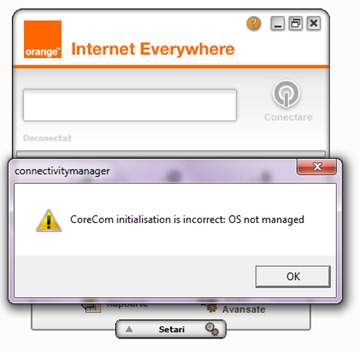
Esta é uma falácia lógica. O instalador foi compatível com o Windows Vista SP1 e o aplicativo é configurado automaticamente para ser executado no Windows 7.
6. Feche o aplicativo e clique com o botão direito em atalho-ul Internet em qualquer lugar da área de trabalho. Configure para rodar em compatibilidade com Windows Vista SP 1 ou SP 2 (veja como fazer isso, no ponto 3.)
Agora você pode reinicie o aplicativo e você pode aproveitar o Orange Mobile Internet no Windows 7 (sabemos que parece publicidade, mas não somos pagos por isso :P)
Tutorial testado por Configurações furtivas pe Windows 7 RC Compilação 7100.
Opção ÍCONE 225
– modem USB multimodo: 3G+ / 3G / EDGE / GPRS / GSM
– acesso à internet de alta velocidade (download de até 7,2 Mbps)
– VPN – por software VPN dedicado
– conexão móvel para e-mail e SMS com Business Everywhere
– Quadband GSM: 850/900/1800/1900 Mhz
– 3G+/3G: 2100MHz
– compatível com todos os laptops equipados com slots USB
– funciona nos seguintes sistemas operacionais:
*Microsoft Windows® XP Service Pack 2 – 32 bits (Internet em qualquer lugar)
*Microsoft Windows 2000 Service Pack 4
*Microsoft Windows® Vista – 32 bits (Internet em qualquer lugar)
*Microsoft Windows® Vista – 64 bits (GT Connect)
* MAC OS
* Linux (somente Eee PC)
*** Microsoft Windows Windows 7. :)
Para baixar software e atualização de firmware – laranja.ro.


Você também pode estar interessado em...

2 pensamentos sobre “Instalando a opção de modem ICON 225 no Windows 7 [laranja – Negócios em todos os lugares]”
como instalar no windows 10?
Não creio que funcione no Windows 10. O modem é bastante antigo e não creio que tenha um formware atualizado para os novos sistemas operacionais Microsoft Windows.