


mit der zeit, Windows-ul sammelt eine beeindruckende Anzahl von temporäre Dateien Pflege erschwert den Betrieb des Systems. Aus diesem Grund wird Benutzern empfohlen, das Dienstprogramm von Zeit zu Zeit zu verwenden Datenträgerbereinigung, das im Lieferumfang enthalten ist das Betriebssystem, um zu Erhöhen Sie die Windows-Leistung und freizugeben Weltraumstange pe Hartscheiben.
Aber höchstwahrscheinlich gibt es genug Benutzer, die es wie ich vergessen um die temporären Dateien regelmäßig zu bereinigen und dann wird er wütend auf das System, weil es arbeitet hart oder wundere mich, dass der Platz auf übereinstimmen auf dem Windows installiert ist, ist offenbar ohne Grund verschwunden. Wenn auch Sie zu den oben genannten gehören, liegt die Lösung in Form einer Lösung Anwendungen Pflege automatisiert das Löschen temporärer Dateien nach einem bestimmten Zeitintervall.
Autoreiniger Es ist o Kostenlose Anwendung Und tragbar (keine Installation erforderlich), das seinen Benutzern ermöglicht automatizeze periodic stergerea fisierelor temporare din sistem, astfel incat acesta sa fie pastrat intr-o optimale Leistung.
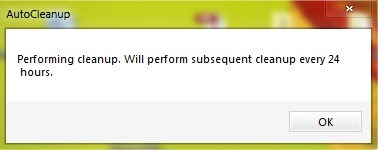
Imediat dupa rularea aplicatiei, aceasta afiseaza un Nachricht prin care anunta utilizatorul ca stergerea fisierelor temporare va fi efectuata o data la 24 de ore. Auto Cleaner va rula in Hintergrund (cu un consum minim de resurse) si va plasa o SYMBOL In SYSTRAY, de unde userii pot Schließen Sie die Anwendung, sau pot efectua manual o curatare a fisierelor temporare.
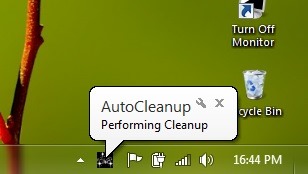
De asemenea, aplicatia afiseaza Benachrichtigungen care avertizeaza userii cand sunt sterse fisierele temporare.
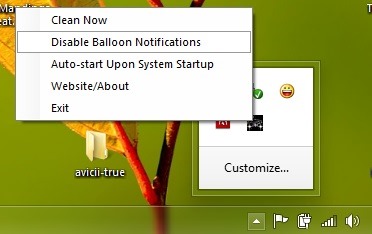
In cazul in care afisarea acestor notificatii va deranjeaza, puteti sa le Deaktivieren rapid dand click-dreapta pe iconita Auto Cleaner din system tray si selectand Disable Baloon Notification.
In mod default, Auto Cleaner va Temporäre Dateien automatisch vom System löschen einmal um 24 Stunden, aber das Zeitintervall kann je nach Benutzerpräferenzen geändert werden. Alles, was Sie tun müssen, ist zu bearbeiten .ini-Datei CleanerConfig (Öffnen mit Notizblock), die nach dem ersten Start am selben Ort wie die Anwendung erstellt wird (Sie können ein beliebiges Intervall auswählen; achten Sie darauf). Wandeln Sie das Intervall in Stunden um).
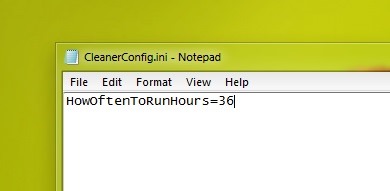
Sobald Sie den neuen Bereich festgelegt haben, Speichern Sie die .ini-Datei und starten Sie die Anwendung neu.
Laden Sie Auto Cleaner herunter.
Hinweis: Anwendung kompatibel mit Windows XP, Windows Vista, Windows 7 und Windows 8.
Stealth -Einstellungen – Löschen Sie temporäre Dateien in Windows regelmäßig mit Auto Cleaner


Vielleicht interessieren Sie sich auch für...
