


시간이 지남에 따라, Windows-Ul 인상적인 숫자를 수집합니다. 임시 파일 케어 시스템 작동을 복잡하게 만든다. 그렇기 때문에 사용자는 때때로 유틸리티를 사용하는 것이 좋습니다. 디스크 정리와 함께 제공되는 운영 체제, 하기 위해 Windows 성능 향상 그리고 출시하기 위해 우주 바 PE 하드 디스크.
그러나 아마도 나처럼 잊어버리는 사용자가 충분할 것입니다. 임시 파일을 주기적으로 정리하려면 그리고 그는 시스템에 화를 냅니다. 왜냐하면 그것은 열심히 일한다 아니면 그 공간이 성냥 Windows가 설치된 프로그램이 아무 이유 없이 사라진 것 같습니다. 당신도 위에 쓰여진 것들 중 하나를 발견했다면, 해결책은 다음과 같은 형태로 나옵니다. 응용 프로그램 케어 임시 파일 삭제를 자동화합니다. 특정 시간 간격 후에.
자동청소기 그것은 O입니다 무료 응용 프로그램 그리고 가지고 다닐 수 있는 (설치가 필요하지 않음) 사용자를 허용합니다. 시스템에서 임시 파일 삭제를 주기적으로 자동화합니다., 그래서 그것은 최적의 성능.
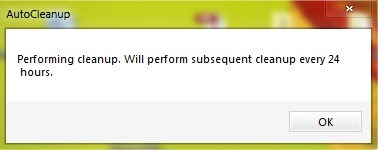
애플리케이션을 실행한 직후에 다음과 같은 메시지가 표시됩니다. 메시지 사용자가 이를 알리는 방법 임시 파일은 24시간마다 한 번씩 삭제됩니다.. 자동 청소기가 실행됩니다 배경 (최소한의 자원 소비로) 상 ~에 시스트레이, 사용자가 할 수 있는 곳 응용 프로그램을 닫습니다, 또는 임시 파일을 수동으로 정리할 수 있습니다.
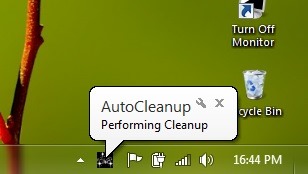
응용 프로그램도 표시됩니다. 알림 임시 파일이 삭제되면 사용자에게 경고합니다.
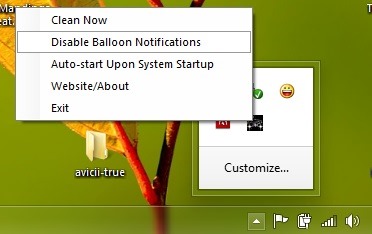
이러한 알림 표시가 귀찮다면 알림을 끌 수 있습니다 장애를 입히다 시스템 트레이의 자동 청소 아이콘을 마우스 오른쪽 버튼으로 클릭하고 풍선 알림 비활성화.
모드 기본값에서는 Auto Cleaner va 시스템에서 임시 파일을 자동으로 삭제합니다. 한 번에 24시간, 그러나 시간 간격은 사용자 기본 설정에 따라 수정될 수 있습니다. 편집만 하면 됩니다 .ini 파일 클리너 구성 (다음으로 열기 메모장)는 처음 실행 후 애플리케이션과 동일한 위치에 생성됩니다(원하는 간격을 선택할 수 있습니다. 간격을 시간으로 변환).
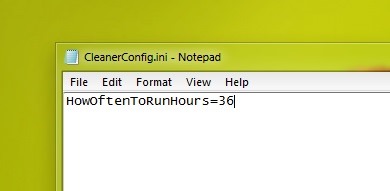
새 범위를 설정한 후에는 .ini 파일을 저장하세요 그리고 응용프로그램을 다시 시작하세요.
참고 : Windows XP, Windows Vista, Windows 7 및 Windows 8과 호환됩니다.
스텔스 설정 – 자동 클리너를 사용하여 Windows에서 임시 파일을 주기적으로 삭제합니다.


당신은 또한에 관심이있을 수 있습니다 ...
