


con el tiempo, Windows-UL reúne un número impresionante de archivos temporales cuidado complica el funcionamiento del sistema. Es por eso que se recomienda a los usuarios que utilicen la utilidad de vez en cuando. Limpieza de disco, que viene incluido con el sistema operativo, con el fin de aumentar el rendimiento de Windows y para liberar barra espacial orina disco duro.
Pero lo más probable es que haya suficientes usuarios que, como yo, olviden limpiar periódicamente los archivos temporales y luego se enoja con el sistema porque trabaja duro o me pregunto si el espacio en fósforo en el que está instalado Windows aparentemente desapareció sin motivo alguno. Si tú también te encuentras entre los escritos anteriormente, la solución viene en forma de uno Aplicaciones cuidado automatiza la eliminación de archivos temporales después de un cierto intervalo de tiempo.
Limpiador automático Es o Aplicación gratuita y portátil (no requiere instalación) que permite a sus usuarios automatizar periódicamente la eliminación de archivos temporales del sistema, para que se mantenga en un Rendimiento óptimo.
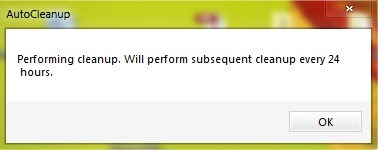
Inmediatamente después de ejecutar la aplicación, muestra un mensaje mediante el cual el usuario anuncia que Los archivos temporales se eliminarán una vez cada 24 horas.. Auto Cleaner se ejecutará fondo (con un mínimo consumo de recursos) y colocará un ICONO en Systray, donde los usuarios pueden cerrar la aplicación, o pueden limpiar manualmente los archivos temporales.
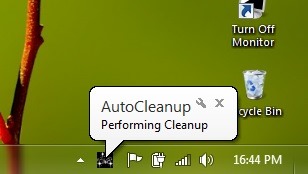
La aplicación también muestra notificaciones que advierte a los usuarios cuando se eliminan archivos temporales.
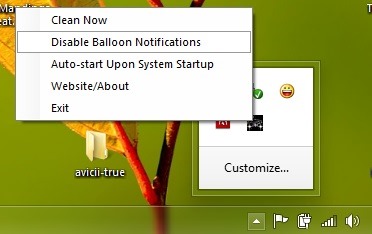
Si te molesta la visualización de estas notificaciones, puedes desactivarlas Desactivar rápidamente haciendo clic derecho en el icono de Auto Cleaner en la bandeja del sistema y seleccionando Deshabilitar la notificación de globo.
En mod predeterminado, Auto Cleaner va eliminar automáticamente archivos temporales del sistema una vez a las 24 horas, pero el intervalo de tiempo se puede modificar según las preferencias del usuario. Todo lo que tienes que hacer es editar archivo .ini Configuración más limpia (Abrir con Bloc) creado en la misma ubicación que la aplicación después de su primer inicio (puede seleccionar cualquier intervalo que desee; tenga cuidado de convertir el intervalo en horas).
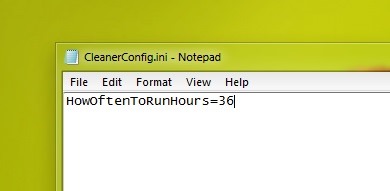
Una vez que establezca el nuevo rango, guarde el archivo .ini y reinicie la aplicación.
Descargar Limpiador Automático.
Nota: Aplicación compatible con Windows XP, Windows Vista, Windows 7 y Windows 8.
Configuración de sigilo – Eliminar periódicamente archivos temporales en Windows con Auto Cleaner


También te puede interesar...
