


с времето, Прозорци-ул събира внушителен брой временни файлове Грижи усложнява работата на системата. Ето защо на потребителите се препоръчва да използват помощната програма от време на време Почистване на диска, който идва в комплект с операционната система, за да увеличаване на производителността на Windows и да се освободи космически бар PE твърд диск.
Но най-вероятно има достатъчно потребители, които като мен забравят за периодично почистване на временните файлове и след това се ядосва на системата, защото работи усилено или се чудя, че пространството на мач на който е инсталиран Windows, очевидно изчезна без причина. Ако и вие се намирате сред написаните по-горе, решението идва под формата на едно Приложения Грижи автоматизира изтриването на временни файлове след определен интервал от време.
Автоматично почистване О Безплатно приложение и преносим (не се изисква инсталация), което позволява на своите потребители automatizeze periodic stergerea fisierelor temporare din sistem, astfel incat acesta sa fie pastrat intr-o оптимална производителност.
Imediat dupa rularea aplicatiei, aceasta afiseaza un съобщение prin care anunta utilizatorul ca stergerea fisierelor temporare va fi efectuata o data la 24 de ore. Auto Cleaner va rula in Предистория (cu un consum minim de resurse) si va plasa o Икона в Systray, de unde userii pot затворете приложението, sau pot efectua manual o curatare a fisierelor temporare.
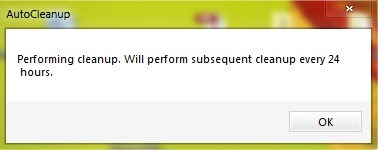
De asemenea, aplicatia afiseaza Известия care avertizeaza userii cand sunt sterse fisierele temporare.
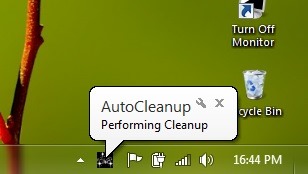
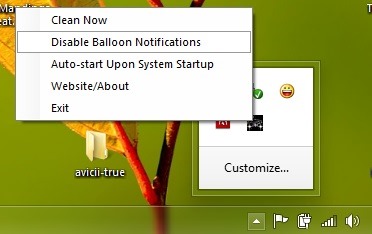
In cazul in care afisarea acestor notificatii va deranjeaza, puteti sa le Деактивиране rapid dand click-dreapta pe iconita Auto Cleaner din system tray si selectand Disable Baloon Notification.
In mod default, Auto Cleaner va sterge automat fisierele temporare din sistem odata la 24 часа, insa intervalul de timp poate fi modificat in functie de preferintele utilizatorilor. Tot ce trebuie sa faceti este sa editati fisierul .ini CleanerConfig (Open with Бележник) creat in aceeasi locatie cu aplicatia dupa prima lansare a acesteia (puteti selecta orice interval doriti; aveti grija sa transformati intervalul in ore).
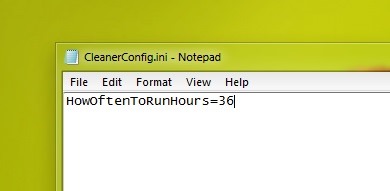
Odata ce setati noul interval, salvati fisierul .ini si restartati aplicatia.
Забележка: Приложението, съвместимо с Windows XP, Windows Vista, Windows 7 и Windows 8.
Настройки за стелт – Periodically delete temporary files in Windows with Auto Cleaner


Може също да се интересувате от...
