


con il tempo, Windows-ul ne raccoglie un numero impressionante file temporanei cura complica il funzionamento del sistema. Questo è il motivo per cui si consiglia agli utenti di utilizzare l'utilità di tanto in tanto Pulizia del disco, che viene fornito in bundle con il sistema operativo, in modo da aumentare le prestazioni di Windows e rilasciare barra spaziale PE Disk duro.
Ma, molto probabilmente, ci sono abbastanza utenti che, come me, dimenticano per pulire periodicamente i file temporanei e poi si arrabbia con il sistema perché funziona duro o mi chiedo che spazio sia attivo partita su cui è installato Windows è apparentemente scomparso senza motivo. Se anche tu ti ritrovi tra quelli scritti sopra, la soluzione si presenta sotto forma di una Applicazioni cura automatizza la cancellazione dei file temporanei dopo un certo intervallo di tempo.
Pulitore automatico È o Applicazione gratuita E portatile (nessuna installazione richiesta) che consente ai suoi utenti automatizzare periodicamente la cancellazione dei file temporanei dal sistema, in modo che sia conservato in a prestazione ottimale.
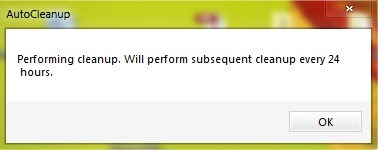
Immediatamente dopo aver eseguito l'applicazione, viene visualizzato a messaggio con cui l'utente lo annuncia i file temporanei verranno eliminati una volta ogni 24 ore. Verrà eseguito Auto Cleaner sfondo (con un consumo minimo di risorse) e posizionerà a ICONA In Systray, dove gli utenti possono chiudere l'applicazioneoppure possono pulire manualmente i file temporanei.
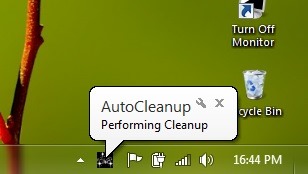
Viene visualizzata anche l'applicazione Notifiche che avvisa gli utenti quando i file temporanei vengono eliminati.
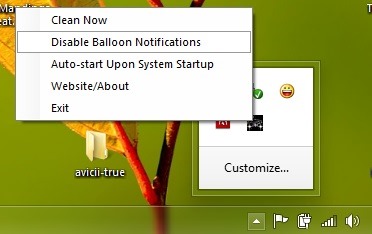
Se la visualizzazione di queste notifiche ti dà fastidio, puoi disattivarle Disabilitare rapidamente facendo clic con il pulsante destro del mouse sull'icona Auto Cleaner nella barra delle applicazioni e selezionando Disabilita notifica palloncino.
Nella modalità predefinita, Auto Cleaner va eliminare automaticamente i file temporanei dal sistema una volta a 24 ore, ma l'intervallo di tempo può essere modificato in base alle preferenze dell'utente. Tutto quello che devi fare è modificare file .ini CleanerConfig (Apri con Blocco note) creato nella stessa posizione dell'applicazione dopo il suo primo avvio (puoi selezionare qualsiasi intervallo desiderato; fai attenzione a convertire l'intervallo in ore).
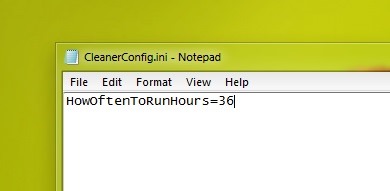
Una volta impostato il nuovo intervallo, salvare il file .ini e riavviare l'applicazione.
Nota: applicazione compatibile con Windows XP, Windows Vista, Windows 7 e Windows 8.
Impostazioni invisibili – Elimina periodicamente i file temporanei in Windows con Auto Cleaner


Potrebbe interessarti anche...
