


Im Vergleich zum von Apple entwickelten Betriebssystem macOS, das nur auf Macs installiert werden kann, ist Windows etwas flexibler und kann auf fast jedem Computer installiert werden. Auch auf dem Mac. Einschließlich hier iMac, Mac mini, MacBook, MacBook Pro, MacBook Air. Voraussetzung ist, dass man eines hat Intel-Prozessor, mindestens 55 GB freier Speicherplatz auf der Festplatte und das Modell des Geräts nicht älter als 2012 sein. Das wären die wichtigsten Anforderungen um Windows auf einem Mac zu installieren. Das muss man bedenken Windows auf Mac installieren Dies erfolgt nicht auf die gleiche Weise wie auf einem normalen PC Sie können nicht auf das Betriebssystem MacOS verzichten. Nach der Installation läuft Windows als eigenständiges Betriebssystem auf dem Mac. Sie können bestimmte Windows-Anwendungen und -Spiele installieren, anpassen und alle Vorgänge auf die gleiche Weise wie auf einem normalen PC ausführen.
Vollständiges Tutorial zur Installation von Windows auf Mac (MacBook, iMac, Mac mini, Mac Pro)
Zunächst müssen Sie sicherstellen, dass Sie einen USB-Stick mit mindestens 16 GB, mindestens 50 GB freiem Speicherplatz auf der Mac-Festplatte und das .ISO-Image von Windows zur Hand haben.
1. Gehen Sie zur Microsoft-Website und laden Sie die neueste 64-Bit-Version von Windows herunter.
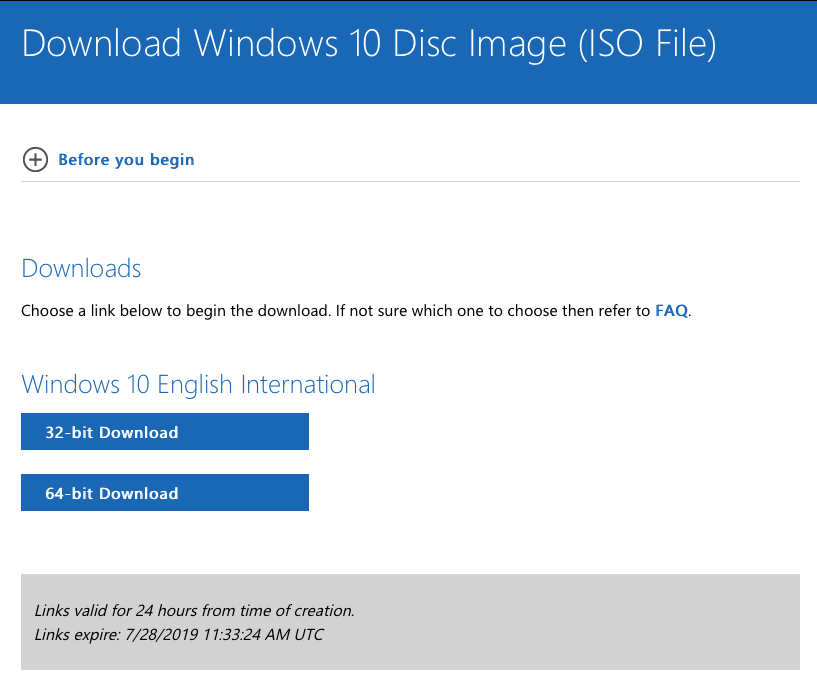
2. Kopieren Sie die Windows-ISO-Imagedatei auf das Flash-Laufwerk.
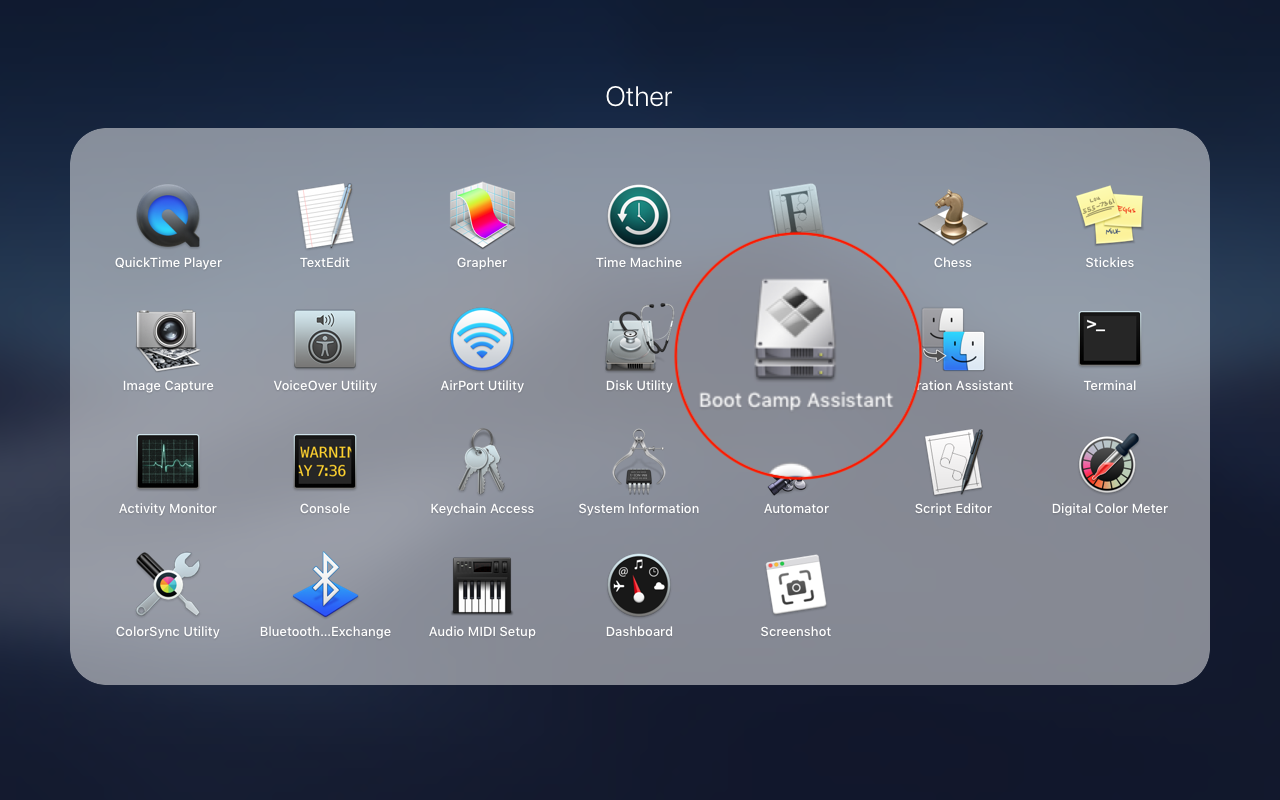
3. Öffnen Sie Ihren Mac und gehen Sie zu Launchpad Die “Andere”, von wo aus Sie öffnen Bootcamp -Assistent.
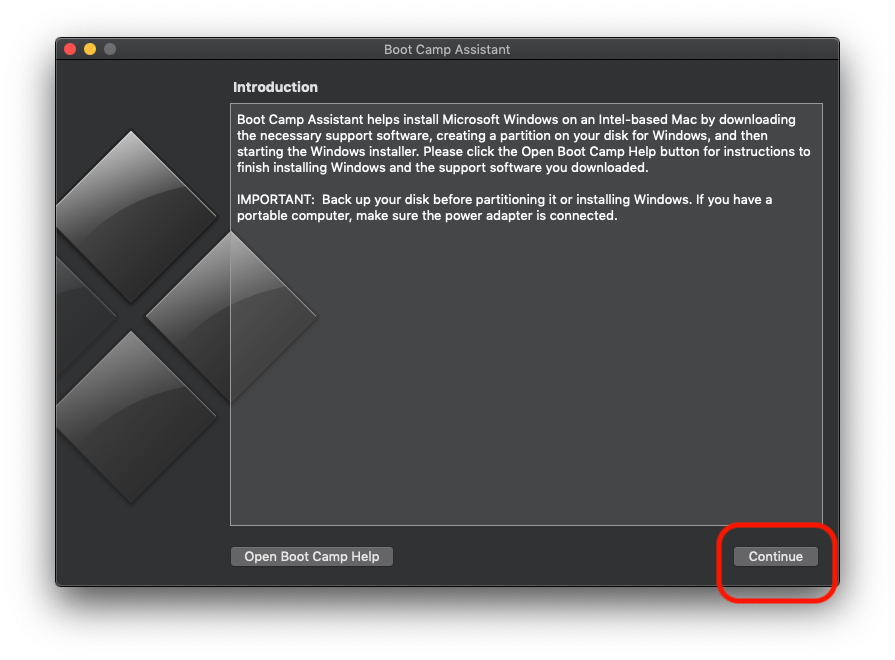
4. Klicken Sie im Boot Camp-Assistenten auf “Weitermachen” im ersten Bildschirm.
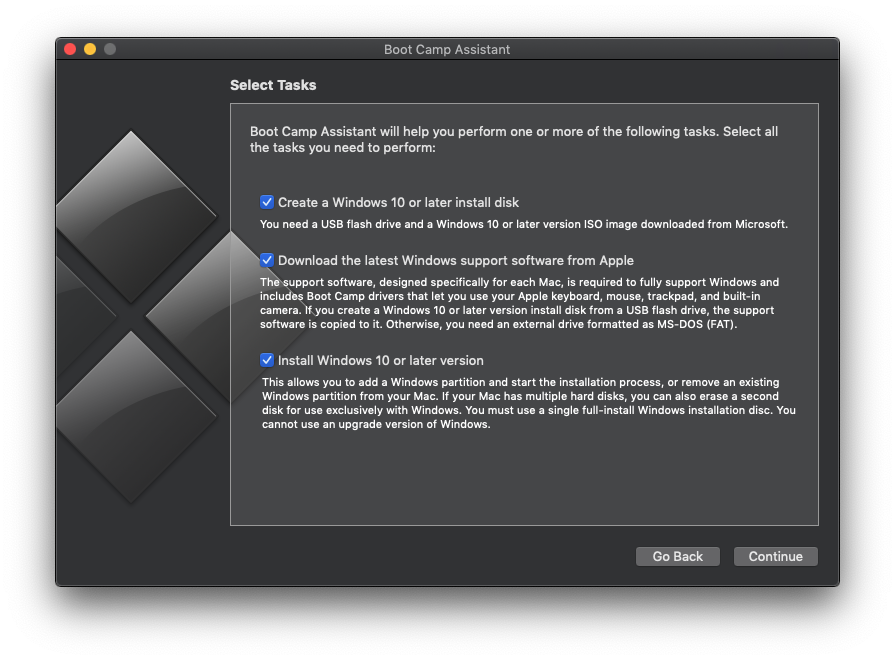
5. Lassen Sie im nächsten Bildschirm alle drei Optionen aktiviert. Wenn Sie bereits über ein Flash-Laufwerk mit dem bootfähigen Windows-Image verfügen, deaktivieren Sie es “Erstellen Sie eine Installationsdiskette für Windows 10 oder höher”. Mit dieser Option wird grundsätzlich ein bootfähiges Flash-Laufwerk mit dem Windows 10-Image erstellt. Klicken “Weitermachen”.
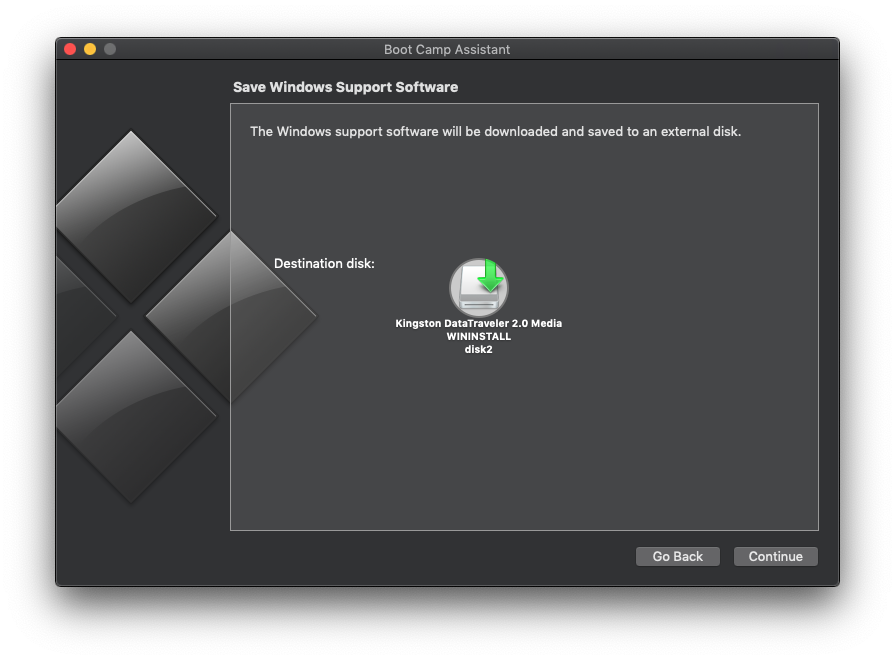
6. Wählen Sie das Flash-Laufwerk als aus Ziel für Windows-Installationsdateien. In unserem Szenario war es standardmäßig ausgewählt, da nur ein externes Laufwerk angeschlossen war. Klicken “Weitermachen”.
7. Im nächsten Bildschirm wird die Partition für das Windows-Betriebssystem erstellt. Durch Ziehen der Maus von der im Bild unten angezeigten Stelle können Sie die Windows-Partition vergrößern oder verkleinern.
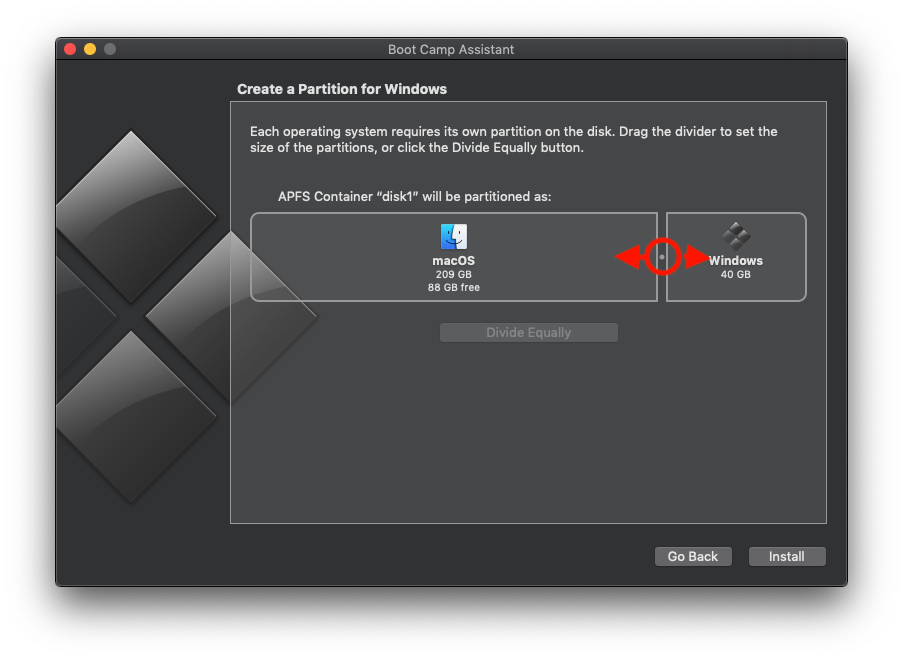
8. Klicken Sie “Installieren” und starten Sie den Prozess harte Partitionierung und Windows-Installation.
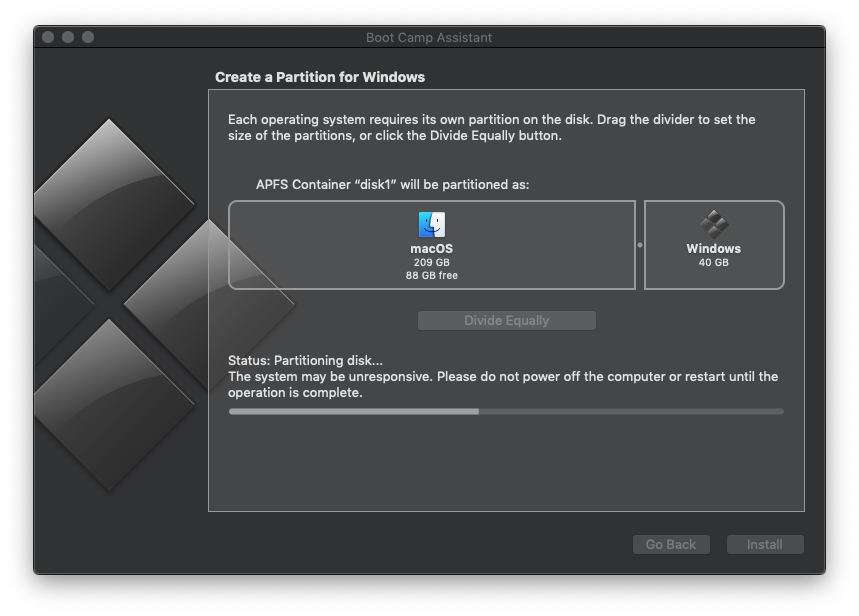
Als nächstes folgen Sie den Windows-Installationsschritten, genau wie auf einem Windows-PC. Am Ende haben Sie zwei unabhängige Betriebssysteme auf Ihrem Mac. MacOS und Windows.
Tinanad drückte die Taste “Optionen” Unmittelbar nach dem Starten des Mac können Sie auswählen, welches Betriebssystem gestartet werden soll.
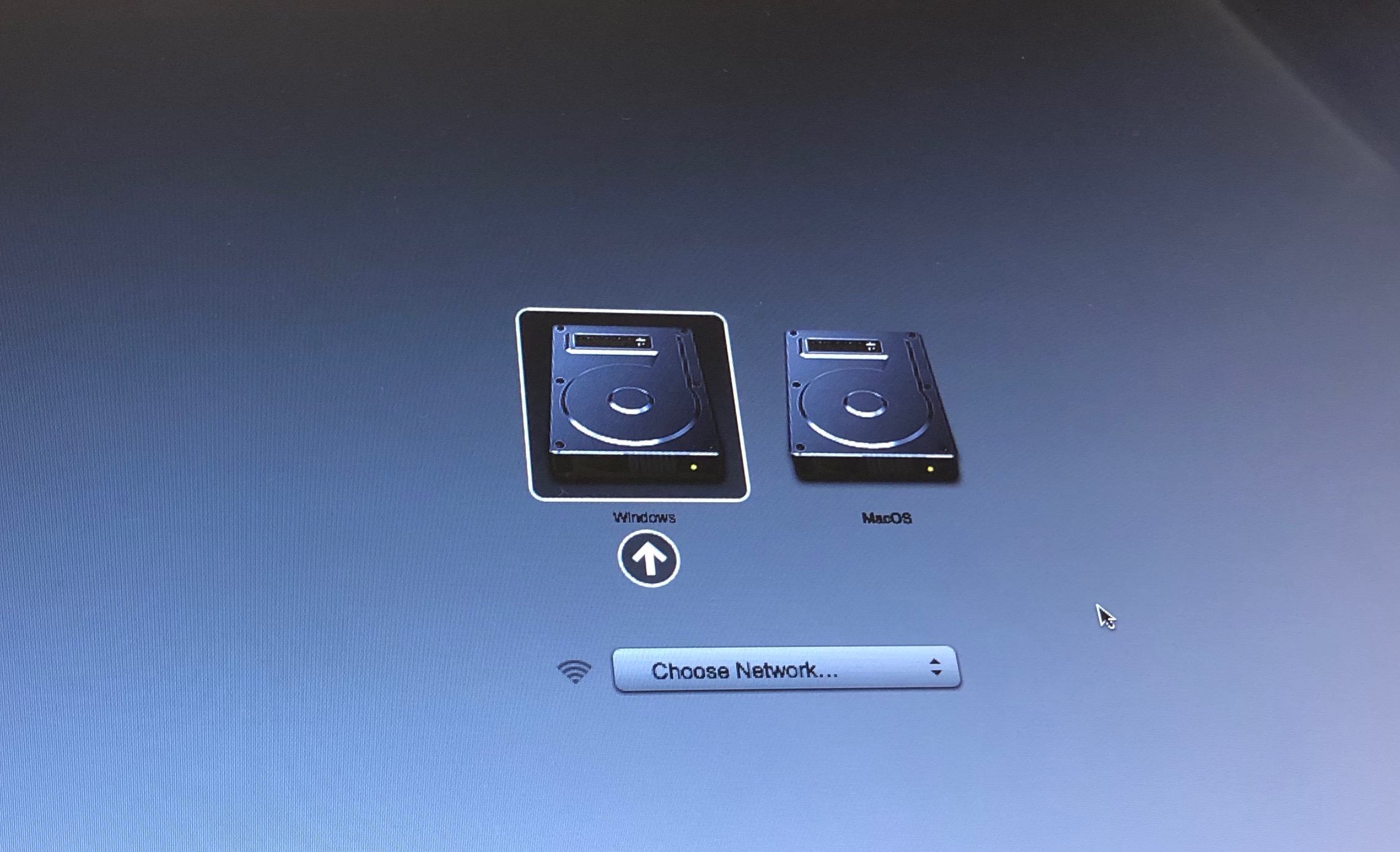
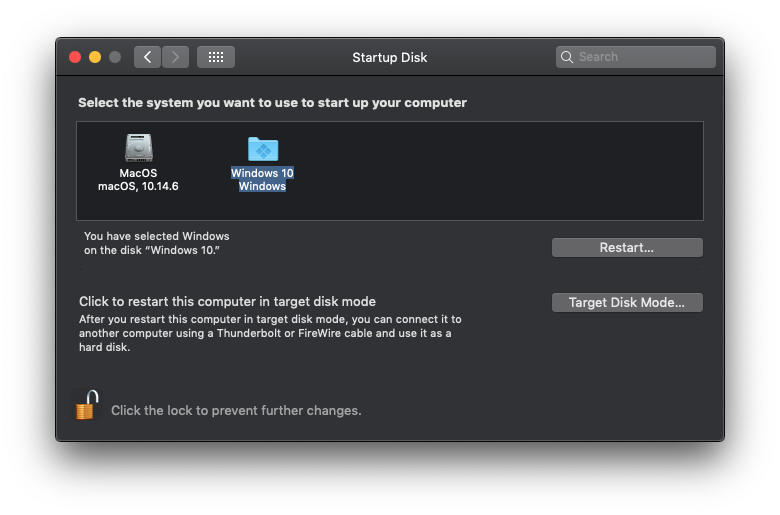
Sie können Ihren Mac so einstellen, dass er standardmäßig unter Windows oder macOS startet Systempräferenzen (z. B. macOS) →Startdiskette.
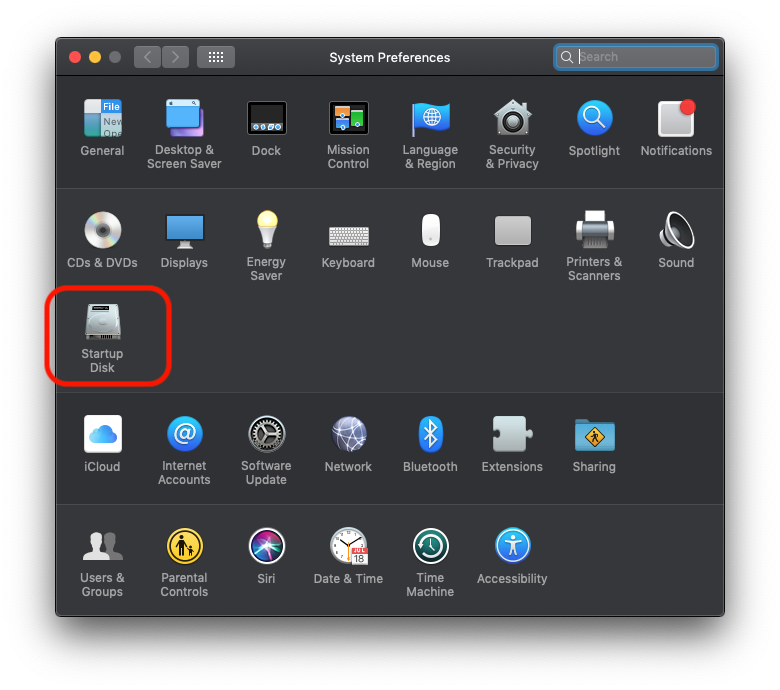
In “Startdiskette” Klicken Sie unten links auf das Schloss und geben Sie das Systempasswort ein, um die Optionen zu entsperren. Wählen Sie dann eines der beiden Betriebssysteme aus, das beim Start des Mac automatisch ausgeführt werden soll.
In diesem Tutorial habe ich es Ihnen gezeigt Schritt für Schritt, wie Sie die neueste Version von Windows auf dem Mac installieren. Windows 10 auf eins MacBook Pro 13 Zoll, Mitte 2012 mit 8 GB DDR3-RAM bei 1600 MHz, 2,5 GHz Intel Core i5-Prozessor und 256 GB SSD.
Wenn Sie Fragen haben und ich Ihnen bei etwas helfen kann, zögern Sie nicht, Kommentare zu hinterlassen.


Vielleicht interessieren Sie sich auch für...

Ein Gedanke dazu “Vollständige Installations -Tutorial Windows on Mac (MacBook, IMAC)”
Kann 10 Kata auf dem MacBook 2006 installiert werden?