


Rispetto al sistema operativo macOS sviluppato da Apple, che può essere installato solo su Mac, Windows è un po' più flessibile e può essere installato su quasi tutti i computer. Anche su Mac. Anche qui iMac, Macmini, MacBook, MacBook Pro, MacBookAir. La condizione è averne uno Processore Intel, minimo 55GB spazio libero sul disco rigido e modello del dispositivo non essere più vecchio del 2012. Questi sarebbero i requisiti più importanti per installare Windows su un Mac. Devi tenerlo presente installazione di Windows su Mac non viene eseguito come su un normale PC non puoi rinunciare al sistema operativo MacOS. Dopo l'installazione, Windows verrà eseguito sul Mac come sistema operativo autonomo. Potrai installare applicazioni specifiche per Windows, giochi, potrai personalizzarlo e potrai eseguire tutte le operazioni come su un normale PC.
Tutorial completo per installare Windows su Mac (MacBook, iMac, Mac mini, Mac Pro)
Innanzitutto devi assicurarti di avere a portata di mano una chiavetta USB da almeno 16 GB, almeno 50 GB liberi sull'hard disk del Mac, l'immagine .ISO di Windows.
1. Vai al sito Web Microsoft e scarica l'ultima versione a 64 bit di Windows.
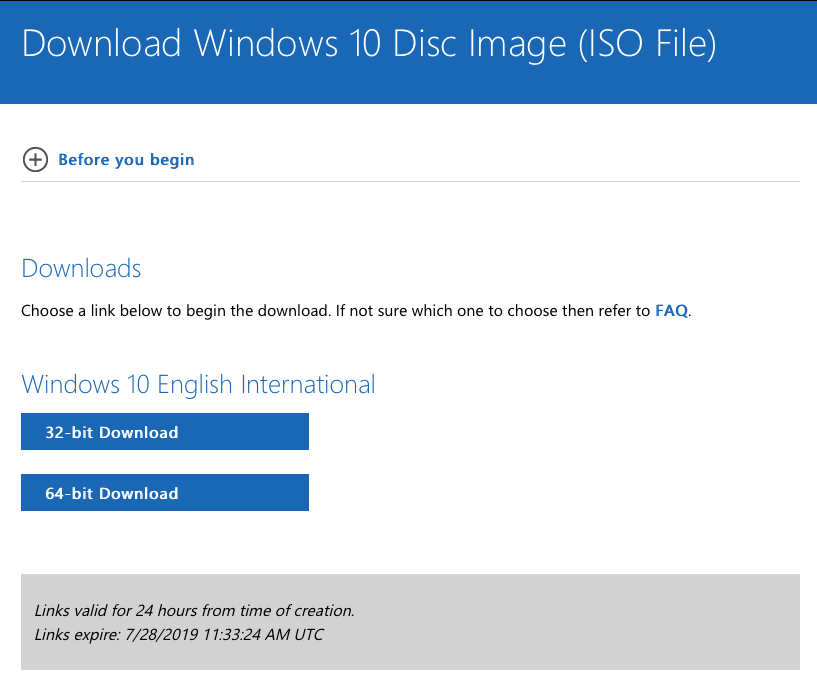
2. Copia il file immagine Windows .ISO sull'unità flash.
3. Apri il tuo Mac e vai su Launchpad IL “Altro”, da dove apri Assistente del campo di addestramento.
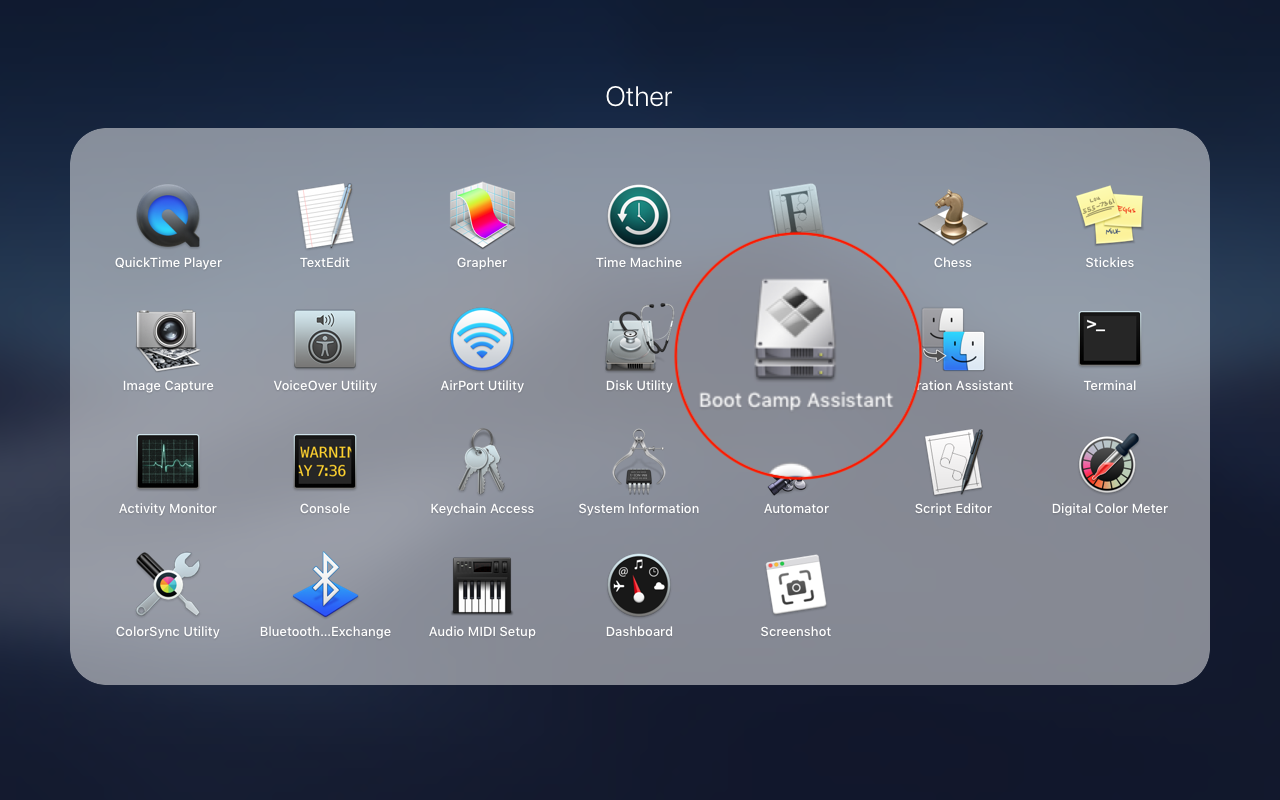
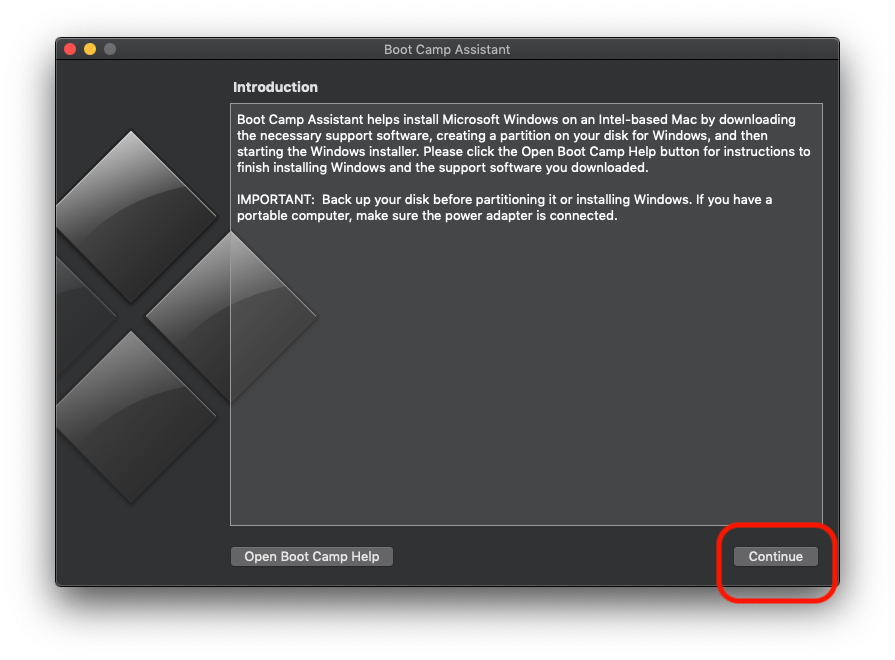
4. Nell'Assistente Boot Camp fare clic su “Continuare” nella prima schermata.
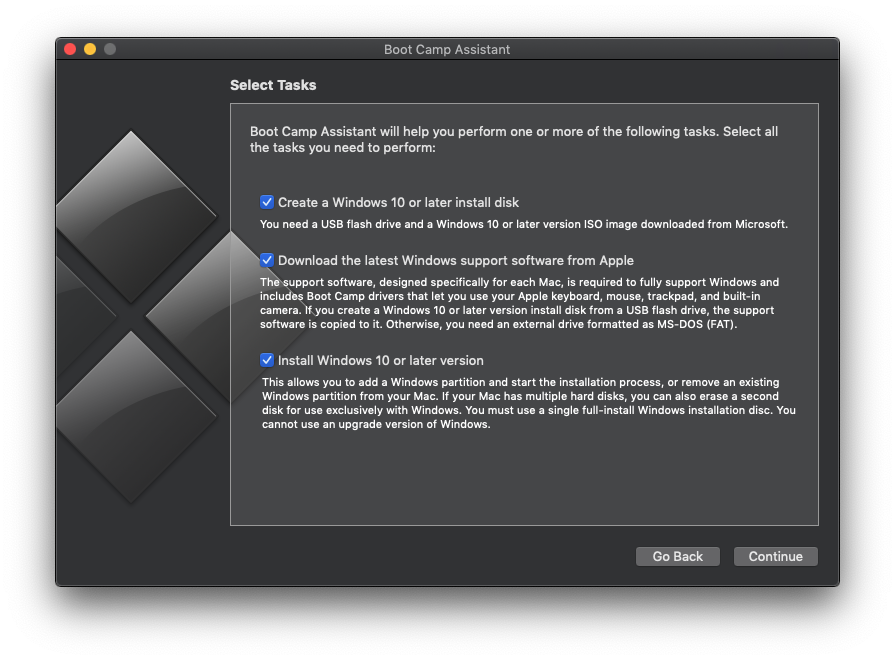
5. Nella schermata successiva, lascia selezionate tutte e 3 le opzioni. Se disponi già di un'unità flash con l'immagine avviabile di Windows, deselezionala “Crea un disco di installazione di Windows 10 o versioni successive”. Questa opzione creerà sostanzialmente un'unità flash avviabile con l'immagine di Windows 10. Clic “Continuare”.
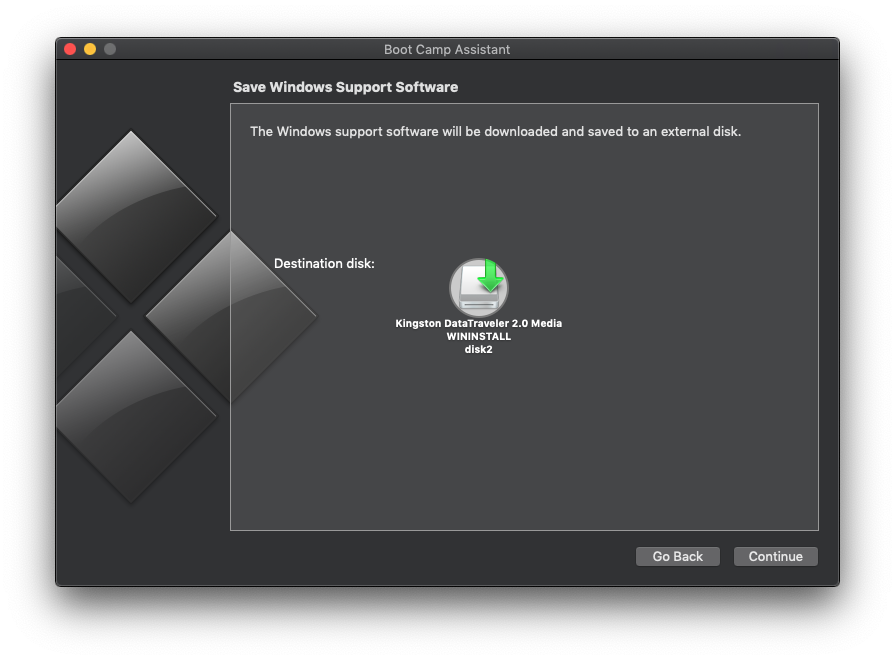
6. Selezionare l'unità flash come destinazione per i file di installazione di Windows. Nel nostro scenario è stato selezionato per impostazione predefinita perché era collegata solo un'unità esterna. Clic “Continuare”.
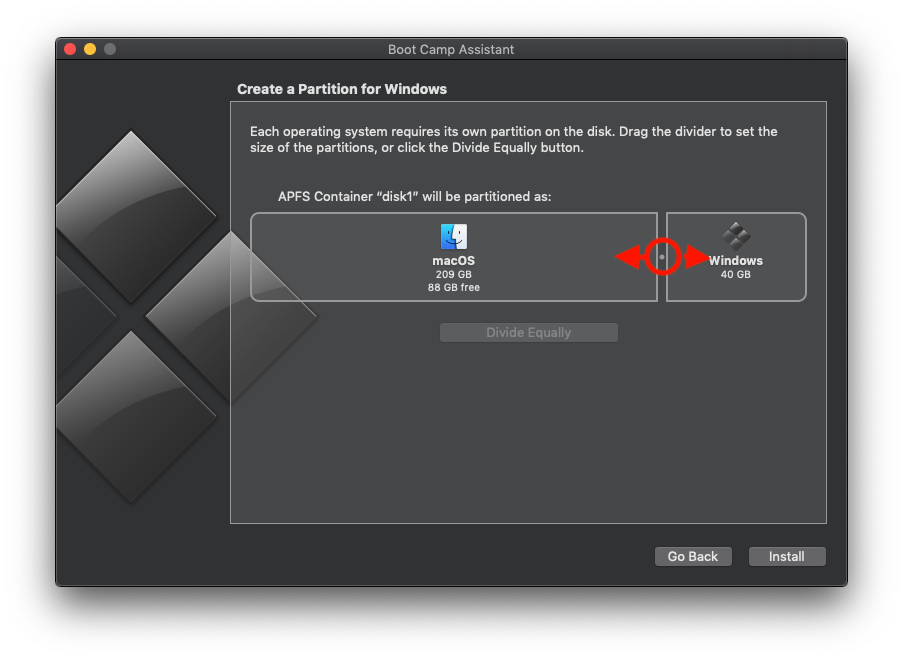
7. Nella schermata successiva verrà creata la partizione per il sistema operativo Windows. Trascinando il mouse dal punto indicato nell'immagine sottostante, puoi aumentare o diminuire la partizione di Windows.
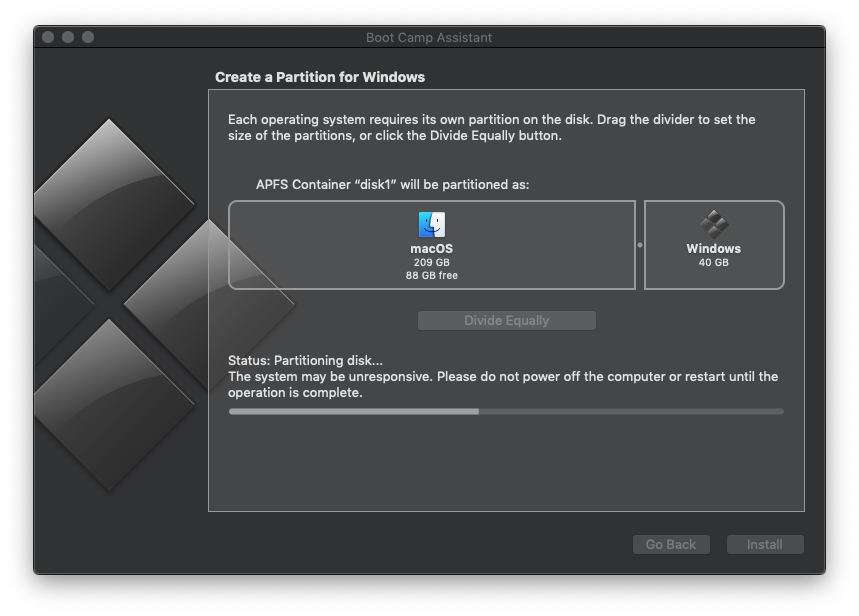
8. Fare clic “Installare” e avviare il processo di partizionamento rigido e installazione di Windows.
Successivamente, seguirai i passaggi di installazione di Windows, proprio come su un PC Windows. Alla fine avrai due sistemi operativi indipendenti sul tuo Mac. MacOS e Windows.
Tinanad premette il tasto “Opzioni” subito dopo aver avviato il Mac, potrai scegliere quale sistema operativo avviare.
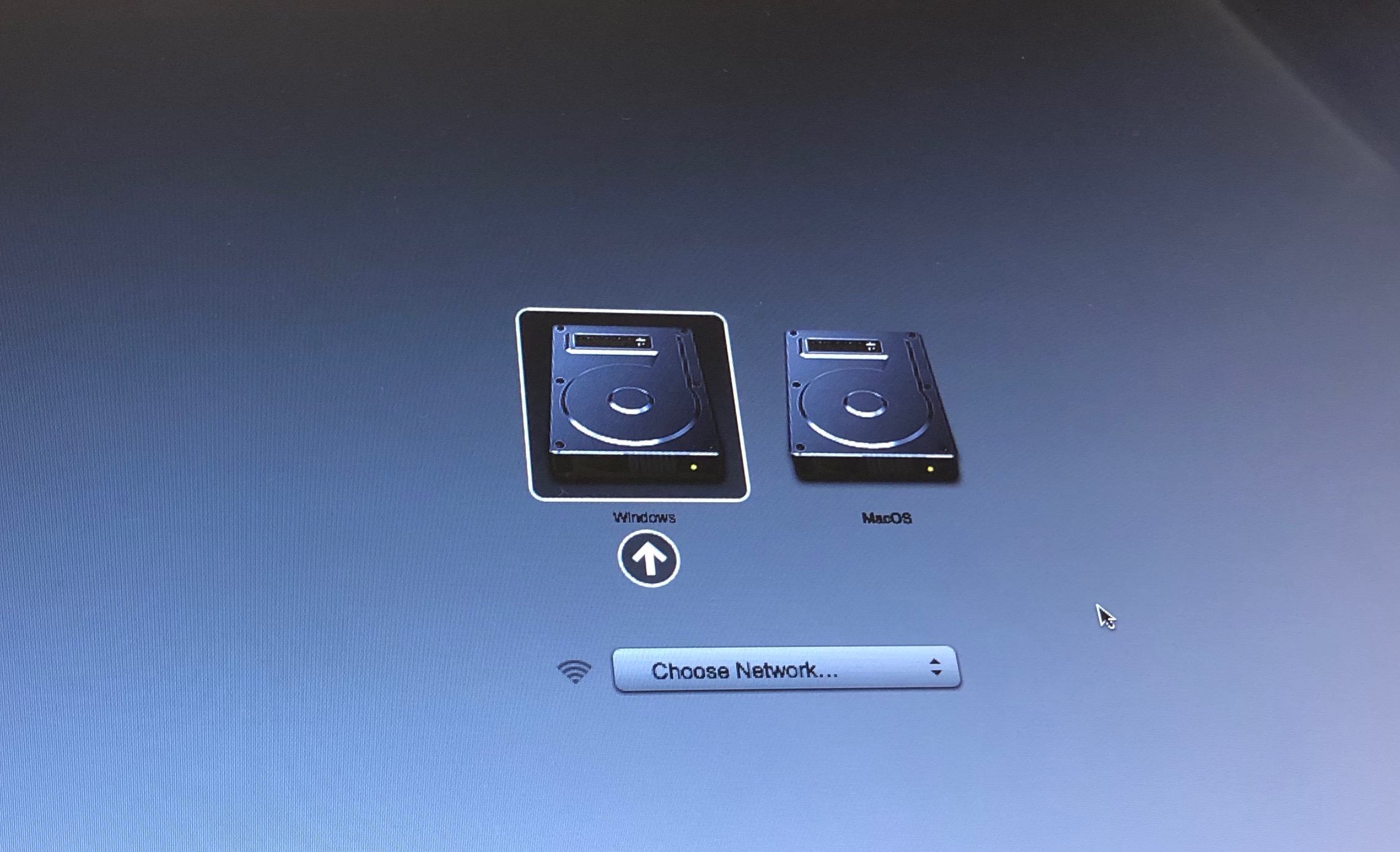
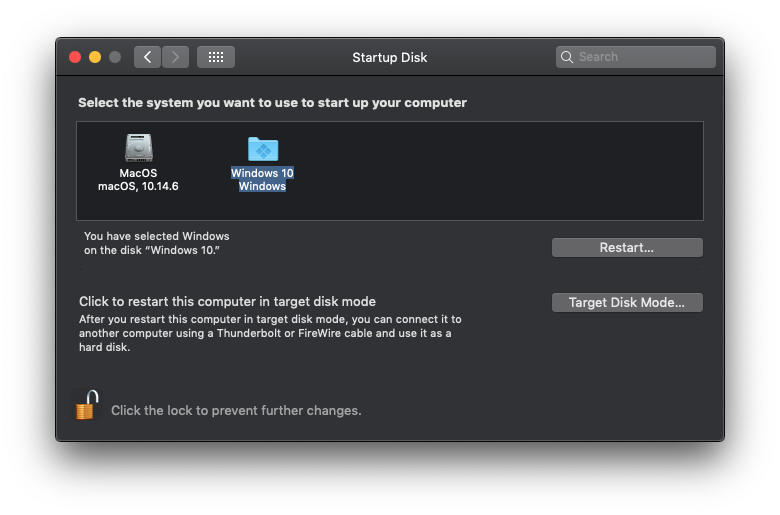
Puoi impostare il tuo Mac in modo che venga avviato su Windows o macOS per impostazione predefinita, da Preferenze di sistema (ad esempio macOS) →Disco di avvio.
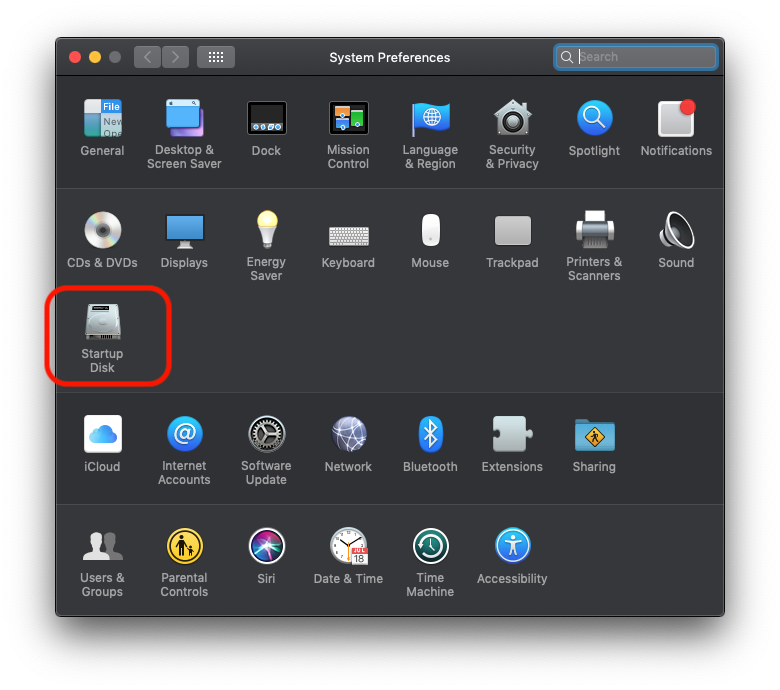
In “Disco di avvio” clicca sul lucchetto in basso a sinistra e inserisci la password di sistema per sbloccare le opzioni. Seleziona quindi uno dei due sistemi operativi che desideri venga eseguito automaticamente all'avvio del Mac.
In questo tutorial te lo ho mostrato passo dopo passo come installare l'ultima versione di Windows su Mac. Windows 10 su uno MacBook Pro 13 pollici, metà 2012 con 8 GB di RAM DDR3 a 1600 MHz, processore Intel Core i5 da 2,5 GHz e SSD da 256 GB.
Se hai domande e posso aiutarti con qualcosa, non esitare a lasciare commenti.


Potrebbe interessarti anche...

Un pensiero su “Finestre tutorial di installazione completa su Mac (MacBook, iMac)”
È possibile installare 10 kata su macbook 2006