


Comparado ao sistema operacional macOS desenvolvido pela Apple, que só pode ser instalado em Macs, o Windows é um pouco mais flexível e pode ser instalado em praticamente qualquer computador. Incluindo no Mac. Incluindo aqui iMac, Mac mini, MacBook, MacBook Pro, MacBook Air. A condição é ter um Processador Intel, mínimo 55GB espaço livre no disco rígido e o modelo do dispositivo não ter mais de 2012. Esses seriam os requisitos mais importantes instalar o Windows em um Mac. Você tem que ter em mente que instalando o Windows no Mac não é feito da mesma maneira que em um PC normal você não pode desistir do sistema operacional MacOS. Após a instalação, o Windows será executado no Mac como um sistema operacional independente. Você poderá instalar aplicativos específicos do Windows, jogos, poderá personalizá-los e poderá realizar todas as operações da mesma forma que em um PC normal.
Tutorial completo para instalação do Windows no Mac (MacBook, iMac, Mac mini, Mac Pro)
Em primeiro lugar, você deve ter em mãos uma unidade flash USB de pelo menos 16 GB, pelo menos 50 GB livres no disco rígido do Mac, a imagem .ISO do Windows.
1. Acesse o site da Microsoft e baixe a versão mais recente do Windows de 64 bits.
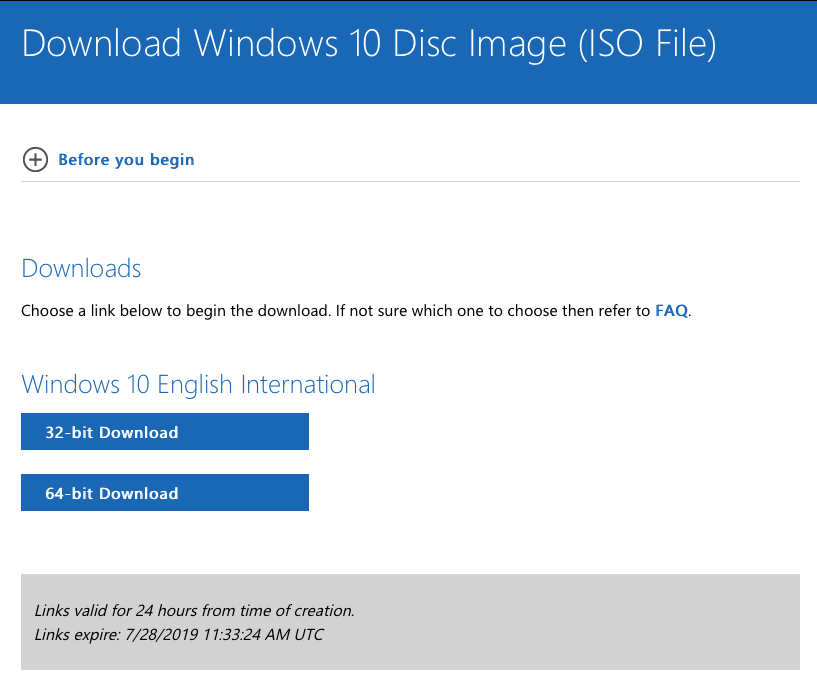
2. Copie o arquivo de imagem .ISO do Windows para a unidade flash.
3. Abra seu Mac e vá para Barra de lançamento o “Outro”, de onde você abre Assistente de campo de inicialização.
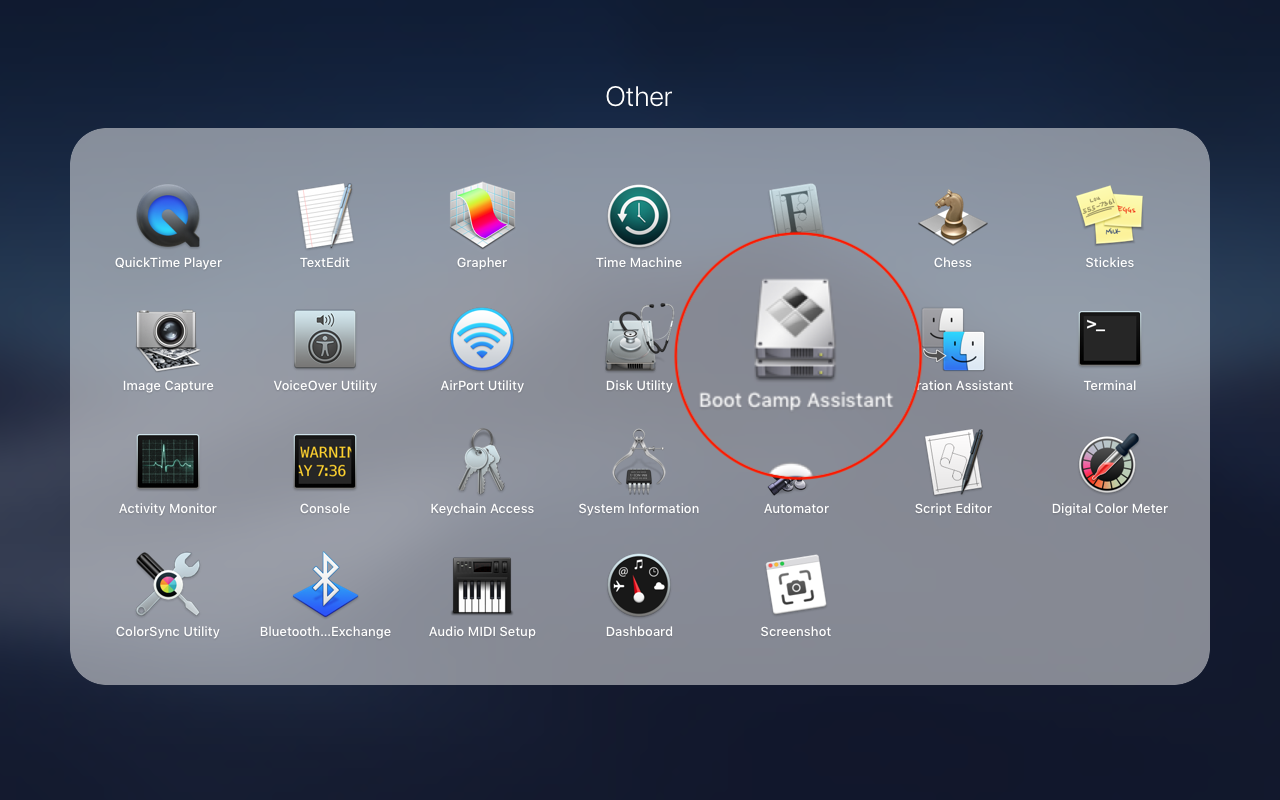
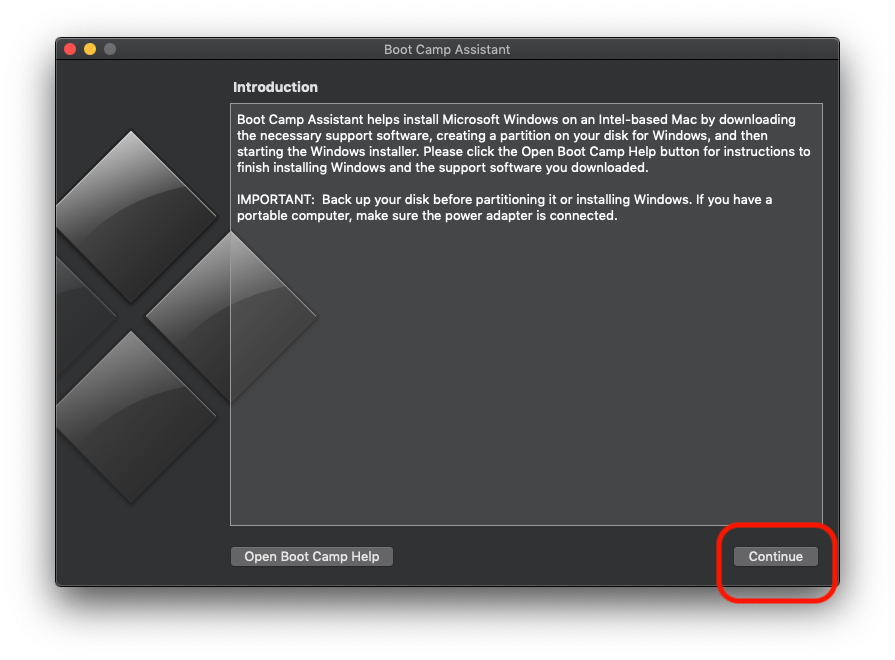
4. No Assistente do Boot Camp, clique em “Continuar” na primeira tela.
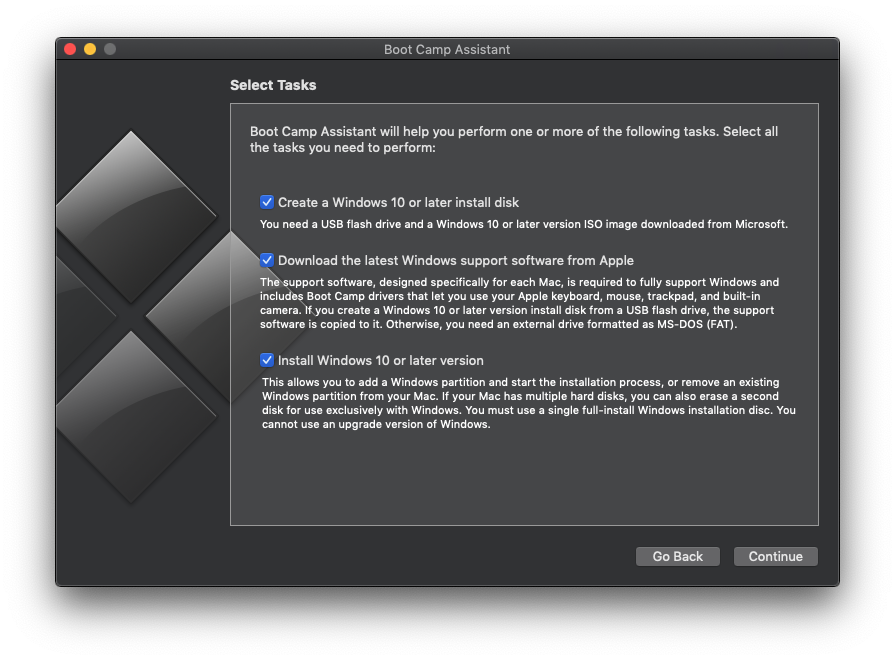
5. Na próxima tela, deixe todas as 3 opções marcadas. Se você já possui uma unidade flash com a imagem inicializável do Windows, desmarque-a “Crie um disco de instalação do Windows 10 ou posterior”. Esta opção basicamente criará uma unidade flash inicializável com a imagem do Windows 10. Clique “Continuar”.
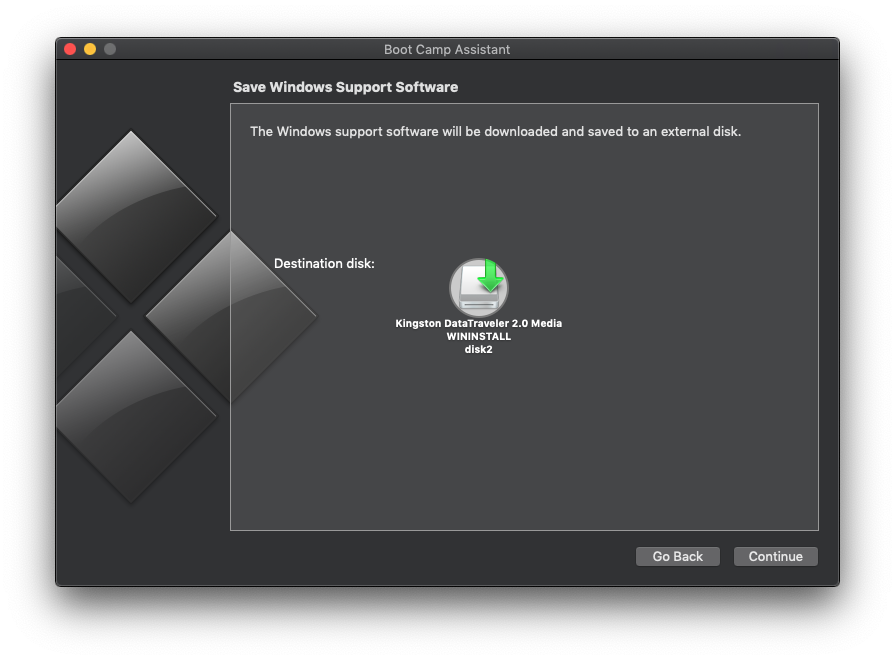
6. Selecione a unidade flash como destino para arquivos de instalação do Windows. Em nosso cenário, ele foi selecionado por padrão porque apenas uma unidade externa estava conectada. Clique “Continuar”.
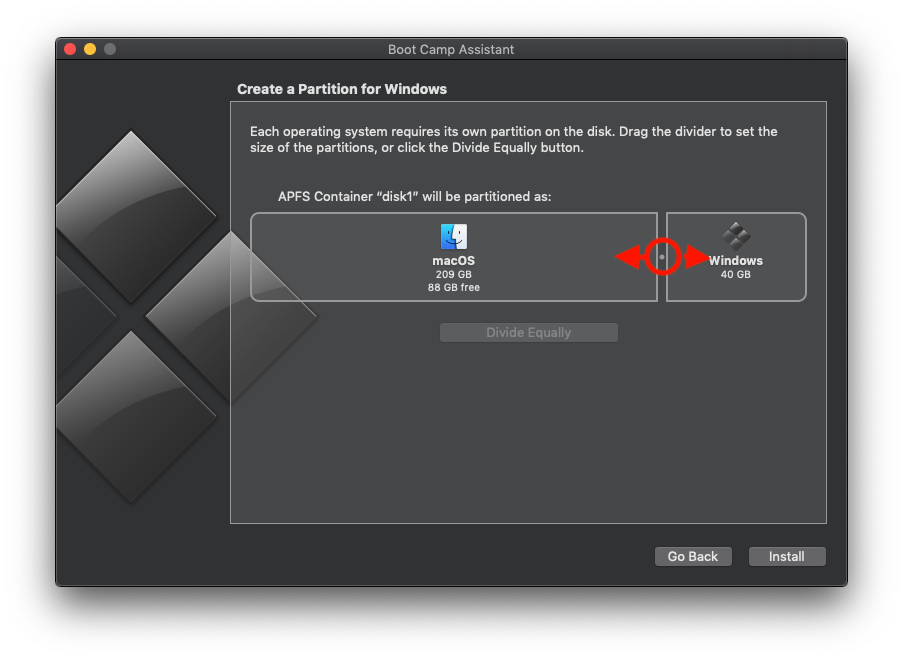
7. Na próxima tela será criada a partição do sistema operacional Windows. Ao arrastar o mouse do local indicado na imagem abaixo, você pode aumentar ou diminuir a partição do Windows.
8. Clique “Instalar” e iniciar o processo de particionamento rígido e instalação do Windows.
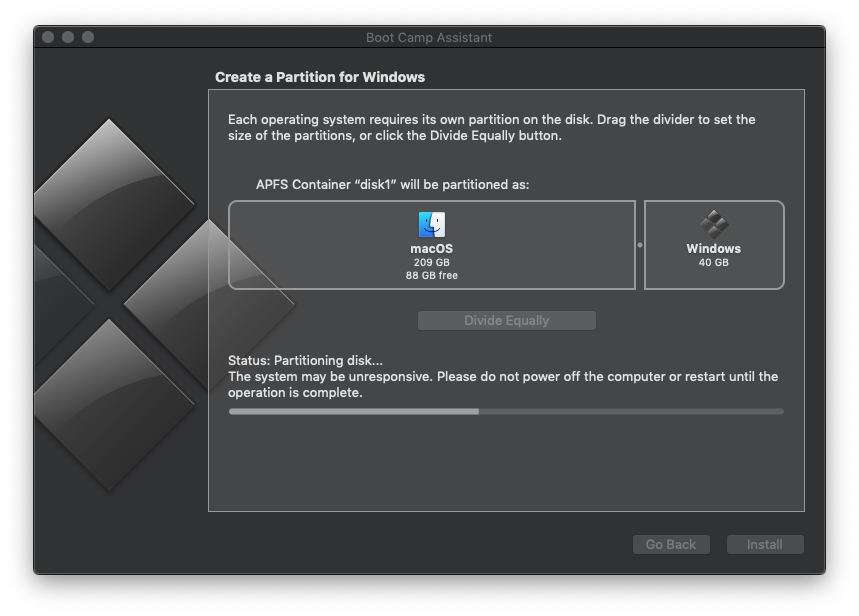
A seguir, você seguirá as etapas de instalação do Windows, assim como em um PC com Windows. No final você terá dois sistemas operacionais independentes em seu Mac. Mac OS e Windows.
Tinanad apertou a tecla “Opções” imediatamente após iniciar o Mac, você pode escolher qual sistema operacional iniciar.
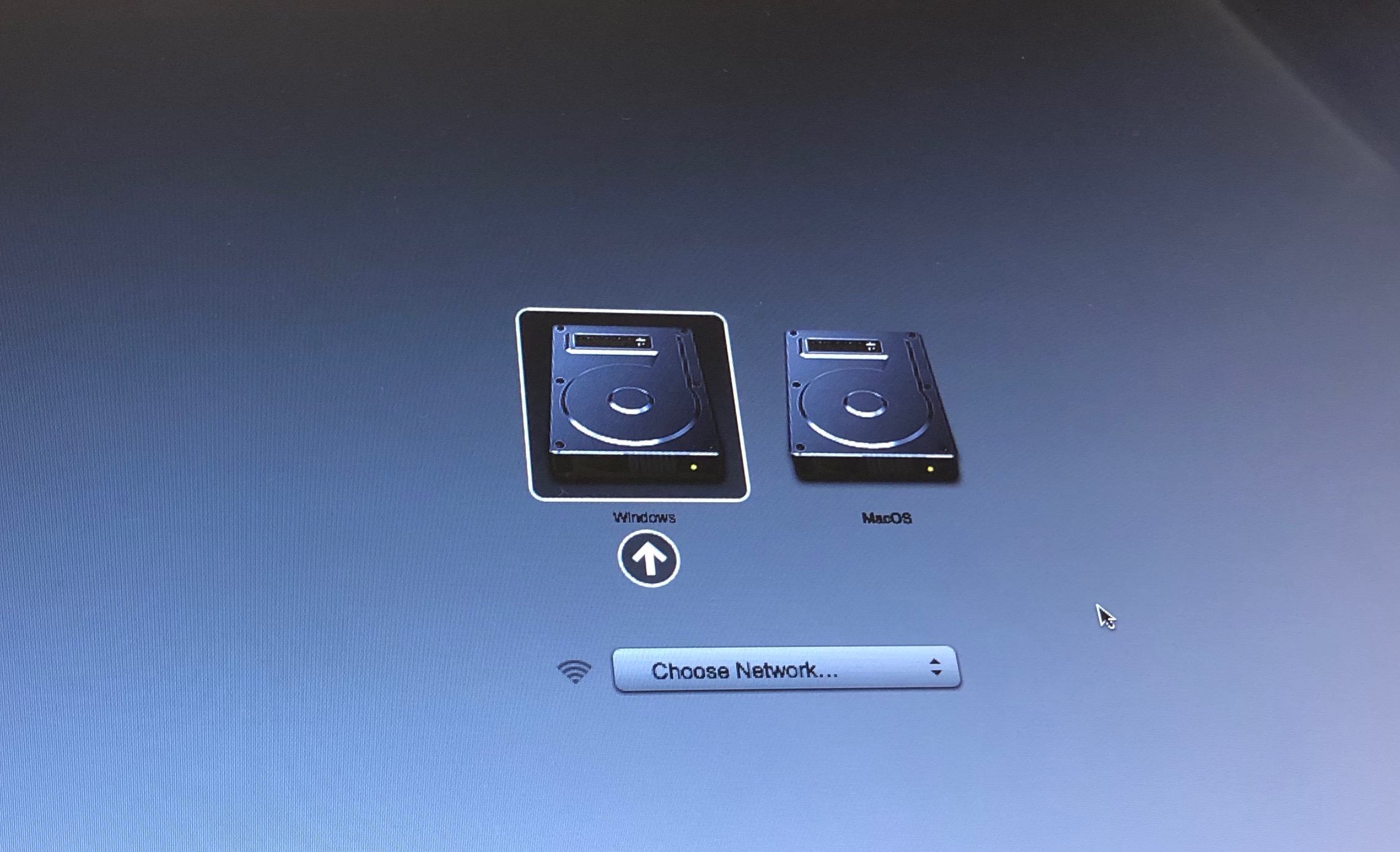
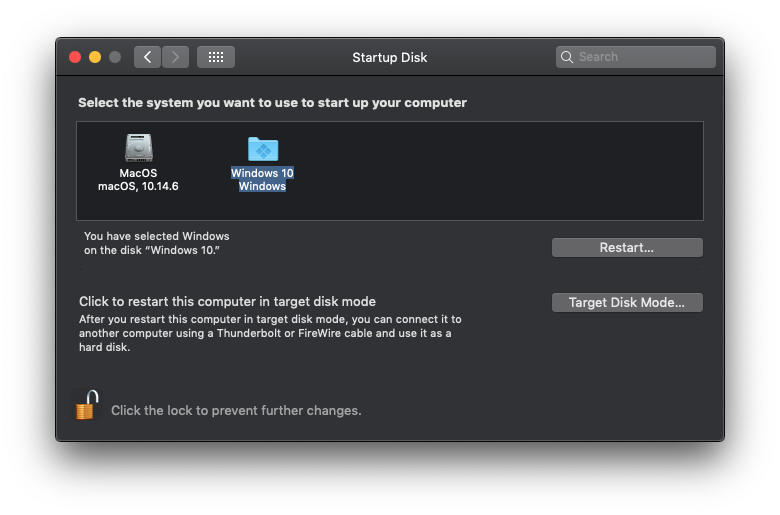
Você pode configurar seu Mac para iniciar no Windows ou macOS por padrão, em Preferências do sistema (por exemplo, macOS) →Disco de inicialização.
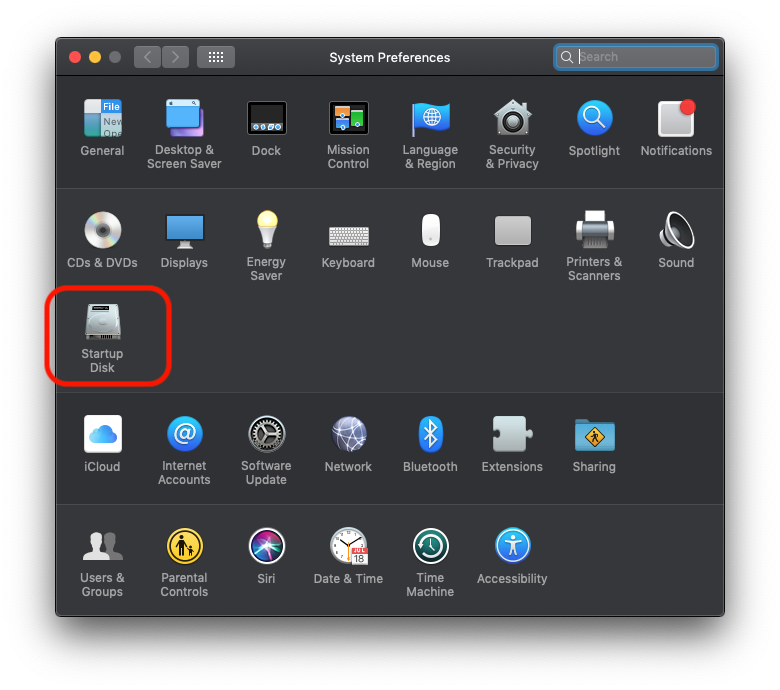
Em “Disco de inicialização” clique no cadeado no canto inferior esquerdo e digite a senha do sistema para desbloquear as opções. Em seguida, selecione um dos dois sistemas operacionais que deseja executar automaticamente quando o Mac for iniciado.
Neste tutorial eu mostrei para vocês passo a passo como instalar a versão mais recente do Windows no Mac. Windows 10 em um MacBook Pro 13-inc, meados de 2012 com 8 GB de RAM DDR3 a 1600 MHz, processador Intel Core i5 de 2,5 GHz e SSD de 256 GB.
Se você tiver dúvidas e eu puder ajudá-lo em alguma coisa, não hesite em deixar comentários.


Você também pode estar interessado em...

Um pensamento em “Tutorial de instalação completa Windows no Mac (MacBook, IMAC)”
10 kata podem ser instalados no macbook 2006