


Vergeleken met het door Apple ontwikkelde macOS-besturingssysteem, dat alleen op Macs kan worden geïnstalleerd, is Windows wat flexibeler en kan op vrijwel elke computer worden geïnstalleerd. Inclusief op Mac. Inclusief hier iMac, Mac mini, MacBook, MacBook Pro, MacBook Air. De voorwaarde is dat je er één hebt Intel-processor, minimaal 55 GB vrije ruimte op de harde schijf en het model van het apparaat niet ouder zijn dan 2012. Dit zouden de belangrijkste vereisten zijn om Windows op een Mac te installeren. Dat moet je in gedachten houden Windows op Mac installeren het gebeurt niet op dezelfde manier als op een normale pc je kunt het MacOS-besturingssysteem niet opgeven. Na de installatie draait Windows op de Mac als een zelfstandig besturingssysteem. U kunt specifieke Windows-applicaties en games installeren, deze aanpassen en alle bewerkingen op dezelfde manier uitvoeren als op een normale pc.
Volledige tutorial voor het installeren van Windows op Mac (MacBook, iMac, Mac mini, Mac Pro)
Allereerst moet je ervoor zorgen dat je een USB-stick van minimaal 16 GB bij de hand hebt, waarvan minimaal 50 GB vrij op de Mac-harde schijf, de .ISO-image van Windows.
1. Ga naar de Microsoft-website en download de nieuwste 64-bits versie van Windows.
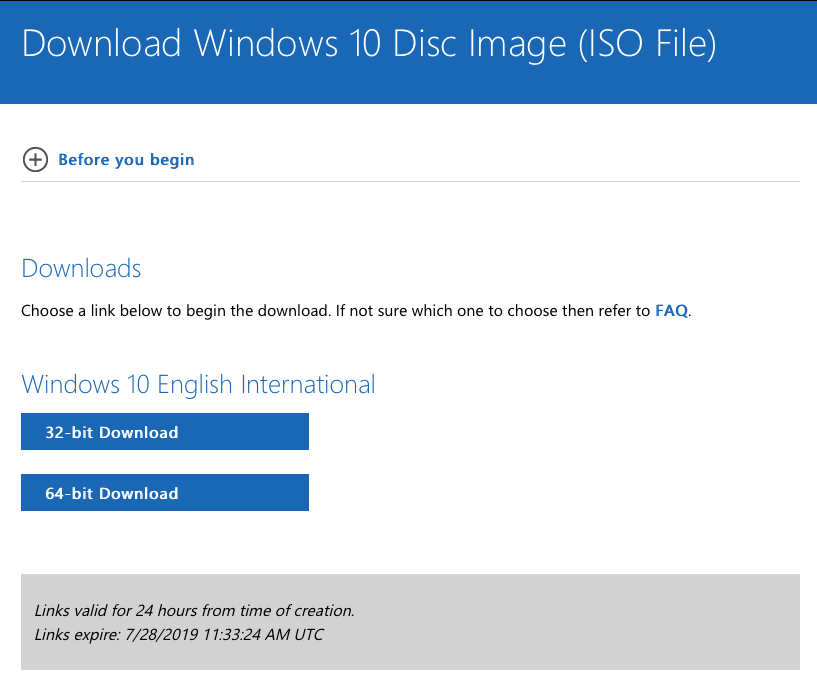
2. Kopieer het Windows .ISO-imagebestand naar de flashdrive.
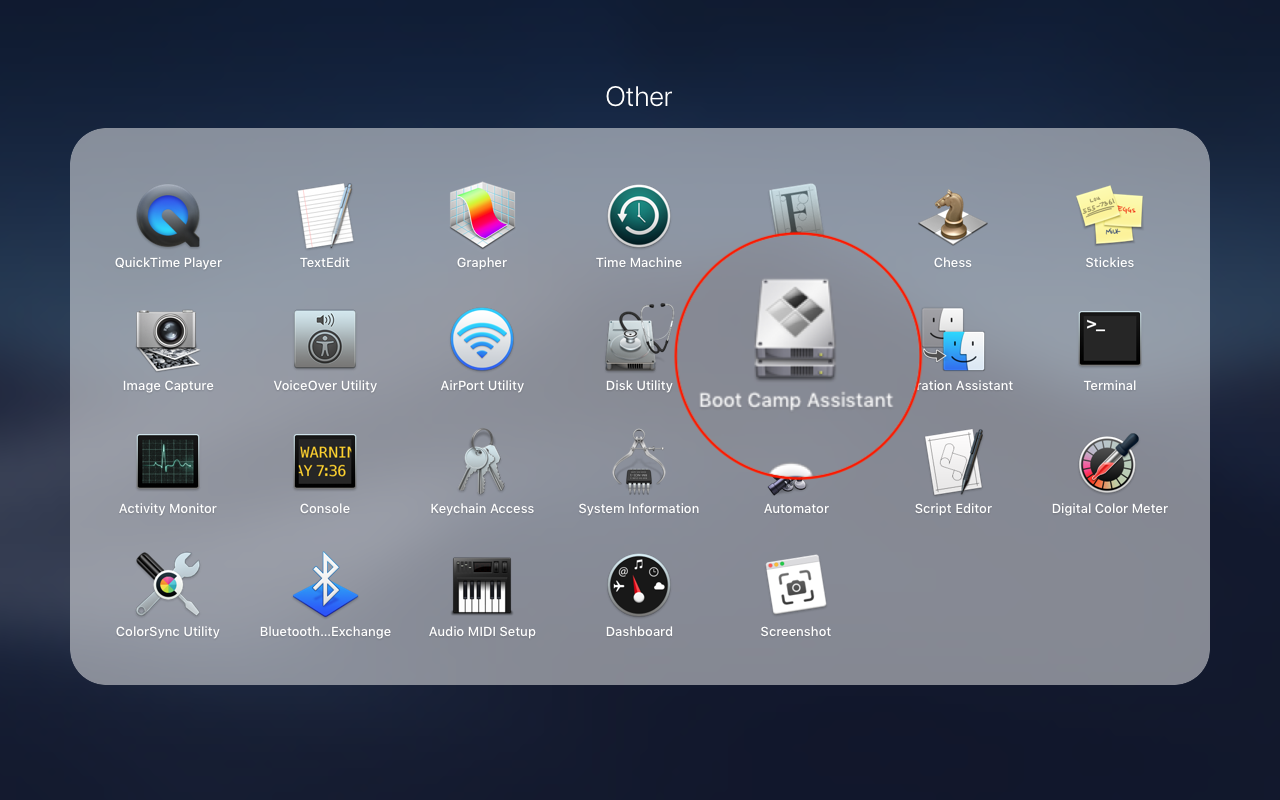
3. Open je Mac en ga naar Launchpad de “Ander”, vanwaar je opent Boot Camp Assistant.
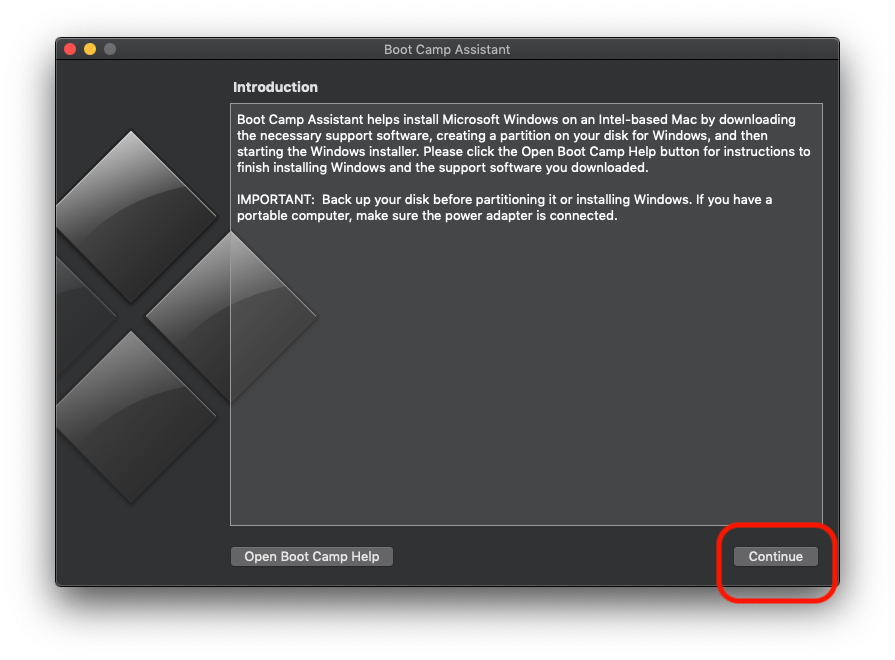
4. Klik in Boot Camp-assistent “Doorgaan” in het eerste scherm.
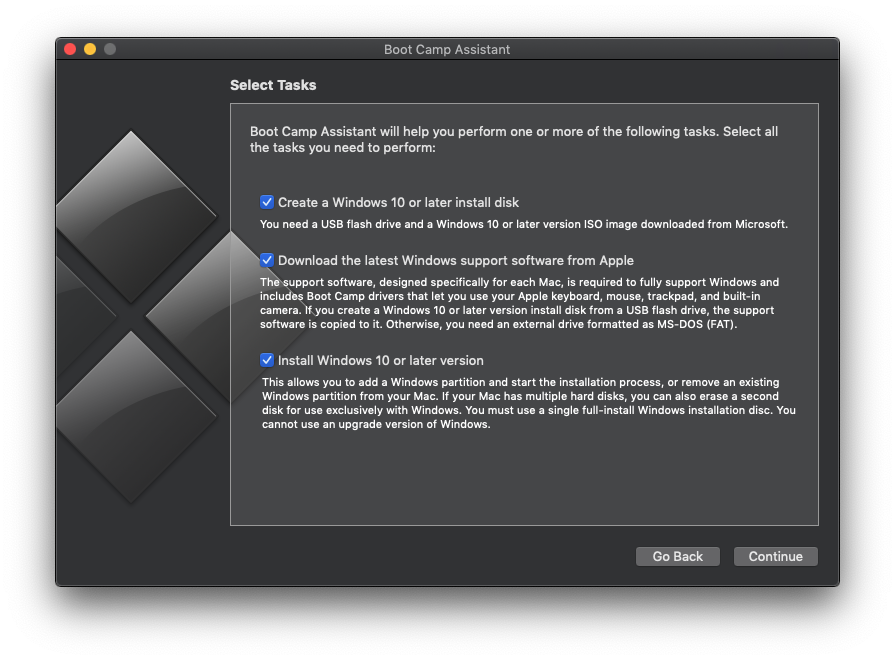
5. La urmatorul screen lasati bifate toate cele 3 optiuni. In cazul in care aveti deja un flash drive cu imaginea bootabila a Windows, debifati “Maak een installatieschijf voor Windows 10 of hoger”. Aceasta optiune va face practic un flash drive bootabil cu imaginea Windows 10. Click “Doorgaan”.
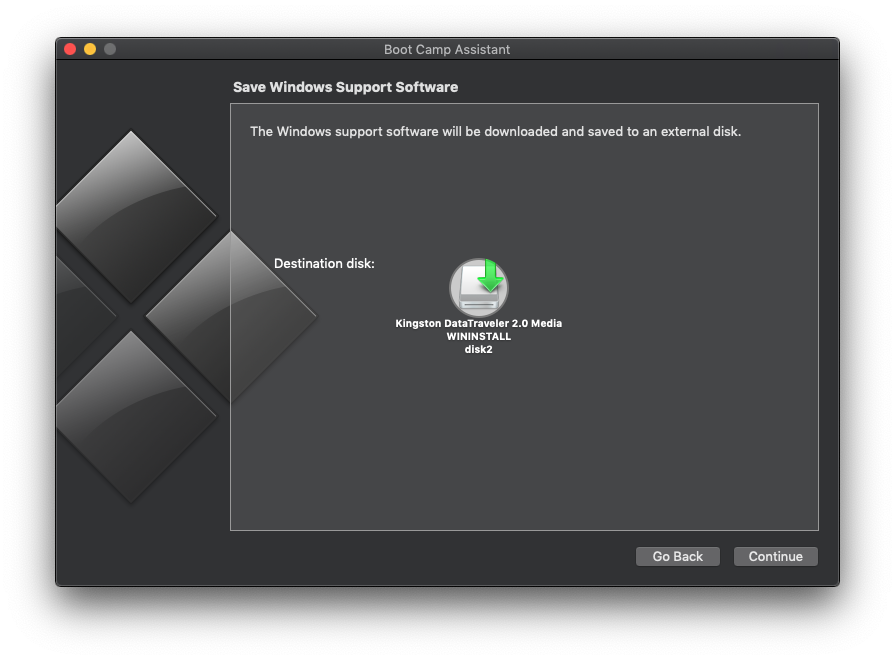
6. Selectati flash drive ca destinatie pentru fisierele de instalare ale Windows. In scenariul nostru a fost selectat by default pentru ca un singur drive extern a fost conectat. Click “Doorgaan”.
7. In urmatorul screen se va crea partitia pentru sistemul de operare Windows. Tragand cu mouse de locul indicat in imaginea de mai jos puteti sa mariti sau sa micsorati partitia Windows.
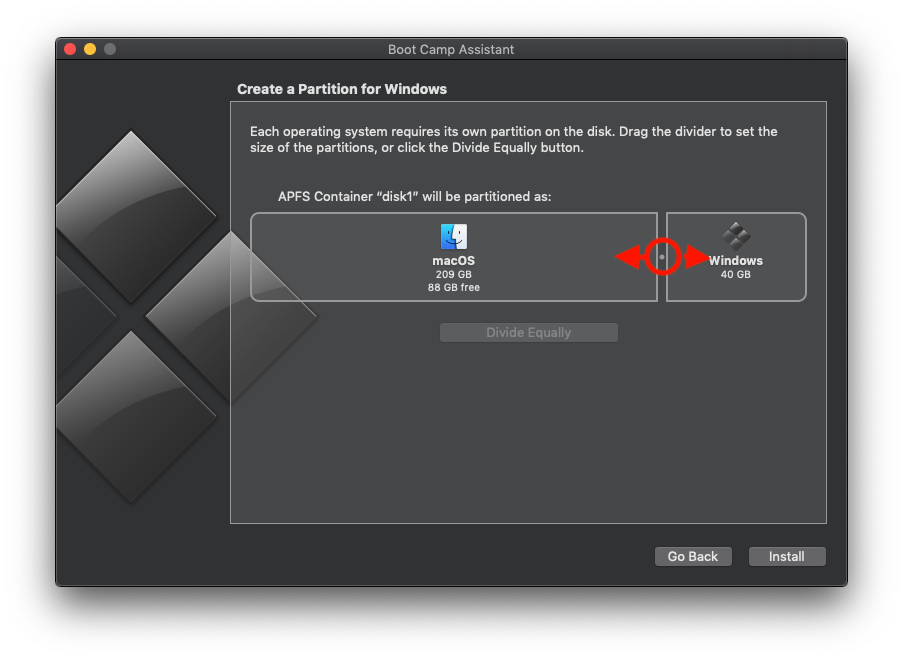
8. Click “Installeren” si porniti procesul de partitionare hard si instalare Windows.
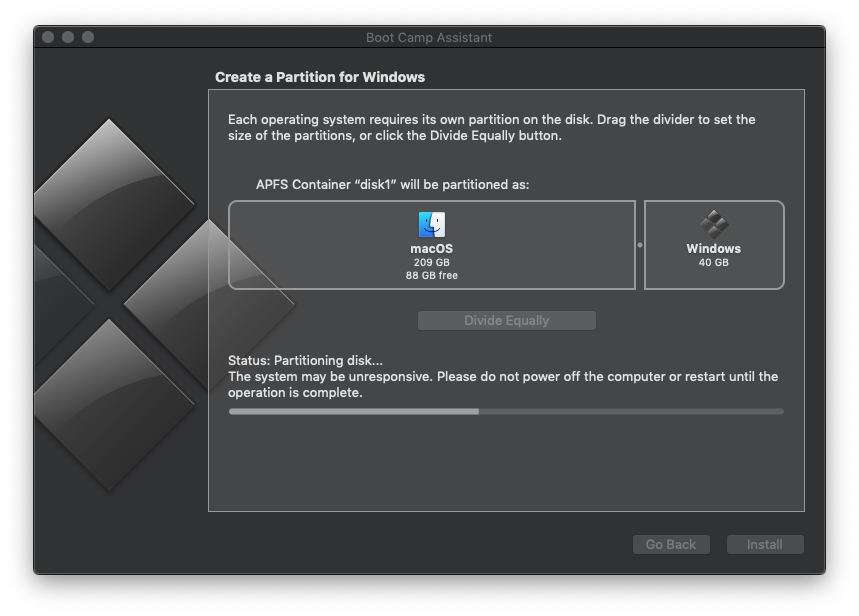
In continuare, veti urma pasii de instalare ai Windows, exact ca pe un Windows PC. La final o sa aveti pe Mac doua sisteme de operare independente. MacOS si Windows.
Tinanad apasata tasta “Opties” imediat dupa pornirea Mac, puteti alege ce sistem de operare sa porneasca.
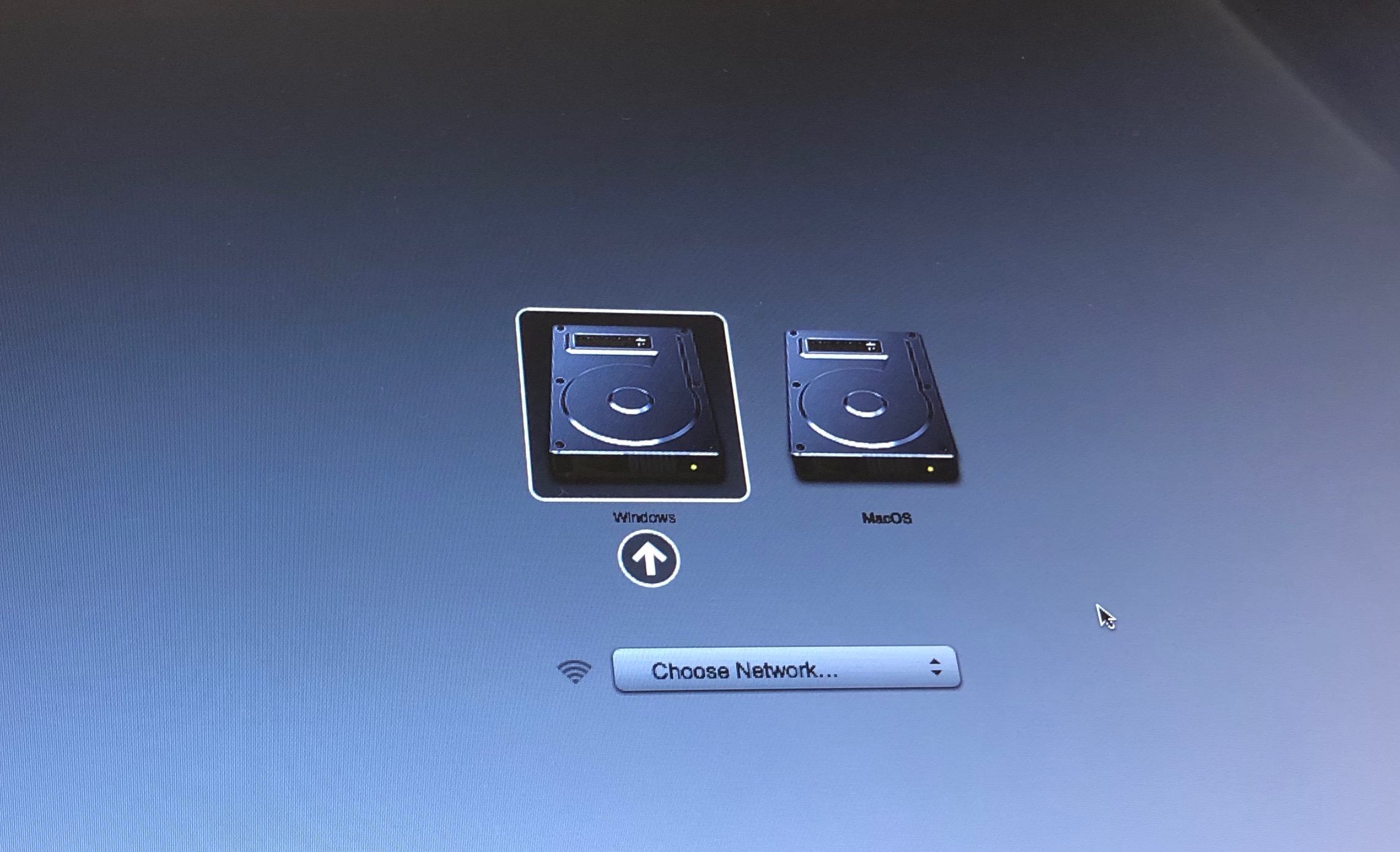
Puteti seta ca Mac sa porneasca implicit pe Windows sau pe macOS, din Systeemvoorkeuren (pe macOS) →Startup Disk.
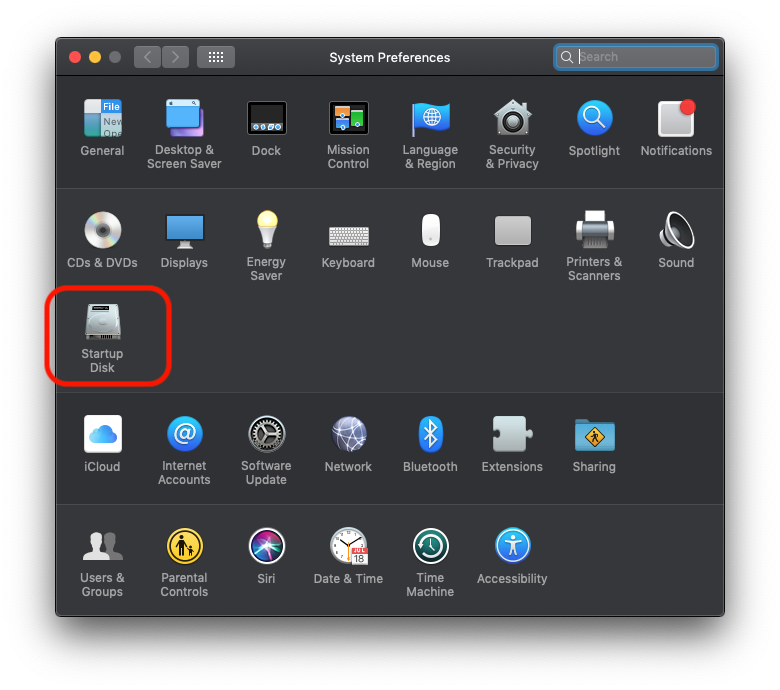
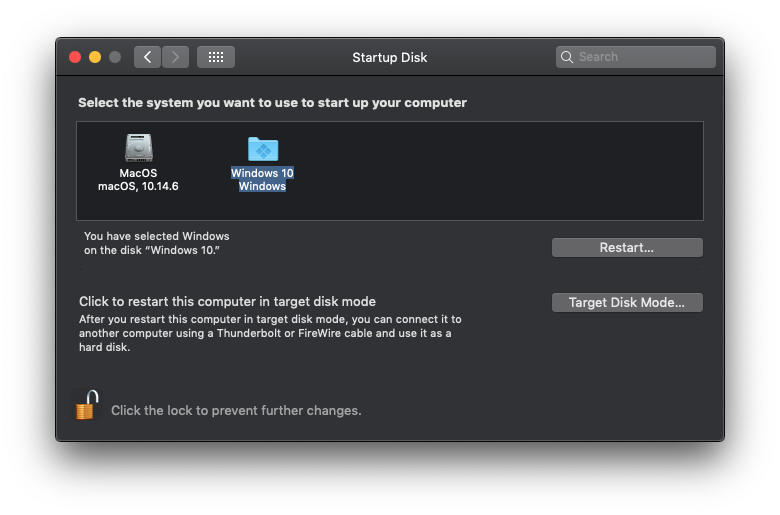
In “Startup Disk” faceti click pe lacatelul din stanga jos si introduceri parola de sistem pentru a debloca optiunile. Selectati apoi unul dintre cele doua sisteme de operare, care doriti sa ruleze automat la pornirea Mac.
In acest tutorial v-am aratat pas cu pas cum se instaleaza cea mai recenta versiune de Windows pe Mac. Windows 10 op één MacBook Pro 13-inc, Medio 2012 met 8 GB DDR3 RAM op 1600 MHz, 2,5 GHz Intel Core i5-processor en 256 GB SSD.
Als je vragen hebt en ik kan je ergens mee helpen, aarzel dan niet om een reactie achter te laten.


Mogelijk bent u ook geïnteresseerd in...

Eén gedachte verder “Volledige installatie -zelfstudie Windows op Mac (MacBook, iMac)”
Kan 10 kata worden geïnstalleerd op macbook 2006