


Verrattuna Applen kehittämään macOS-käyttöjärjestelmään, joka voidaan asentaa vain Mac-tietokoneisiin, Windows on jonkin verran joustavampi ja voidaan asentaa melkein mihin tahansa tietokoneeseen. Mukaan lukien Macissa. Täällä mukaan lukien iMac, Mac mini, MacBook, MacBook Pro, MacBook Air. Edellytyksenä on saada sellainen Intel prosessori, vähintään 55 GB vapaata tilaa kiintolevyllä ja laitteen mallia ei saa olla vanhempi kuin 2012. Nämä olisivat tärkeimmät vaatimukset Windowsin asentamiseen Mac-tietokoneeseen. Sinun on pidettävä se mielessä Windowsin asentaminen Maciin sitä ei tehdä samalla tavalla kuin tavallisessa PC:ssä et voi luopua MacOS-käyttöjärjestelmästä. Asennuksen jälkeen Windows toimii Macissa erillisenä käyttöjärjestelmänä. Pystyt asentamaan tiettyjä Windows-sovelluksia, pelejä, voit muokata niitä ja voit tehdä kaikki toiminnot samalla tavalla kuin tavallisessa PC:ssä.
Täydellinen opetusohjelma Windowsin asentamiseksi Maciin (MacBook, iMac, Mac mini, Mac Pro)
Ensinnäkin sinun on varmistettava, että sinulla on käsillä vähintään 16 Gt:n USB-muistitikku, vähintään 50 Gt vapaata Mac-kiintolevyllä, Windowsin .ISO-kuva.
1. Siirry Microsoftin verkkosivustolle ja lataa uusin 64-bittinen Windows-versio.
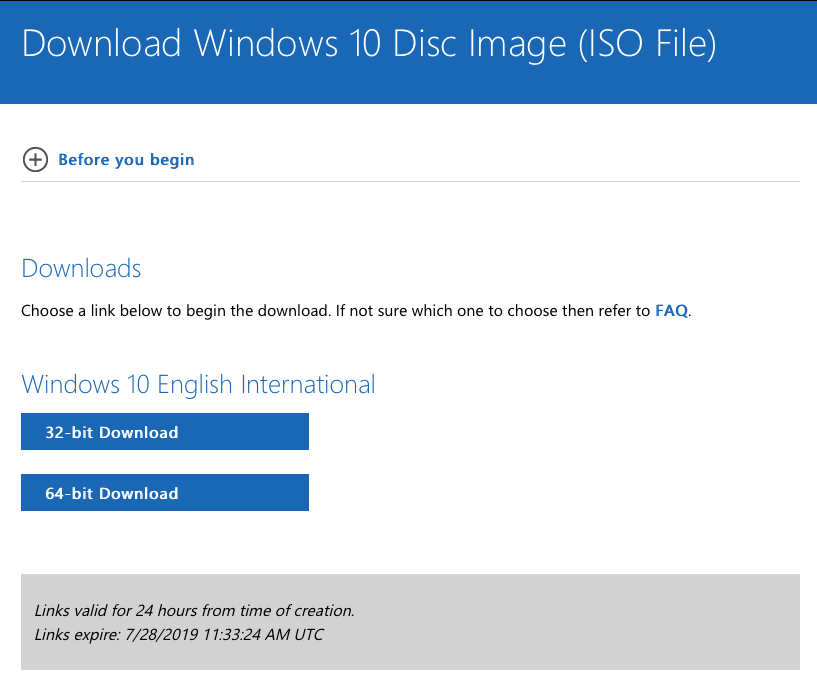
2. Kopioi Windowsin .ISO-kuvatiedosto flash-asemaan.
3. Avaa Mac ja siirry kohtaan Laukaisu se “muu”, mistä avaat Boot Camp Assistant.
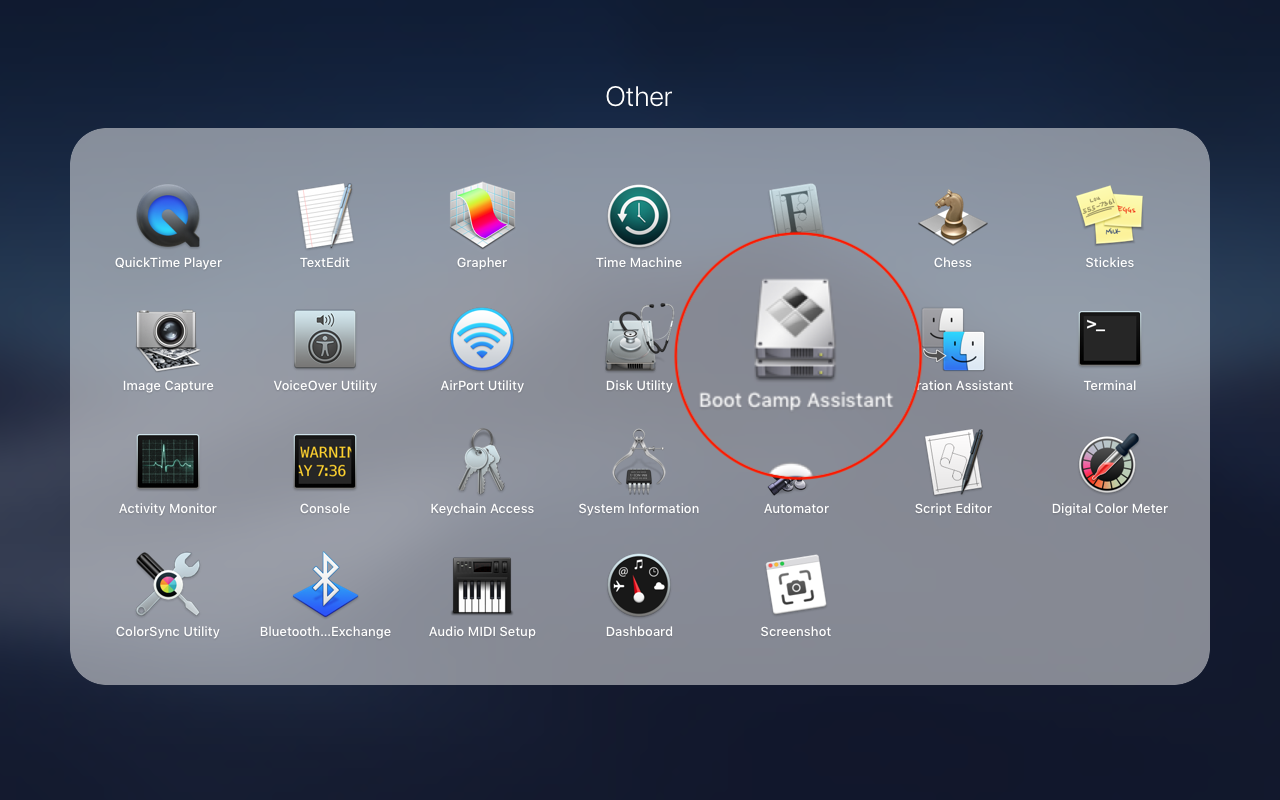
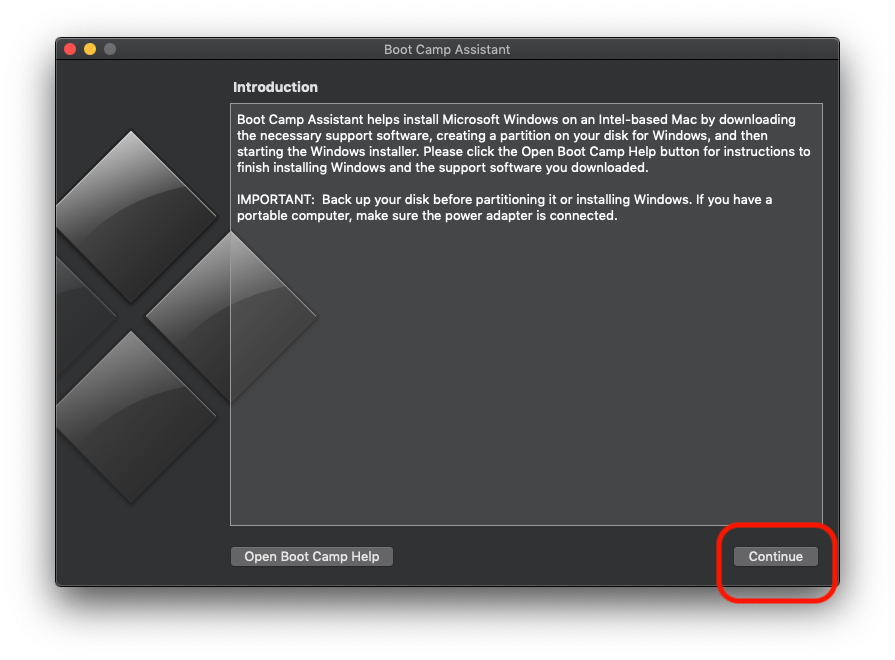
4. Napsauta Boot Camp Assistantissa “Jatkaa” ensimmäisessä näytössä.
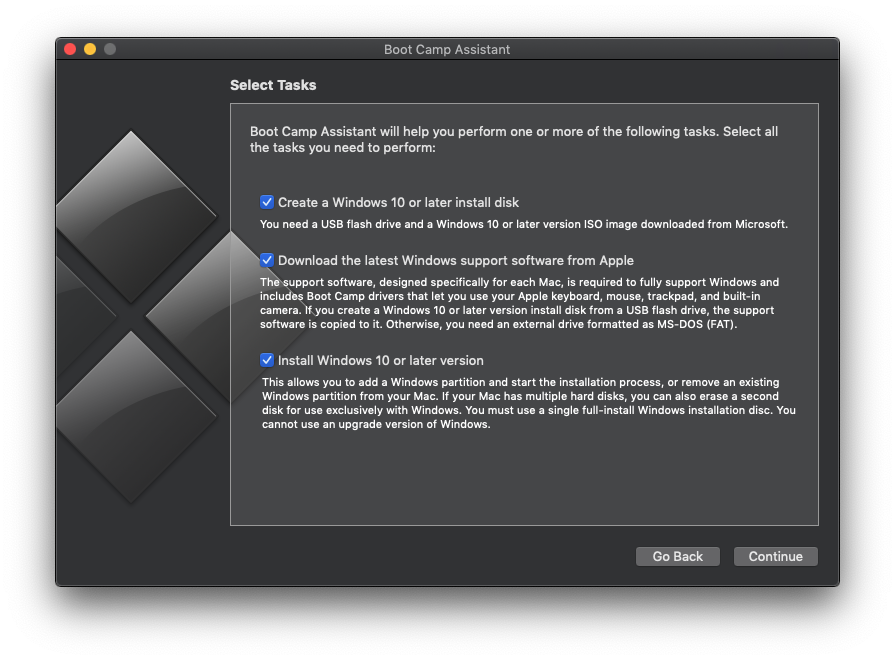
5. Jätä seuraavassa näytössä kaikki 3 vaihtoehtoa valittuna. Jos sinulla on jo flash-asema, jossa on Windowsin käynnistyskuva, poista sen valinta “Luo Windows 10 tai uudempi asennuslevy”. Tämä vaihtoehto tekee periaatteessa käynnistettävän flash-aseman, jossa on Windows 10 -kuva. Napsauta “Jatkaa”.
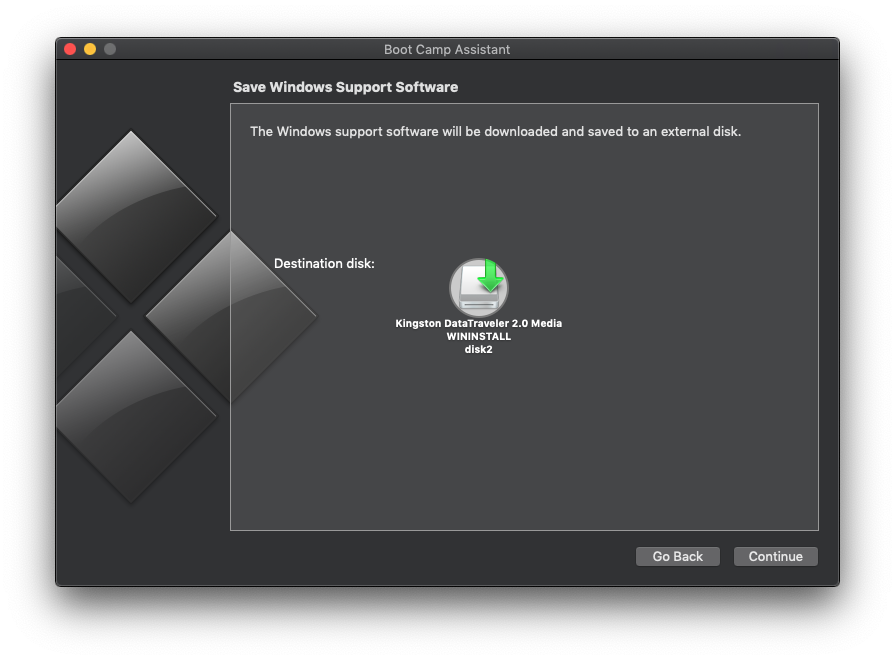
6. Valitse flash-asema muodossa Windows-asennustiedostojen kohde. Skenaariossamme se valittiin oletusarvoisesti, koska vain yksi ulkoinen asema oli kytkettynä. Napsauta “Jatkaa”.
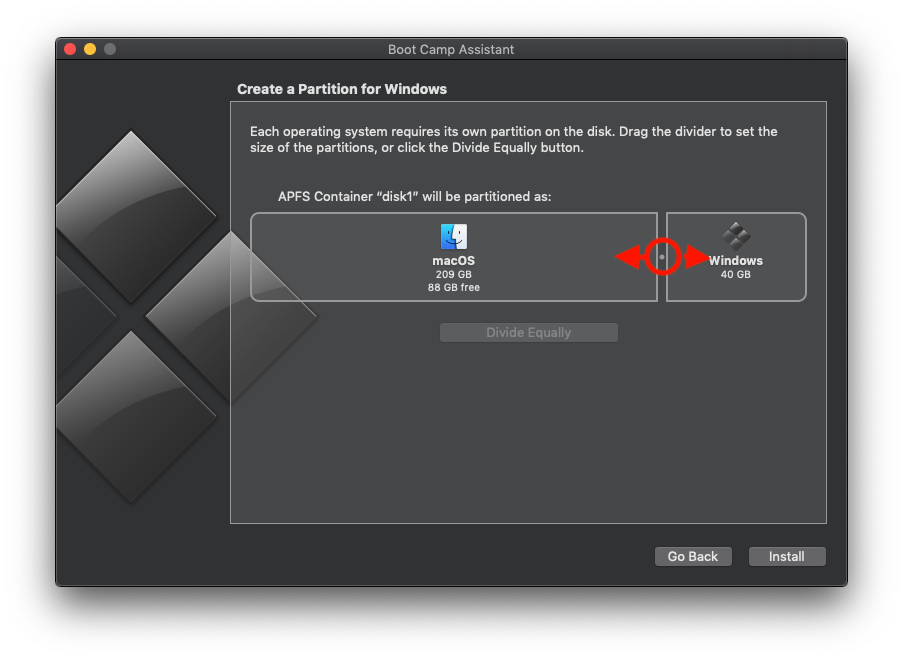
7. Seuraavassa näytössä luodaan Windows-käyttöjärjestelmän osio. Voit suurentaa tai pienentää Windows-osiota vetämällä hiirtä alla olevassa kuvassa ilmoitetusta paikasta.
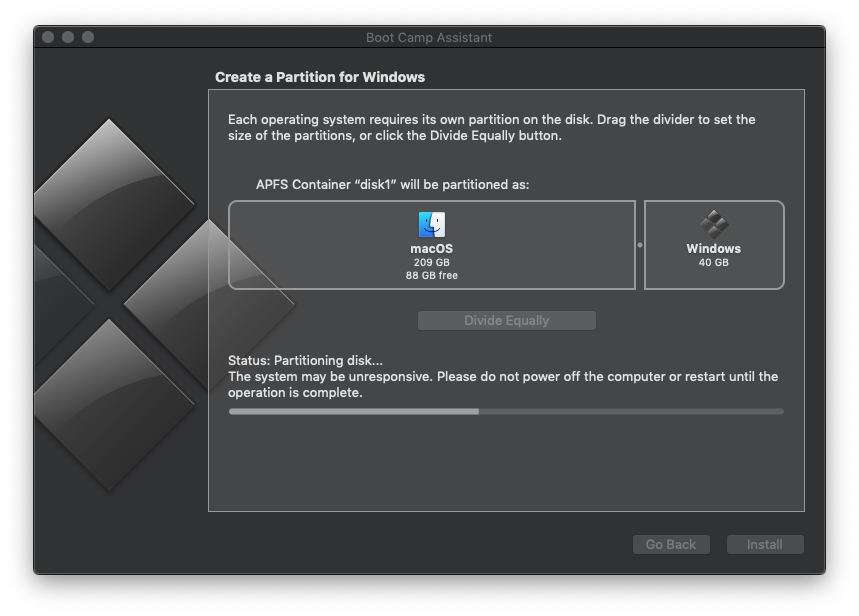
8. Napsauta “Asentaa” ja aloita prosessi kova osiointi ja Windowsin asennus.
Seuraavaksi noudatat Windowsin asennusvaiheita, aivan kuten Windows-tietokoneessa. Lopulta sinulla on kaksi erillistä käyttöjärjestelmää Macissasi. MacOS ja Windows.
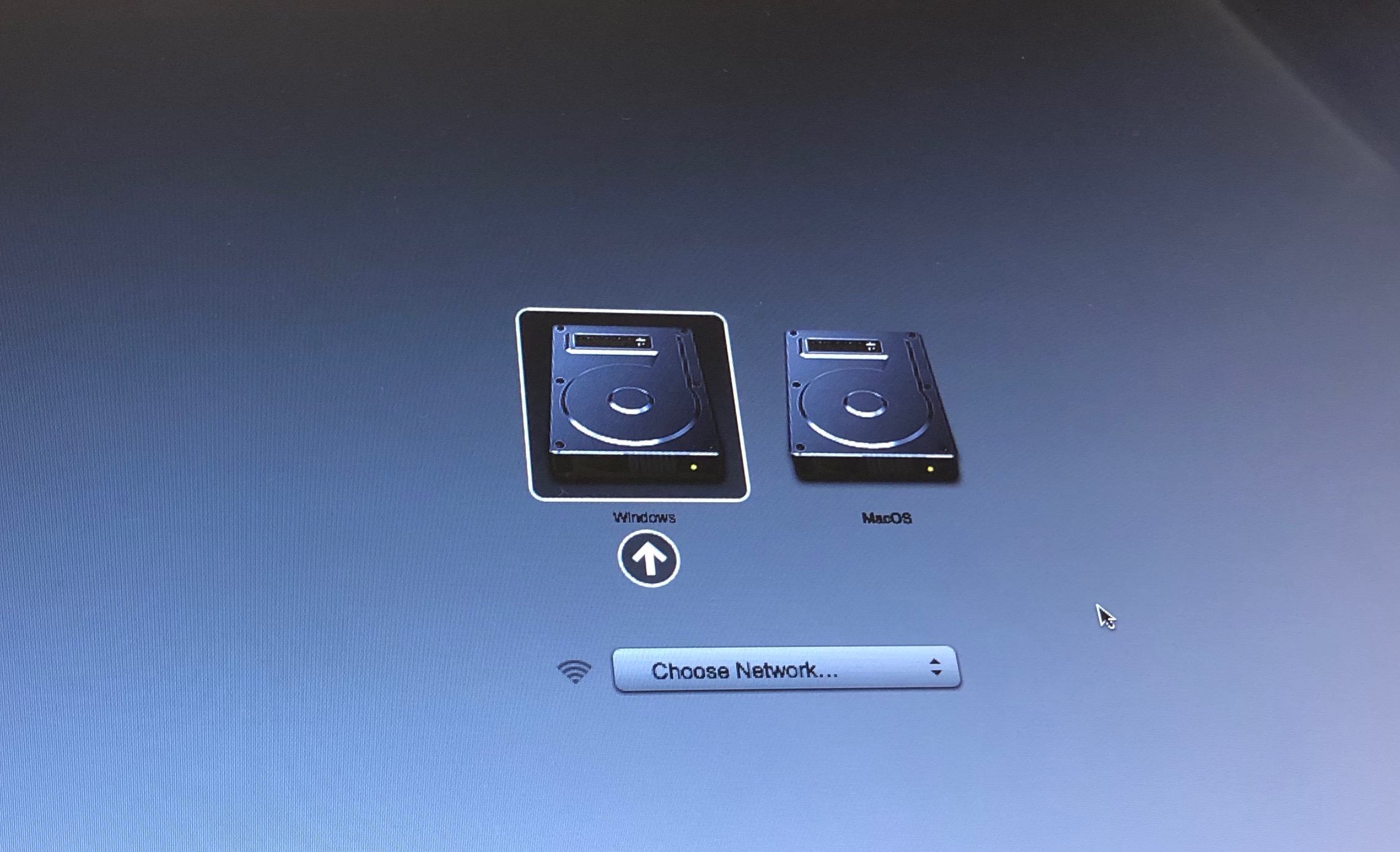
Tinanad painoi näppäintä “Vaihtoehdot” heti Macin käynnistämisen jälkeen voit valita, mikä käyttöjärjestelmä käynnistetään.
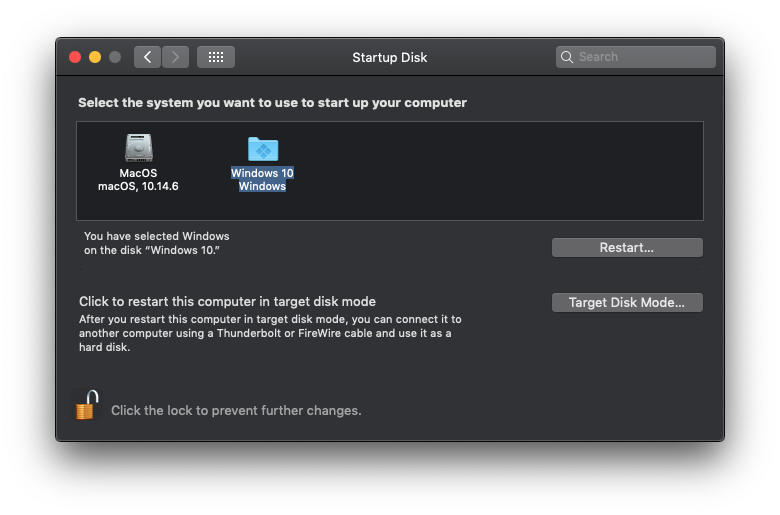
Voit määrittää Macin käynnistymään Windows- tai macOS-käyttöjärjestelmässä oletuksena alkaen Järjestelmäasetukset (esim. macOS) →Käynnistyslevy.
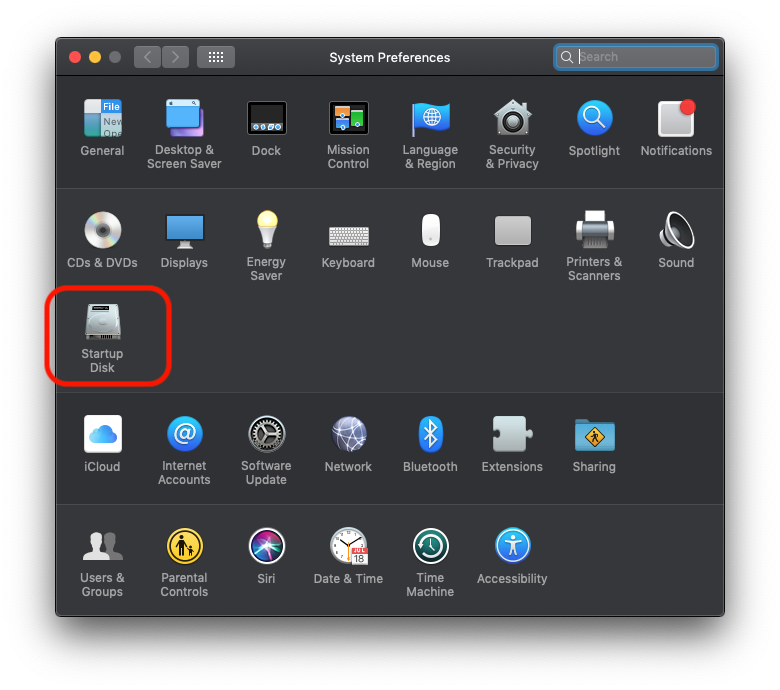
Sisä- “Käynnistyslevy” napsauta vasemmassa alakulmassa olevaa lukkoa ja avaa vaihtoehdot kirjoittamalla järjestelmän salasana. Valitse sitten toinen kahdesta käyttöjärjestelmästä, jonka haluat käynnistää automaattisesti, kun Mac käynnistyy.
Tässä opetusohjelmassa näytin sinulle vaihe vaiheelta, kuinka uusin Windows-versio asennetaan Maciin. Windows 10 yksi MacBook Pro 13-tuumainen, Vuoden 2012 puolivälissä 8 Gt DDR3 RAM 1600 MHz:llä, 2,5 GHz Intel Core i5 -suoritin ja 256 Gt SSD.
Jos sinulla on kysyttävää ja voin auttaa sinua jossakin, älä epäröi jättää kommentteja.


Saatat olla kiinnostunut myös...

Yksi ajatus “Täydellinen asennusoppa”
Voidaanko 10 kata asentaa macbook 2006:een