


De obicei, atunci cand cumparam un ordenador personal sau un laptop nou, acesta ori vine cu un sistema operativo preinstalado, ori cu un CD pe care se gasesc toate driverele pentru componentele hardware ale computerului. De asemenea, atunci cand cumparam separat componente hardware, acestea vin la pachet cu driverele potrivite. In cazul in care CD-urile cu driverele pentru sistem sunt pierdute sau ne hotaram sa instalam alt sistem de operare, putem downloada driverele necesare de pe site-urile producatorilor sau putem folosi – cel putin in cazul sistemelor de operare Windows - serviciul de update (Windows Update) pentru a le downloada si instala. Dar ce ne facem atunci cand nu putem identifica producatorii (manufacturers) pentru anumite componente hardware iar sistemul le listeaza pe acestea ca fiind Dispositivos desconocidos y el servicio de actualización no puede encontrarlo controladores compatibles?
En primer lugar, si sospecha que no todos los componentes de hardware de su sistema tienen los controladores instalados, puede comprobarlo muy fácilmente mediante dos métodos.
- lo primero seria escribir msinfo32 en Correr o en Search-ul DE Menú de inicio tu estas con dar Ingresar. Luego haga clic en el signo más (+ +) desde el frente Componentes, luego en Dispositivos problemáticos. Si tiene componentes de hardware no identificados, identificaciones se mostrarán en el panel derecho.
- el segundo sería hacer clic derecho en Computadora > Administrar, luego seleccione Administrador de dispositivos (Sé que lo probaste administrador de dispositivos en Correr o Search-ul DE Menú de inicio tu estas con dar Ingresar). Los componentes de hardware no identificados o para los cuales el servicio de actualización no encontró controladores compatibles se mostrarán como Dispositivo(s) desconocido(s) o tendrán un cartel amarillo al frente. Para identificar sus ID, haga clic derecho sobre ellos y seleccione Propiedades, luego haga clic en la pestaña Detalles y seleccionar ID de instancia de dispositivo en el menú desplegable.

en el ID mostrado hay dos códigos que representan ID del proveedor y ID del dispositivo, códigos con los que podrás identificarte controladores compatibles con los respectivos componentes de hardware. El ID del proveedor es el código de 4 dígitos (en algunos casos también letras) que se encuentra después PCIVEN_ (por ejemplo, 1180), y el ID del dispositivo es el código después PCIVEN_[ID del proveedor]&Dev_ (por ejemplo, 0843).
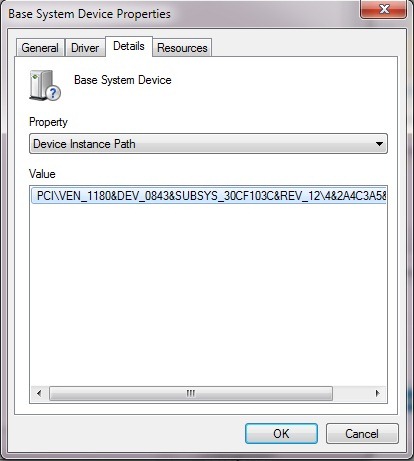
Después de identificar Identificación del proveedor y ID del dispositivo, podemos identificar el fabricante (o fabricantes) de los componentes de hardware accediendo al sitio web Base de datos PCI, http://www.pcidatabase.com/, luego podremos buscar en Internet controladores compatibles para ellos.
¡Suces!
Nota: Es posible que este método no dé resultados siempre. Si te encuentras en una situación así, haz una búsqueda en Internet directamente con el ID del componente de hardware con problemas.
Configuración de sigilo – Cómo encontrar controladores para dispositivos desconocidos en Windows


También te puede interesar...

2 pensamientos sobre “¿Cómo podemos encontrar controladores para dispositivos desconocidos en Windows?”